
모양 및 느낌
민감한 세부사항은 마스크로 숨기세요
녹화된 영역의 시간을 지정하여 흐리거나 교체하여 개인 정보를 숨깁니다.
시작하기 전에
마스크는 활성 클립에 속하며 해당 타임라인 범위에서만 보입니다. 마스크를 추가하기 전에 보호가 필요한 첫 번째 프레임으로 재생 헤드를 이동하세요.
새로운 마스크는 녹화 중앙에 1초 동안 흐림 효과를 줍니다. 영역 크기를 조정하고, 흐림을 강화하며, 흐림을 이미지로 교체하고, 길이을 연장할 수 있습니다.
각 프라이버시 마스크는 흐림 효과나 사용자 지정 마스크 이미지를 사용할 수 있습니다. 마스크 자르기는 업로드된 이미지가 보호된 영역을 채우는 방식을 제어합니다.
- 편집기 탭
- 마스크
- 기본 길이
- 1초
- 기본 스타일
- 기본 강도로 흐림 처리
- 다른 스타일
- 업로드된 이미지 마스크
다음 단계를 따르세요
- 1단계
재생 헤드 위치에 마스크를 추가하세요.
클립을 선택하고 재생 헤드를 개인 정보가 처음 나타나는 위치에 놓은 다음 왼쪽 사이드바에서 마스크를 클릭합니다. 패널 제목은 마스크입니다.
현재 시간에 마스크 추가를 클릭합니다. Tight Studio는 1초 길이의 녹색 MASK 세그먼트를 추가하고 선택한 후 컨트롤을 확장합니다.
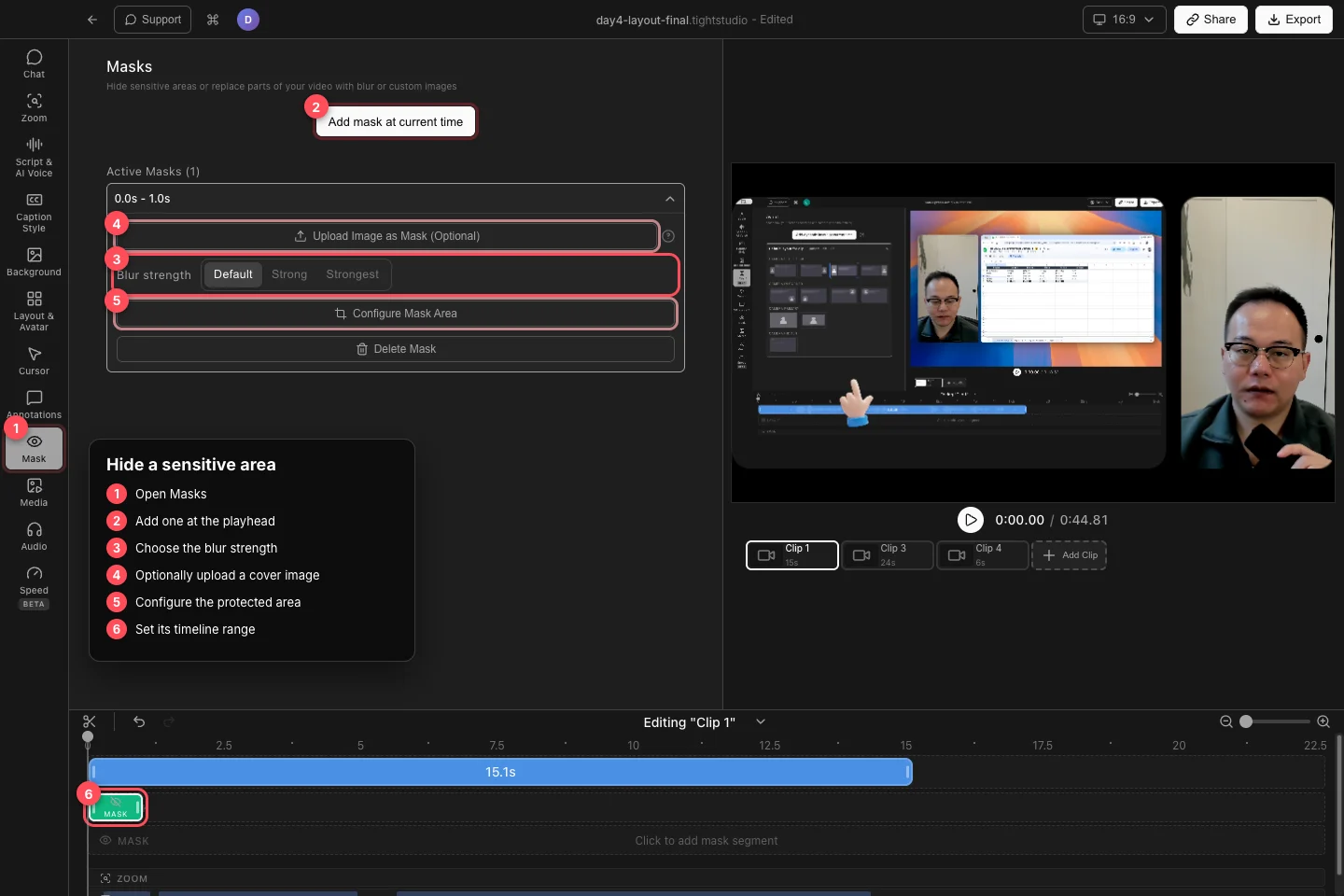
재생 헤드에 마스크를 추가하고, 그 덮개 스타일을 선택한 후 보호 영역과 타임라인 범위를 설정하세요. - 2단계
블러 강도를 선택하세요.
흐림 세기 아래에서 기본값, 강함, 또는 가장 강한 설정을 선택하세요. 작은 글씨나 고대비 세부사항은 밝은 블러로 인식할 수 있도록 더 강한 설정을 사용하세요.
마스크가 선택된 상태에서만이 아니라 실제 동영상 프레임에서 결과를 확인하세요. 보호된 정보는 전체 구간 동안 읽을 수 없어야 합니다.
- 3단계
보호된 영역 구성
마스크 영역 구성하기를 클릭합니다. 캡처된 프레임에서 민감한 콘텐츠 주위로 자르기 사각형을 드래그하고 크기를 조정한 후 마스크 영역 적용을 클릭합니다.
리셋(Reset)을 사용하여 기본 중앙 영역으로 돌아가거나 취소(Cancel)를 사용하여 현재 영역을 변경하지 않고 유지할 수 있습니다. 대상이 이동하거나 크기가 변경될 때마다 마스크 영역 구성(Configure Mask Area)을 다시 열어야 합니다.
- 4단계
흐림을 이미지로 교체하기
선택한 영역을 블러 대신 사용자 지정 이미지로 덮으려면 '마스크로 이미지 업로드(선택 사항)'를 클릭하세요. Tight Studio는 마스크를 이미지 스타일로 변경하고 업로드한 이미지의 비율을 처음에는 그대로 유지합니다.
이미지 위치를 지정하려면 마스크 영역을 다시 구성하세요. 이미지가 있는 경우, 왜곡을 방지하기 위해 업로드된 이미지의 가로세로 비율 유지 사용. 마스크를 흐림으로 되돌리려면 이미지 제거를 클릭하세요.
- 5단계
마스크 타이밍을 설정하고 확인하세요
녹색 MASK 구간을 타임라인을 따라 끌어 시작 시간을 변경하세요. 양쪽 가장자리를 끌어 보호 구간을 늘리거나 줄일 수 있습니다.
구간이 시작되기 직전부터 끝난 직후까지 재생하세요. 민감한 항목이 이동하면 여러 영역의 마스크를 사용하거나 커버리지를 짧은 시간 단위로 나누십시오. 더 이상 마스크가 필요하지 않으면 마스크 삭제를 클릭하세요.
문제 해결
프레임에서 마스크가 사라진 이유는 무엇인가요?
녹색 MASK 구간 안으로 재생 헤드를 이동하고 해당 클립을 편집하고 있는지 확인하세요. 마스크는 클립 전용이며 시간 범위 밖에서는 나타나지 않습니다.
왜 아직도 숨겨진 텍스트를 읽을 수 있을까요?
강하게 또는 가장 강하게를 선택하고, 구성된 영역을 모든 가장자리를 덮도록 확대한 다음, 동영상을 전체 크기로 미리보기하세요. 보장된 적용 범위를 원하면 불투명한 업로드된 이미지 마스크를 사용하세요.
내가 업로드한 마스크 이미지가 늘어난 이유는 무엇인가요?
Configure Mask Area를 열고 업로드된 이미지의 가로세로 비율 유지 옵션을 켭니다. 활성화한 후 영역 크기를 다시 조정합니다.
아직도 막혔어?
프로젝트 이름과 막힌 단계와 함께 메모를 보내주세요.