

macOS laat je de cursor op een paar manieren veranderen - maak deze groter, verander de omtrek- en vulkleur, of laat hem trillen om te lokaliseren. De instellingen staan in Systeem Settings onder Toegankelijkheid, maar ze zijn gemakkelijk te missen als je niet weet waar je moet kijken.
Deze gids loopt door elke ingebouwde manier om de cursor op een Mac te veranderen, de beperkingen van wat macOS laat aanpassen, en hoe je geanimeerde cursoreffecten kunt toevoegen wanneer je je scherm opneemt.
Wijzig de Cursorgrootte op Mac
De cursor op een Retina-display kan moeilijk te zien zijn, vooral tijdens een presentatie of schermopname. macOS laat je de cursor vergroten tot ongeveer 4x de standaardgrootte.
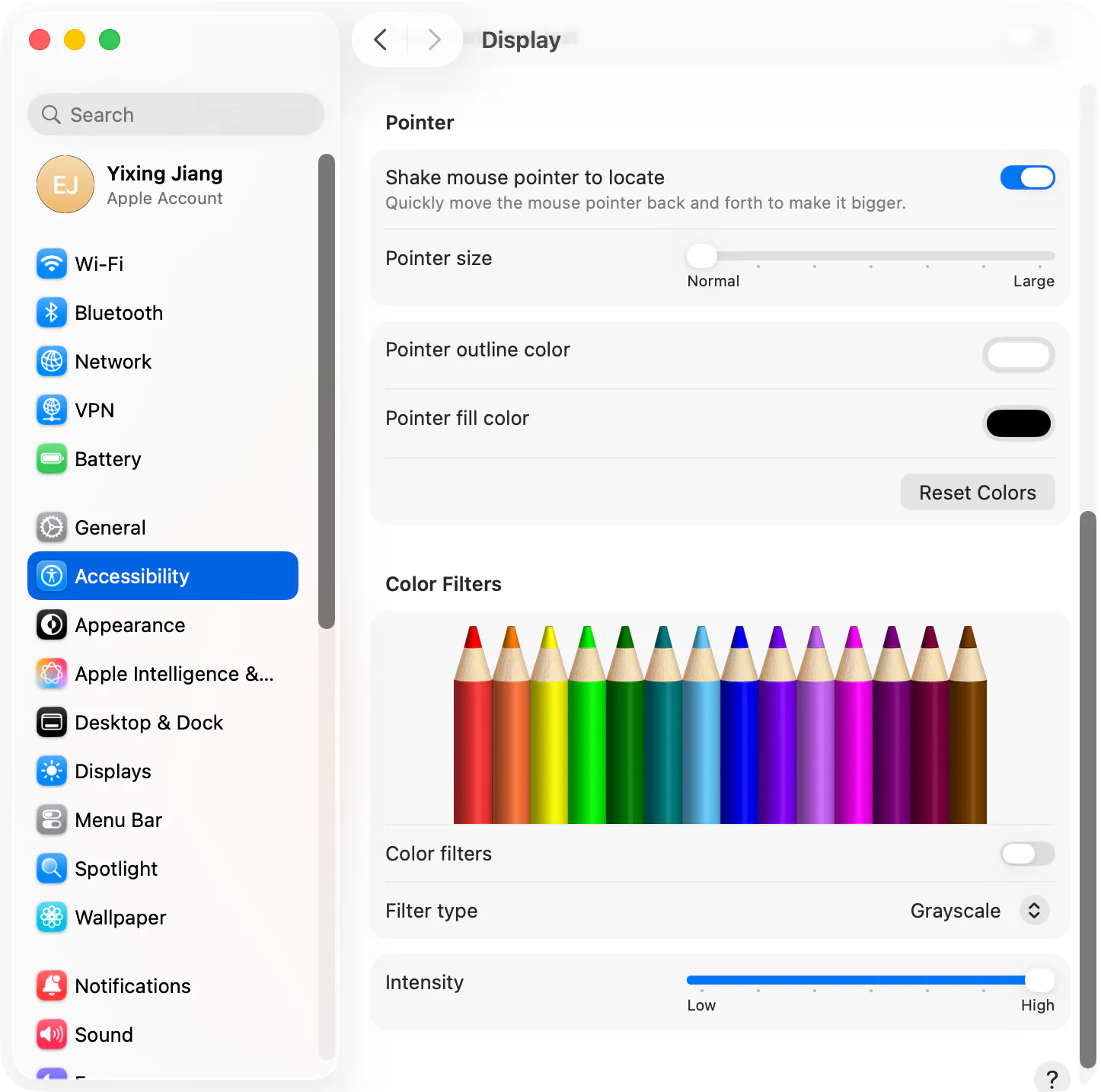
- Openen Systeeminstellingen (Apple menu > System Settings)
- Klik Toegankelijkheid in de zijbalk
- Kies Scherm onder Visie
- Scroll naar de Pijl sectie
- Sleep de Pijlgrootte schuifregelaar van Normaal naar Groot
De wijziging treedt onmiddellijk in werking. De cursor blijft de nieuwe grootte behouden in alle apps en blijft bestaan na opnieuw opstarten.
Tip: Als je tijdelijk alleen een grotere cursor wilt (voor een demo of opname), sleep deze daarna terug naar Normaal. Een permanent enorme cursor kan ongemakkelijk aanvoelen voor dagelijks gebruik.
Wijzig de cursor kleur op Mac
macOS stelt je in staat om twee cursor kleuren onafhankelijk te veranderen: de omtrek (de rand rond de cursor) en de vulling (de binnenkant).
- Ga naar System Settings > Accessibility > Display
- Scroll naar de Pijl sectie
- Klik op het kleurstaaltje naast Omtrekkleur van de pijl om de rand te veranderen
- Klik op het kleurstaaltje naast Vulkleur van de pijl om de binnenkant te veranderen
- Gebruik Resetten om de standaard zwarte omlijning en witte vulling te herstellen
Je kunt elke kleur kiezen uit de macOS kleurkiezer, inclusief aangepaste hexwaarden. Een felle vulkleur (geel, rood, neon groen) maakt de cursor makkelijk te zien in schermopnames of tijdens een presentatie.
Wat je niet kunt veranderen: macOS laat je niet toe om de cursorvorm te vervangen of aangepaste cursorafbeeldingen te gebruiken via Systeem Settings. Je bent beperkt tot het schalen van de standaardpijl en het herkleuren ervan.
Schud de muisaanwijzer om te lokaliseren
Als je je cursor op een groot scherm steeds kwijtraakt, heeft macOS een functie die de cursor kort vergroot wanneer je de muis schudt of snel over het trackpad veegt.
- Ga naar System Settings > Accessibility > Display
- Scroll naar de Pijl sectie
- Schakelen Schud de muisaanwijzer om te lokaliseren aan
Schud de muis heen en weer (of veeg heen en weer op het trackpad) en de cursor wordt tijdelijk groot genoeg om te zien, en krimpt daarna weer naar zijn normale grootte.
Wijzig de cursor in specifieke apps
Een paar macOS-instellingen beïnvloeden de cursor binnen bepaalde apps in plaats van systeemwijd.
- Mission Control en Stage Manager gebruik de systeemaanwijsgrootte en kleur
- Zoeker respecteert de systeemaanwijzerinstellingen
- Browsers (Safari, Chrome, Firefox) gebruiken de systeemcursor voor normaal aanwijzen, maar websites kunnen de cursor voor elementen overschrijven via CSS
Er is geen cursorinstelling per app in macOS. Alles wat je configureert in Toegankelijkheid geldt overal.
Gebruik een aangepast cursorafbeelding met tools van derden
macOS ondersteunt officieel geen aangepaste cursorafbeeldingen, maar een gratis open-source tool genaamd Mousecape laat je aangepaste cursorsets installeren (genoemd “capes”). Mousecape werkt op macOS Catalina tot Sonoma, maar de compatibiliteit op nieuwere macOS-versies kan inconsistent zijn omdat het vertrouwt op privé-API’s.
- Downloaden Mousecape van zijn GitHub releases-pagina
- Open Mousecape en geef Toegankelijkheidsrechten wanneer daarom wordt gevraagd
- Sleep een gedownloade
.capebestand in het Bibliotheekvenster - Klik met de rechtermuisknop op de cape en selecteer Toepassen
Gemeenschappen zoals r/MacOS en DeviantArt hosten honderden gratis cape-downloads (Windows-stijl, anime, retro, thematisch). Het nadeel is dat Mousecape niet officieel wordt ondersteund door Apple, kan breken bij systeemupdates en mogelijk opnieuw moet worden toegepast na een herstart.
Wijzig de cursor in schermopnames met Tight Studio
Als je doel is om de cursor beter zichtbaar te maken, specifiek voor schermopnames, hoef je de systeemcursor helemaal niet te veranderen. Tight Studio voegt een geanimeerde cursor bovenop je opname toe achteraf, met klikaccenten, vloeiende beweging en geluidseffecten.
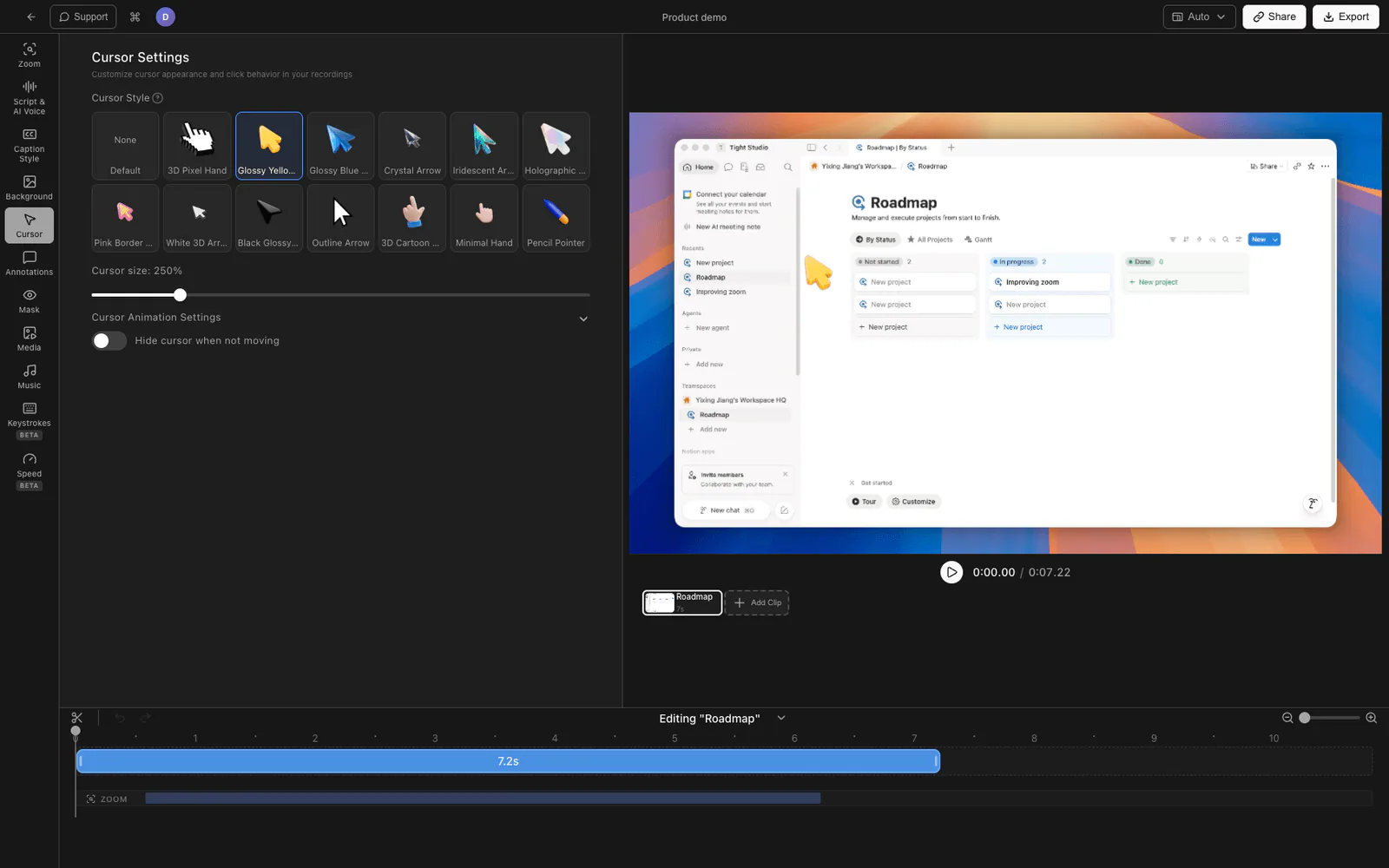
- Download Tight Studio en neem je scherm normaal op
- De opname wordt geopend in de ingebouwde editor
- Cursoranimatie is standaard ingeschakeld - je ziet een vloeiende cursor met klikringen en bewegingssmoothing
- Pas Cursorgrootte, klikringkleur en klikgeluid aan in het cursorinstellingenpaneel
- Exporteer de voltooide opname
Omdat de cursor wordt gerenderd bij het exporteren, kun je opnemen met de standaard systeemcursor (geen noodzaak om deze systeemwijd te vergroten of van kleur te veranderen) en toch een opname leveren met een duidelijke, geanimeerde cursor.
Wat Tight Studio toevoegt boven de systeemcursor
- Klik op markering - een subtiele ring of puls verschijnt rond elke klik zodat kijkers precies zien waar je hebt getikt
- Klik op geluidseffecten - optionele klikken laten interacties bewuster aanvoelen
- Soepel cursorgebruik - cursorbeweging wordt geïnterpoleerd voor een minder schokkerig gevoel
- Zoom animatie - intelligente zoom volgt je klikken met bewegingsonscherpte, zodat de cursor en de actie die het veroorzaakt in beeld blijven
Vergelijking van manieren om de Mac-cursor te wijzigen
| Methode | Grootte aanpassen | Kleuren opnieuw instellen | Aangepaste afbeelding | Klik op effecten | Systeembreed persistent |
|---|---|---|---|---|---|
| Toegankelijkheidsinstellingen | Ja | Ja | Nee | Nee | Ja |
| Schud om te vinden | Tijdelijk | Nee | Nee | Nee | Ja |
| Mousecape (van derden) | Ja | Ja | Ja | Nee | Ja (tot herstart) |
| Tight Studio (alleen schermopname) | Ja | Ja | Beperkt | Ja | Nee (alleen opname) |
Veelgestelde vragen
Hoe maak ik mijn cursor groter op Mac?
Open System Settings > Accessibility > Display, scroll to the Pointer section, and drag the Pointer size slider toward Large. The cursor scales up immediately and stays that size until you change it back.
Hoe verander ik de cursorkleur op een Mac?
Go to System Settings > Accessibility > Display > Pointer. Click the swatches next to Pointer outline color and Pointer fill color to pick custom colors. The change applies system-wide and persists across restarts.
Kan ik een aangepaste cursor op een Mac gebruiken?
macOS ondersteunt officieel geen aangepaste cursorafbeeldingen. De gratis tool Mousecape laat je aangepaste cursorsets installeren, maar deze gebruikt private API's en kan kapot gaan bij macOS-updates. Voor ingebouwde aanpassing ben je beperkt tot het wijzigen van de grootte en kleur van de standaardcursor.
Hoe reset ik de cursor op Mac?
Go to System Settings > Accessibility > Display > Pointer and click the Reset button next to the color swatches. Drag the Pointer size slider back to Normal. The cursor returns to the default black outline, white fill, and standard size.
Waarom is mijn cursor onzichtbaar op Mac?
Probeer de muis te schudden of snel over het trackpad te vegen. Als "Muisaanwijzer schudden om te vinden" is ingeschakeld in de toegankelijkheidsinstellingen, wordt de cursor tijdelijk vergroot zodat je hem kunt vinden. Als het schudden niet helpt, start de betreffende app opnieuw of log uit en weer in - bepaalde apps (vooral bij gebruik van externe beeldschermen of schermdeling) kunnen af en toe de cursor verliezen.
Hoe verander ik de cursor alleen voor schermopnames?
Wijzigingen van de systeemcursor gelden overal, dus ze beïnvloeden ook je normaal gebruik. Om de cursor alleen binnen schermopnamen aan te passen, gebruikt je een tool zoals Tight Studio die een geanimeerde cursor bovenop je opname renderen bij exporttijd. Je neemt op met de standaardcursor en de gepolijste cursor verschijnt in de uiteindelijke video.
Kan ik de cursor veranderen in een Zoom- of Google Meet-gesprek?
Nee. Videogesprekken delen je scherm met de systeemcursor en laten je deze niet per gesprek aanpassen. Als je een beter zichtbare cursor wilt voor een gesprek, wijzig dan de grootte en kleur van de systeemcursor in de toegankelijkheidsinstellingen voordat je deelneemt.