

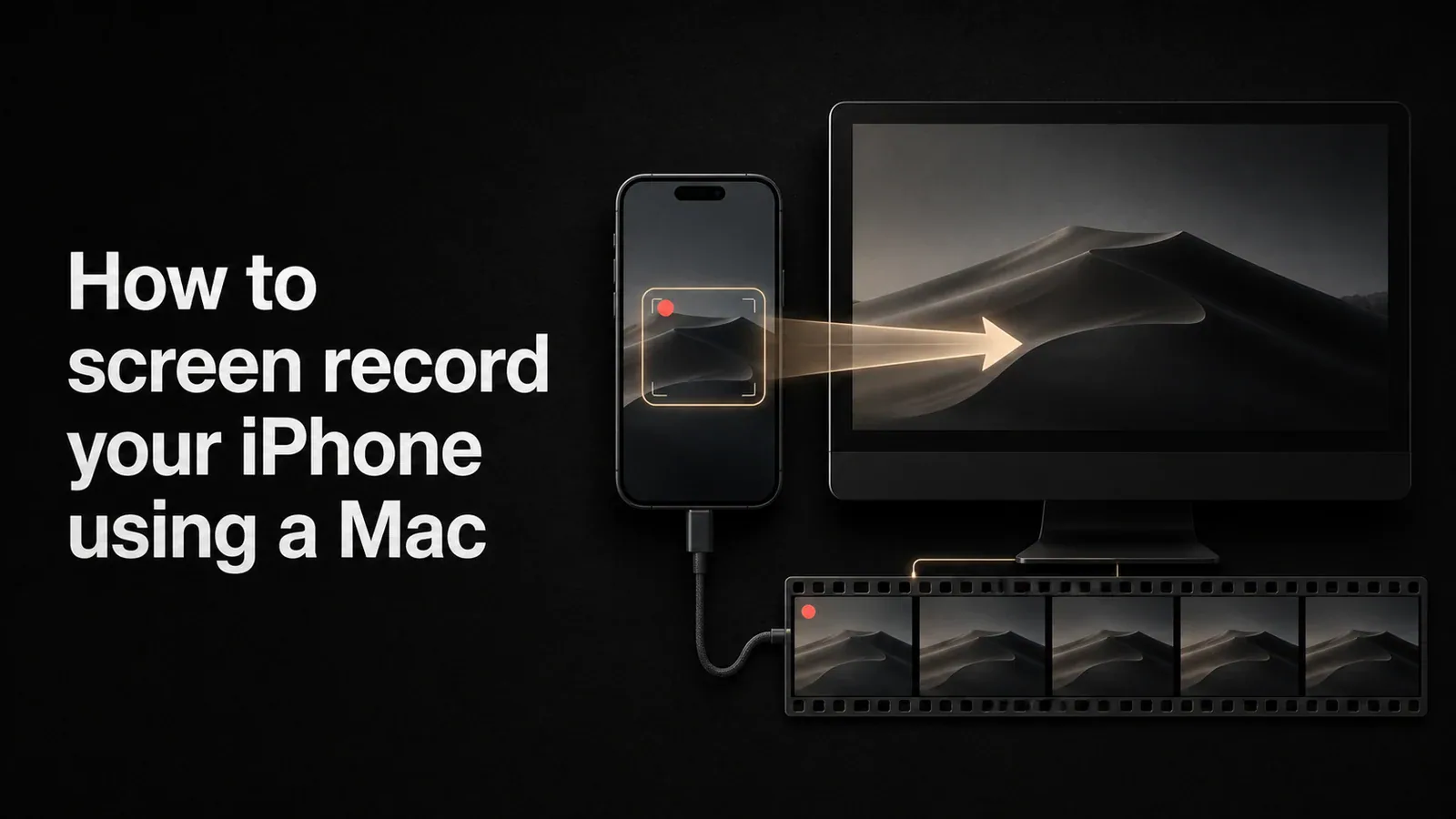
Het opnemen van een iPhone-scherm vanaf een Mac is de makkelijkste manier om een schoon, hoogwaardig video van een iOS-app of workflow vast te leggen. In tegenstelling tot de ingebouwde iOS-schermrecorder, vermijdt opnemen via een Mac de opname-indicator op het scherm, geeft het je een grotere preview tijdens het opnemen en kun je het resultaat bewerken in elk Mac-videobewerkingsprogramma.
Deze gids behandelt de drie gebruikelijke manieren om je iPhone op te nemen met een Mac: de ingebouwde iOS-recorder, QuickTime Player op Mac, en het gebruik van Tight Studio om een gespiegeld iPhone-venster vast te leggen met zoom- en cursor-effecten bovenop.
Methode 1: Gebruik de ingebouwde iOS Screen Recording op iPhone
Als je alleen een snelle opname nodig hebt en de Mac helemaal niet wilt gebruiken, is de iOS-schermopnamebediening de snelste weg.
- Openen Settings > Control Center op je iPhone
- Tik de + naast Schermopname om het toe te voegen aan het Configuratiescherm
- Veeg vanaf de rechterbovenhoek naar beneden om het Bedieningspaneel te openen
- Lang indrukken van de Schermopname knop om te kiezen of je microfoon geluid wilt opnemen
- Tik Start opnemen, wacht op de 3-seconden aftelling, gebruik vervolgens je app
- Tik op de rode statusindicator boven aan het scherm en kies Stoppen om te voltooien
De opname wordt opgeslagen in je Foto's-app. Je kunt het daarna via AirDrop naar je Mac sturen voor bewerking.
Beperking: de iOS-recorder laat een klein rood opname-indicator zichtbaar in de statusbalk, en de resolutie en bitrate zijn vast. Er is geen inzoomen, geen cursoraccent, geen ondertitels, en bijsnijden is beperkt tot het begin en einde van de clip.
Methode 2: Neem je iPhone-scherm op met QuickTime Player op Mac
QuickTime-speler is ingebouwd in elke Mac en kan een iPhone-scherm direct via een USB-kabel opnemen. De uitvoer is in volledige resolutie, zonder een indicator op het scherm van de telefoon.
- Sluit je iPhone aan op je Mac met een USB-naar-Lightning of USB-naar-USB-C kabel
- Ontgrendel de iPhone en tik Vertrouwen wanneer gevraagd
- Openen QuickTime-speler op de Mac
- Kies File > New Movie Recording van de menubalk
- Klik op de dropdown-pijl naast de rode opnameknop
- Onder Camera, kies je iPhone. Onder Microfoon, kies je iPhone als je audio van de telefoon wilt vastleggen, of je Mac-microfoon als je wilt vertellen
- Klik op de rode Opnemen knop om te starten, en klik er nogmaals op om te stoppen
- Kies File > Save en kies een locatie
Het resultaat is een .mov file at your iPhone’s native resolution. You can trim it inside QuickTime (Edit > Trim) or open it in any video editor.
Beperking: QuickTime legt de ruwe schermweergave vast, maar het zoomt niet, markeert de cursor niet (er is geen cursor op een aanraakapparaat), en voegt geen ondertitels toe. Als je een verzorgde tutorial-stijl opname wilt, wil je de output van QuickTime bewerken in een speciale videobewerkingssoftware.
Methode 3: Spiegel je iPhone naar je Mac en neem op met Tight Studio
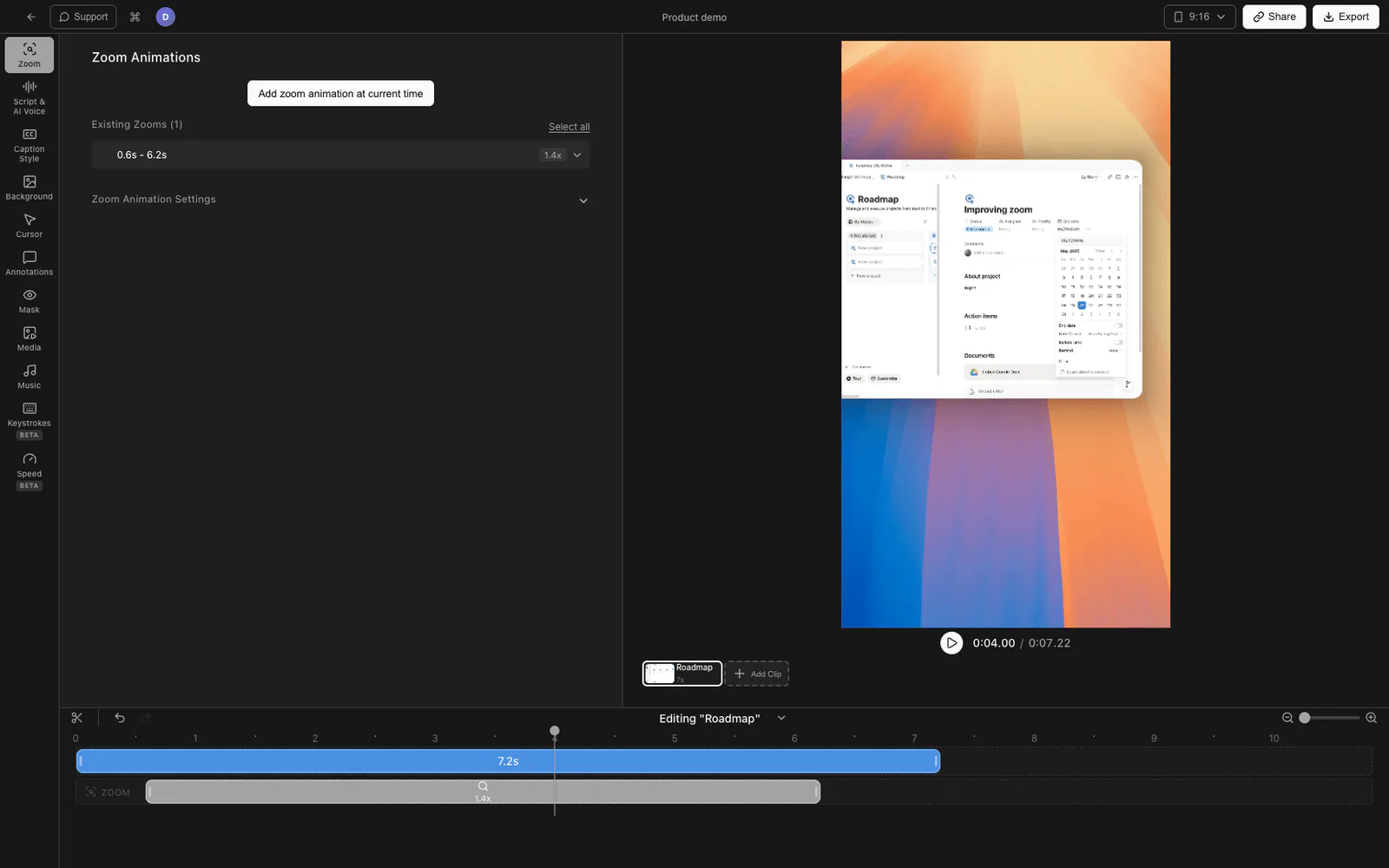
Tight Studio neemt het Mac-scherm op, dus de truc voor iPhones is om eerst je iPhone op de Mac te spiegelen (met QuickTime of een schermspiegelingsapp), en dan dat venster op te nemen met Tight Studio. Dit geeft je alles in Methode 2 plus automatisch inzoomen bij tikken, een webcam-bubbel van jou terwijl je reageert, AI-ondertitels en een ingebouwde editor.
- Openen QuickTime Player > File > New Movie Recording en selecteer je iPhone als de camera (zoals in Methode 2). Plaats het iPhone-voorbeeldvenster waar je wilt dat het op het scherm verschijnt.
- Download Tight Studio en open de app
- Kies Venster modus en selecteer het QuickTime “Filmopname” venster zodat Tight Studio alleen het iPhone scherm vastlegt
- Zet optioneel je microfoon om te vertellen en jouw webcam voor een camerabubbel
- Klik Opnemen om te starten, en gebruik je iPhone zoals normaal
- Wanneer je stopt, wordt je opname geopend in de ingebouwde editor waar je kunt bijsnijden, zoomeffecten kunt toevoegen bij tikken en ondertitels kunt genereren
Wat Tight Studio toevoegt voor iPhone-opnames
- Automatisch zoomen - Zoomt in op het deel van het scherm waar de tik plaatsvond, zodat kijkers kleine UI-elementen duidelijk kunnen zien
- AI-voice-over - Genereer een heldere voice-over vanuit een script als je je eigen stem niet wilt opnemen
- AI ondertitels - Eén-klik ondertitels in meerdere stijlen, handig voor gedempte social media previews van iPhone app demo's
- Webcam-overlay - Voeg een camerabubbel toe in elke vorm of positie
- Intro- en outro-dia's - Voeg merkgerichte intro-/outroschermen toe om de opname te laten aanvoelen als een echte productvideo
- Deelbare links - Deel de voltooide opname met een link zonder het bestand ergens te uploaden
iPhone schermopnamemethoden vergelijken
| Kenmerk | iOS schermopname | QuickTime op Mac | Tight Studio (via spiegel) |
|---|---|---|---|
| Opnames op Mac | Nee | Ja | Ja |
| Benodigde kabel | Nee | Ja (USB) | Ja (USB, via QuickTime) |
| Indicator voor schermopname op het scherm | Ja | Nee | Nee |
| Microfoonaudio | Ja | Ja | Ja |
| Automatisch zoomen bij tikken | Nee | Nee | Ja |
| Webcam-overlay | Nee | Nee | Ja |
| AI ondertitels | Nee | Nee | Ja |
| AI-voice-over | Nee | Nee | Ja |
| Bewerken | Alleen bijsnijden | Alleen bijsnijden | Volledige video-editor |
| Deelbare link | Nee | Nee | Ja |
| Prijs | Free | Free | Free laag beschikbaar |
Veelgestelde vragen
Kan ik mijn iPhone scherm opnemen met mijn Mac?
Ja. Verbind je iPhone met je Mac via een USB-kabel, open QuickTime Player, kies File > New Movie Recording, klik vervolgens op het dropdown-menu naast de opnameknop en selecteer je iPhone als de camera. Klik op de rode knop om de opname te starten en nogmaals om te stoppen. QuickTime slaat de opname op als een .mov bestand op de native resolutie van je iPhone.
Hoe neem ik mijn iPhone-scherm op met audio op Mac?
In QuickTime, na het kiezen van File > New Movie Recording, klik op het uitklapbare pijltje naast de rode opnameknop en kies je iPhone onder beide Camera en Microfoon. Het kiezen van de iPhone als microfoon neemt het geluid van de telefoon zelf op (muziek, app-geluiden, spraakoproepen als de andere partij dit toestaat). Kies in plaats daarvan je Mac-microfoon als je over de opname wilt vertellen.
Waarom herkent QuickTime mijn iPhone niet?
Dit is meestal een vertrouwens- of kabelprobleem. Zorg ervoor dat de iPhone is ontgrendeld, je hebt getikt Vertrouw deze computer op de iPhone, en je gebruikt een datakabel (sommige goedkope kabels zijn alleen voor opladen). Als het nog steeds niet verschijnt, probeer een andere USB-poort, herstart QuickTime, of herstart de iPhone.
Heb ik een kabel nodig om mijn iPhone-scherm op Mac op te nemen?
Voor QuickTime en Tight Studio, ja - een USB-kabel is de eenvoudigste manier en werkt betrouwbaar. Draadloos spiegelen is mogelijk met betaalde externe apps (Reflector, LonelyScreen, AirServer), maar ze voegen vertraging en af en toe kwaliteitsverlies toe. De ingebouwde iOS Screen Recording werkt draadloos zonder een Mac, maar alleen op de telefoon zelf.
Hoe neem ik een FaceTime- of telefoongesprek op van iPhone?
iOS blokkeert het vastleggen van audio tijdens FaceTime- en telefoongesprekken om privacyredenen. Je kunt het videogedeelte opnemen met QuickTime of de ingebouwde recorder, maar de audio van de andere partij zal in de opname worden gedempt. Als je een gespreksopname nodig hebt, moeten beide deelnemers een tool gebruiken die dit ondersteunt (en je moet toestemming hebben).
Wat is de beste resolutie voor iPhone-schermopname op Mac?
QuickTime en Tight Studio leggen beide vast in de native schermresolutie van je iPhone, die doorgaans 1170x2532 of hoger is op moderne iPhone's. Voor het delen op sociale media hoeft je meestal niet te downscalen - verticale iPhone-opnamen hebben al de juiste beeldverhouding voor TikTok, Reels en Shorts. Knip het begin en einde in je editor en exporteer op de bronresolutie.