


macOS heeft ingebouwde schermopname, maar het heeft beperkingen. De ingebouwde tools kunnen microfoongeluid opnemen, maar het opnemen van interne audio (geluid van apps, browsertabs, videogesprekken) vereist extra instellingen. En je krijgt alleen basis trim-bewerking - geen zoom-effecten, geen ondertitels, geen webcam-overlay.
Als je nieuw bent met schermopnames op een Mac, begin met onze complete gids voor schermopname op Mac voor de basisprincipes. Deze gids richt zich specifiek op het opnemen van audio - zowel microfoon als intern systeemgeluid.
Opnemen met microfoonaudio met ingebouwde tools
Zowel de Screenshot werkbalk (Cmd + Shift + 5) als de QuickTime Player ondersteunen microfoonopname standaard. Open een van beide, selecteer je microfoon in Opties, en druk op Record. Voor volledige stapsgewijze instructies, zie onze handleiding voor schermopname op Mac.
De belangrijkste beperking: beide tools kunnen alleen vastleggen geluid van microfoon. Ze kunnen geen interne audio opnemen - het geluid dat wordt afgespeeld vanuit apps, browsers of systeemgeluiden. Dat vereist extra instellingen.
Waarom is het zo moeilijk om Mac-schermopnames met audio te maken
Apple biedt geen ingebouwde manier om systeemaudio vast te leggen tijdens een schermopname. Dit is een bewuste beveiligingskeuze - macOS isoleert audiostreams tussen applicaties om te voorkomen dat de ene app mee kan luisteren met een andere.
De standaardoplossing is om te installeren BlackHole, een gratis open-source virtuele audiostuurprogramma. Het creëert een virtueel audioapparaat dat je systeemgeluid door een pad leidt dat schermopnameprogramma's kunnen benaderen. Hier is hoe je het instelt:
- Download en installeer BlackHole van de officiële GitHub-pagina
- Openen Audio MIDI-instellingen (zoek ernaar in Spotlight)
- Klik op de + knop en maak een Multi-uitvoerapparaat
- Controleer zowel je gewone luidsprekers/hoofdtelefoon als BlackHole in de apparaatlijst
- Set this Multi-Output Device as your system audio output in System Settings > Sound
- Selecteer in je schermrecorder BlackHole als de microfoon/invoersource
Dit werkt, maar het heeft enkele nadelen die het waard zijn om te weten:
- Opstellingscomplexiteit - het configureren van het multi-output apparaat in Audio MIDI Setup is niet intuïtief
- macOS bijwerk risico - virtuele drivers werken soms niet meer na systeemupdates
- Wijzigingen in audio-routing - je moet je systeemoutput terugzetten wanneer je klaar bent met opnemen
Voor alleen microfoonopname (narratie over je scherm), is dit allemaal niet nodig - de ingebouwde tools regelen dat prima. Maar als je een betere opname-ervaring wilt met functies zoals automatische zoom, webcam-overlay en AI-ondertitels, maakt een dedicated screen recorder zoals Tight Studio echt verschil.
Maak schermopname van Mac met audio met Tight Studio
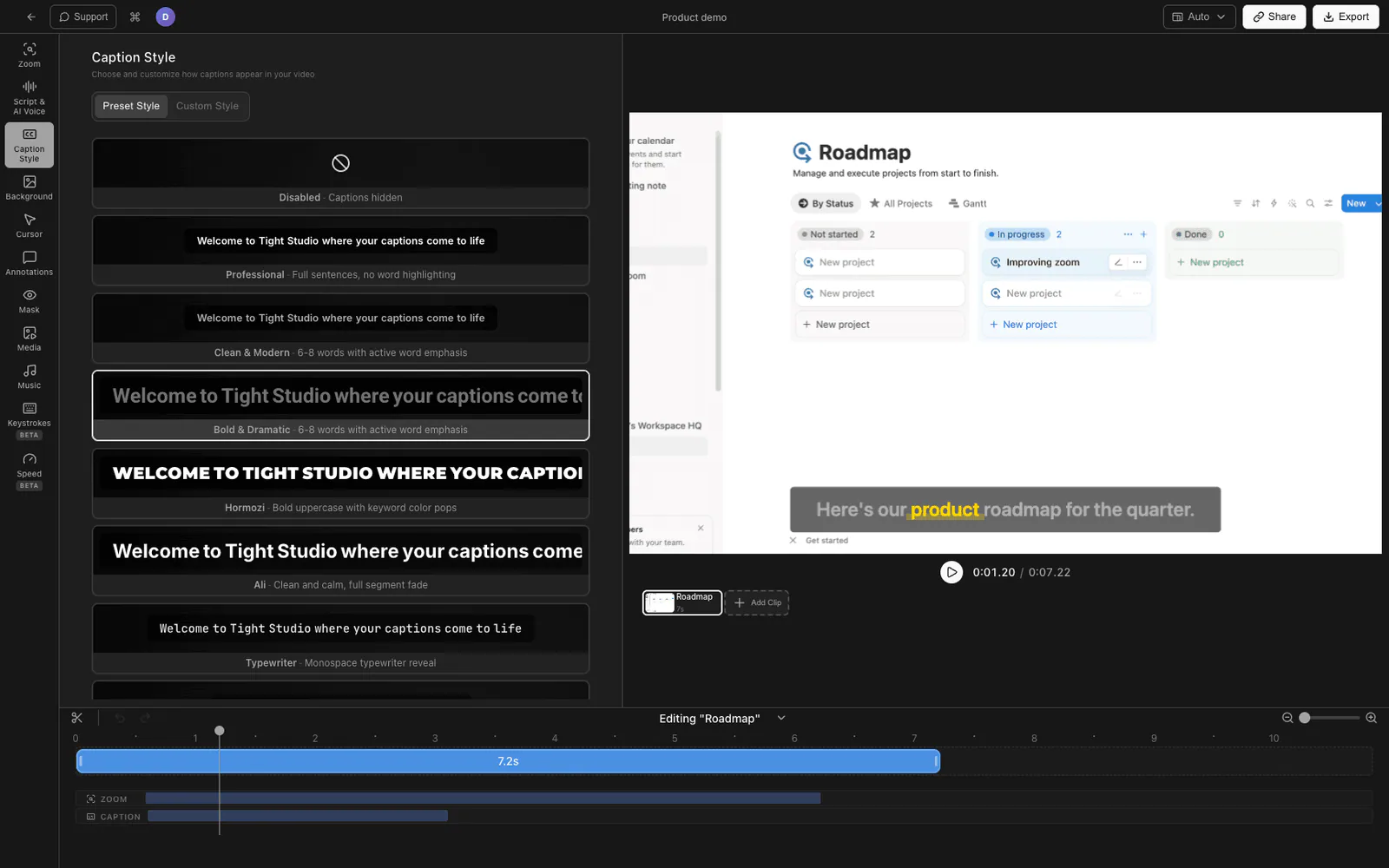
Professionele schermopnamen met microfoon, automatische zoom, webcam-overlay en AI-ondertitels.
- Download Tight Studio en open de app
- Selecteer je opnamegebied - volledig scherm, een venster, of een aangepast gebied
- Schakel je microfoon voor stemvertelling, zet aan Systeemgeluid opnemen voor app- of browsersgeluid, en schakel optioneel je in webcam
- Klik Opnemen om te starten
- Wanneer je klaar bent, opent je opname in de ingebouwde editor waar je kunt bijsnijden, zoomeffecten kunt toevoegen en AI-ondertitels kunt genereren
Wat Tight Studio toevoegt
- Webcam-overlay - Voeg een camerabubbel toe aan je opnames. Meerdere vormen, maten en posities beschikbaar.
- Scheiding van microfoon- en systeemgeluid - Neem beide direct op, pas vervolgens het volume aan of download elke track afzonderlijk.
- Automatisch zoomen - Zoomt automatisch in op klikken en toetsaanslagen om de focus te houden op wat belangrijk is.
- AI ondertitels - Genereert nauwkeurige ondertitels vanuit je audio met één klik. Meerdere stijlen en posities.
- Deelbare links - Deel opnames direct met een link. Geen bestandsuploads of cloudopslag nodig.
Vergelijking van schermopnamemethoden voor Mac
| Kenmerk | Screenshot werkbalk | QuickTime-speler | Tight Studio |
|---|---|---|---|
| Microfoonaudio | Ja | Ja | Ja |
| Interne audio | Nee | Nee (heeft BlackHole nodig) | Ja, aparte track |
| Webcam-overlay | Nee | Nee | Ja |
| Bewerkingstools | Alleen bijsnijden | Alleen bijsnijden | Volledige video-editor |
| Automatisch zoomen | Nee | Nee | Ja |
| AI ondertitels | Nee | Nee | Ja |
| Deelbare link | Nee | Nee | Ja |
| Prijs | Gratis (ingebouwd) | Gratis (ingebouwd) | Free laag beschikbaar |
Veelgestelde vragen
Kun je je scherm opnemen op een Mac met interne audio?
Niet met alleen de ingebouwde tools. De macOS Screenshot toolbar en QuickTime Player kunnen alleen microfoongeluid opnemen, dus ze hebben een gratis virtuele audiodriver nodig zoals BlackHole. Een compatibele recorder van derden kan die opzet vermijden: Tight Studio neemt systeemaudio direct op als een apart spoor.
Hoe kan ik scherm opnemen op Mac met geluid van mijn microfoon?
Druk op Cmd+Shift+5 om de Screenshot werkbalk te openen, klik op Opties en selecteer vervolgens je microfoon onder het gedeelte Microfoon. Klik op Record. Je schermopname bevat audio van de geselecteerde microfoon.
Waarom is er geen geluid bij mijn Mac-schermopname?
Als je schermopname geen audio heeft, heb je waarschijnlijk geen microfoon ingeschakeld voordat je opnam. Open de Screenshot-werkbalk (Cmd+Shift+5), klik op Opties en zorg ervoor dat er een microfoon is geselecteerd - niet “Geen.” Als je interne audio wilde (geluid van apps of browsers), kunnen de ingebouwde tools dit niet opnemen zonder een virtuele audiostuurprogramma zoals BlackHole.
Heb ik een virtuele audiostuurprogramma zoals BlackHole of Soundflower nodig?
Alleen wanneer je gekozen recorder interne audio niet direct kan vastleggen. BlackHole is de aanbevolen gratis optie voor de ingebouwde macOS-tools - Soundflower wordt niet langer onderhouden. Tight Studio neemt systeemaudio direct op, dus hiervoor is geen virtuele driver nodig in die workflow.
Hoe je op Mac gratis met audio scherm kunt opnemen?
Voor microfoon-audio, gebruik de ingebouwde Screenshot werkbalk (Cmd+Shift+5) zonder kosten. Om interne audio aan de ingebouwde workflow toe te voegen, installeer BlackHole. Tight Studio biedt een gratis niveau met directe systeem-audio opname, automatische zoom, webcam-overlay en AI-ondertitels, zonder de virtuele-driver setup.