Mac heeft een ingebouwde schermrecorder die je met een sneltoets kunt activeren. Geen downloads nodig - druk gewoon op de juiste toetsen en je bent aan het opnemen.
Deze gids behandelt elke Mac-schermopname-snelkoppeling, wat elke snelkoppeling doet en hoe je verder kunt gaan dan eenvoudige opnames wanneer je professionele resultaten nodig hebt. Voor een breder overzicht van alle opname-methoden, zie onze complete gids voor schermopname op Mac.
Mac-schermopname sneltoets
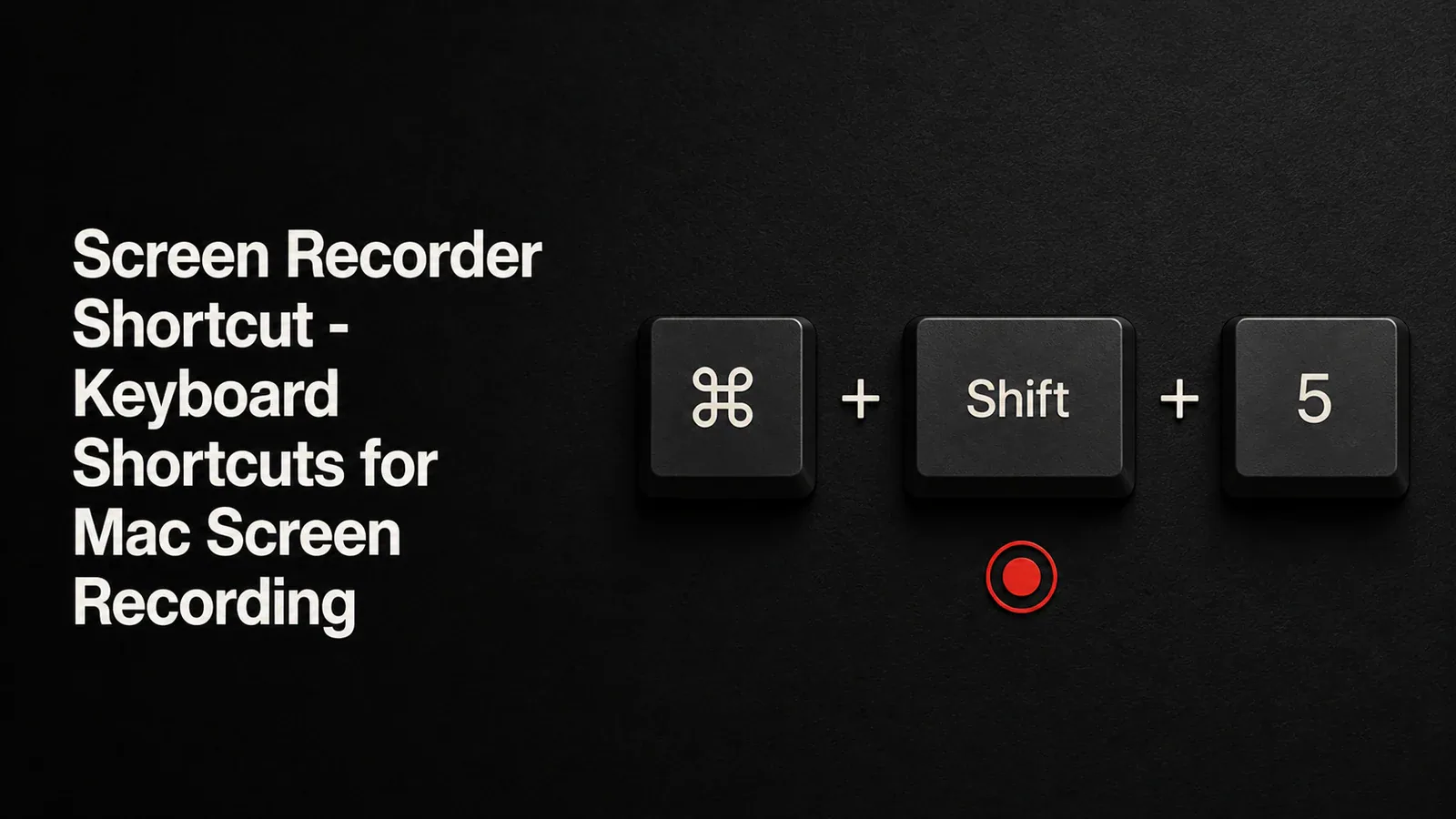
De snelste manier om een schermopname op een Mac te starten is Cmd + Shift 5. Dit opent de Screenshot werkbalk onderaan je scherm.
Vanaf de werkbalk heb je drie opname-opties:
- Neem het hele scherm op - neemt alles op je scherm op
- Geselecteerd deel opnemen - laat je een rechthoek slepen om een specifiek gebied op te nemen
- Neem geselecteerd venster op - neemt één enkel venster op (macOS Tahoe en later)
Hoe te starten en te stoppen met opnemen op Mac
- Druk Cmd + Shift 5 om de werkbalk te openen
- Klik Opties om microfooningang, opslaglocatie en timer te configureren
- Selecteer je opnamemodus (hele scherm of geselecteerd gedeelte)
- Klik Opnemen of klik ergens op het scherm om te beginnen
- Om het opnemen te stoppen, druk op Cmd + Control Esc of klik op de Stoppen knop in de menubalk
Je opname wordt standaard op het Bureaublad opgeslagen (of waar je het in Opties hebt ingesteld).
Sneltoets voor schermopname in QuickTime
Je kunt ook een schermopname starten via QuickTime Player:
- Open QuickTime Speler
- Druk Control + Cmd N om een nieuwe schermopname te starten
- Dit opent dezelfde Screenshot-werkbalk als Cmd + Shift + 5
QuickTime is handig als je een menu-gestuurde workflow prefereert, maar de sneltoets brengt je sneller op dezelfde plek.
Snelle referentie - sneltoetsen voor schermopname op Mac
| Actie | Snelkoppeling |
|---|---|
| Open Screenshotwerkbalk | Cmd + Shift 5 |
| Stop met opnemen | Cmd + Control Esc |
| Nieuwe Schermopname (QuickTime) | Control + Cmd N |
Wanneer ingebouwde snelkoppelingen niet voldoende zijn
De ingebouwde schermrecorder verwerkt basisopnames goed, maar schiet tekort voor professioneel ogende opnames:
- Geen inzoomen of pannen - je mag geen aandacht vestigen op specifieke delen van het scherm.
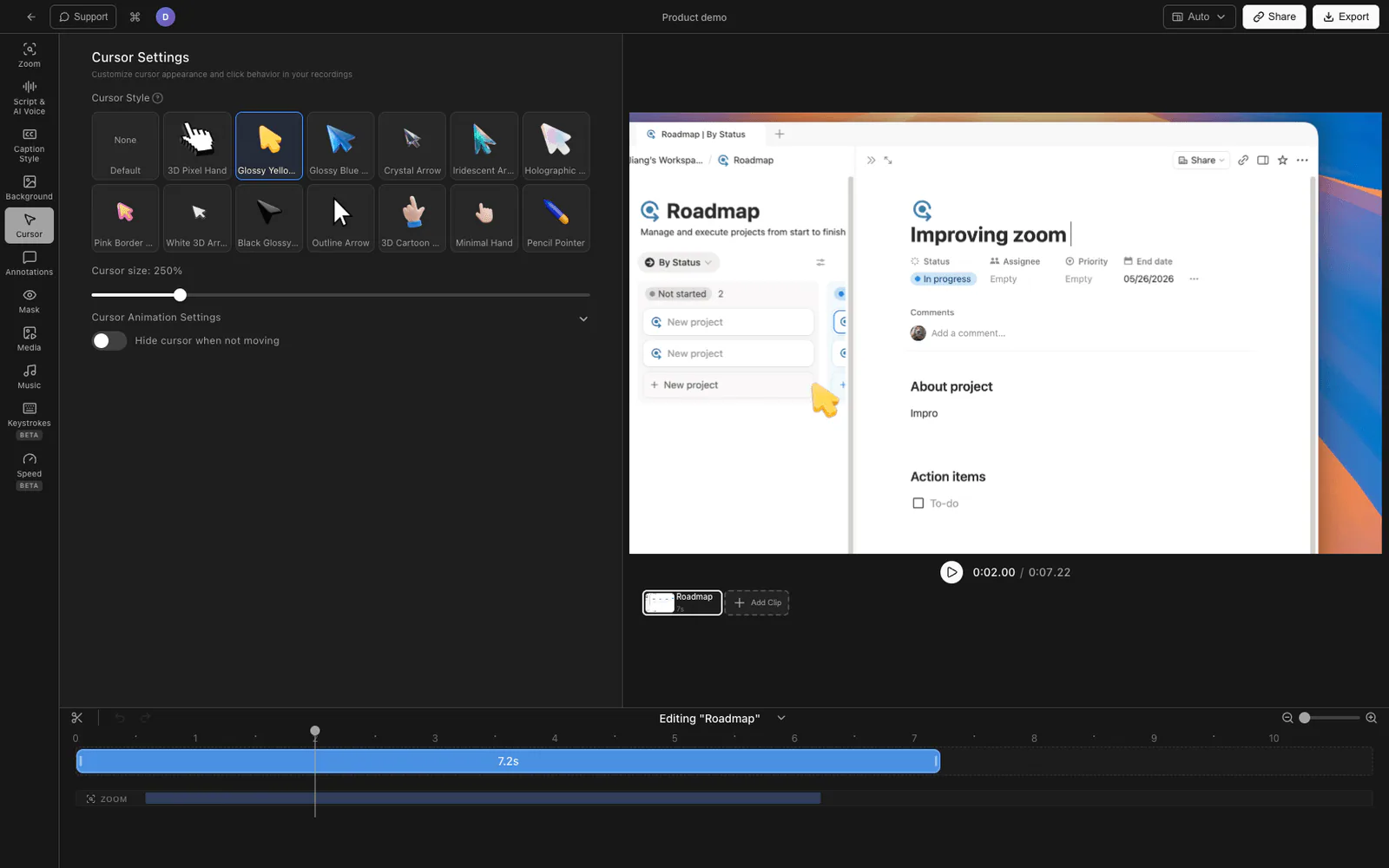
- Statische cursor - de standaardcursor is klein en gemakkelijk te verliezen in opnames
- Geen bewerking - je krijgt een ruwe videobestand zonder mogelijkheid om fouten bij te snijden of context toe te voegen.
- Geen systeemaudio - het opnemen van interne audio van apps vereist een aparte virtuele audiostuurprogramma zoals BlackHole
Als je tutorials, productdemo's of iets anders opneemt dat er professioneel uit moet zien, bespaart een speciale schermrecorder uren aan nabewerking.
Veelgestelde vragen
Wat is de sneltoets om scherm op te nemen op een Mac?
Druk Cmd + Shift 5 om de Screenshot werkbalk te openen, selecteer vervolgens een opname-modus en klik op Record. Om te stoppen met opnemen, druk Cmd + Control Esc of klik op de Stop-knop in de menubalk.
Hoe stop ik een schermopname op Mac?
Druk Cmd + Control Esc of klik op de Stoppen knop (vierkant-icoon) in de menubalk bovenaan je scherm.
Kan ik de standaard sneltoets voor schermopname op een Mac wijzigen?
Yes. Go to System Settings > Keyboard > Keyboard Shortcuts > Screenshots to reassign the default shortcuts to different key combinations.
Hoe kan ik scherm opnemen met audio op Mac?
Klik Opties in de Screenshot werkbalk en selecteer een microfoon. De ingebouwde recorder neemt microfoon-audio op maar geen interne systeemaudio van apps of browsers. Voor systeemaudio heb je een gratis virtuele audiostuurprogramma nodig zoals BlackHole om app-audio naar je recorder te leiden.
Wat is de beste schermrecorder voor Mac-tutorials?
Voor snelle eenmalige opnamen werkt de ingebouwde screenshotwerkbalk prima. Voor tutorials en demo's die er professioneel uit moeten zien, Tight Studio voegt zoomanimaties, cursorhighlighting, AI-voice-over en een ingebouwde editor toe - zodat je opnames klaar zijn om te delen zonder nabewerking.