

Je maakt een tutorial in Tella en je wilt dat kijkers de toetsen zien die je indrukt - Cmd+Shift+4 voor een screenshot, de pijltjestoetsen in een spel, de sneltoets die het ding activeert dat je demonstreert. Dus je gaat op zoek naar een instelling die ingedrukte toetsen op de opname weergeeft.
Het is een redelijke wens. Toetsaanslagoverlays zijn een van de meest gevraagde functies voor softwaretutorials en sneltoetsdemo's. Hier is het directe antwoord over waar Tella staat, de oplossing die Tella zelf aanbeveelt, en hoe je het kunt doen zonder een tweede app toe te voegen.
Laat Tella toetsindrukken op het scherm zien?
Nee. Vanaf mei 2026, heeft Tella geen ingebouwd functie die de ingedrukte toetsen op je opname weergeeft. Dit is geen tekortkoming die wij afleiden - het helpcentrum van Tella documenteert dit rechtstreeks. Hun artikel over het tonen van ingedrukte toetsen in je video beschrijft geen instelling van Tella; in plaats daarvan zegt het dat je een aparte app van derden moet installeren:
“Je kunt dit oplossen met een handig klein appje genaamd Keystroke Pro… het werkt perfect samen met Tella.” - Tella hulp: toon ingedrukte toetsen in je video
Tella is een goedgemaakt product, en het doorverwijzen van gebruikers naar een tool die werkt is een redelijke stap voor hun documentatie. Maar het bevestigt dat er geen native toetsenbord-overlay is in Tella - de toetsen worden weergegeven door een andere app die boven op je scherm draait, niet door Tella, en niet door iets dat je kunt aanpassen nadat de opname is voltooid.
De tijdelijke oplossing in Tella
De oplossing is degene die de eigen documentatie van Tella aanbeveelt: voer tegelijkertijd met Tella een speciale toetsenshow-applicatie uit (Keystroke Pro, KeyCastr en vergelijkbare programma's).
- Installeer een toetsaanslag-app zoals Keystroke Pro of de gratis, open-source KeyCastr.
- Positie van de overlay waar je wilt dat toetsen op het scherm verschijnen.
- Start de toetsinvoer-app, en begin vervolgens je Tella-opname. Tella legt de overlay vast als onderdeel van het scherm, op dezelfde manier als het alles andere vastlegt.
- Neem je tutorial op. Elke toets die je indrukt, verschijnt via de overlay-app, ingebakken in de pixels die Tella opneemt.
Dit werkt, en voor een eenmalige toepassing is het prima. Maar wees eerlijk over de afwegingen voordat je erop vertrouwt:
- Het wordt opgenomen tijdens het opnemen. De toetsaanslagen maken deel uit van de opgenomen pixels. Als je ze wilt verplaatsen, restylen of verbergen voor één sectie, kun je dat niet - je moet opnieuw opnemen.
- Het zal niet het uiterlijk van je video evenaren. Het lettertype en de stijl van de overlay komen uit een aparte app, niet uit het ontwerp van je Tella-project.
- Het is een ander hulpmiddel om op te zetten en draaiende te houden. Je beheert app-machtigingen, positionering en opstartvolgorde bij elke sessie.
- Fouten zijn permanent. Als de overlay van het scherm afdrijft of iets belangrijks bedekt, is er geen oplossing na opname.
Voor alles waar je op voortbouwt - een tutorialserie, een demo die je bij elke release bijwerkt - wordt de beperking om alleen tijdens het opnemen op te nemen snel vervelend.
Hoe toetsaanslagen te tonen met Tight Studio in plaats daarvan
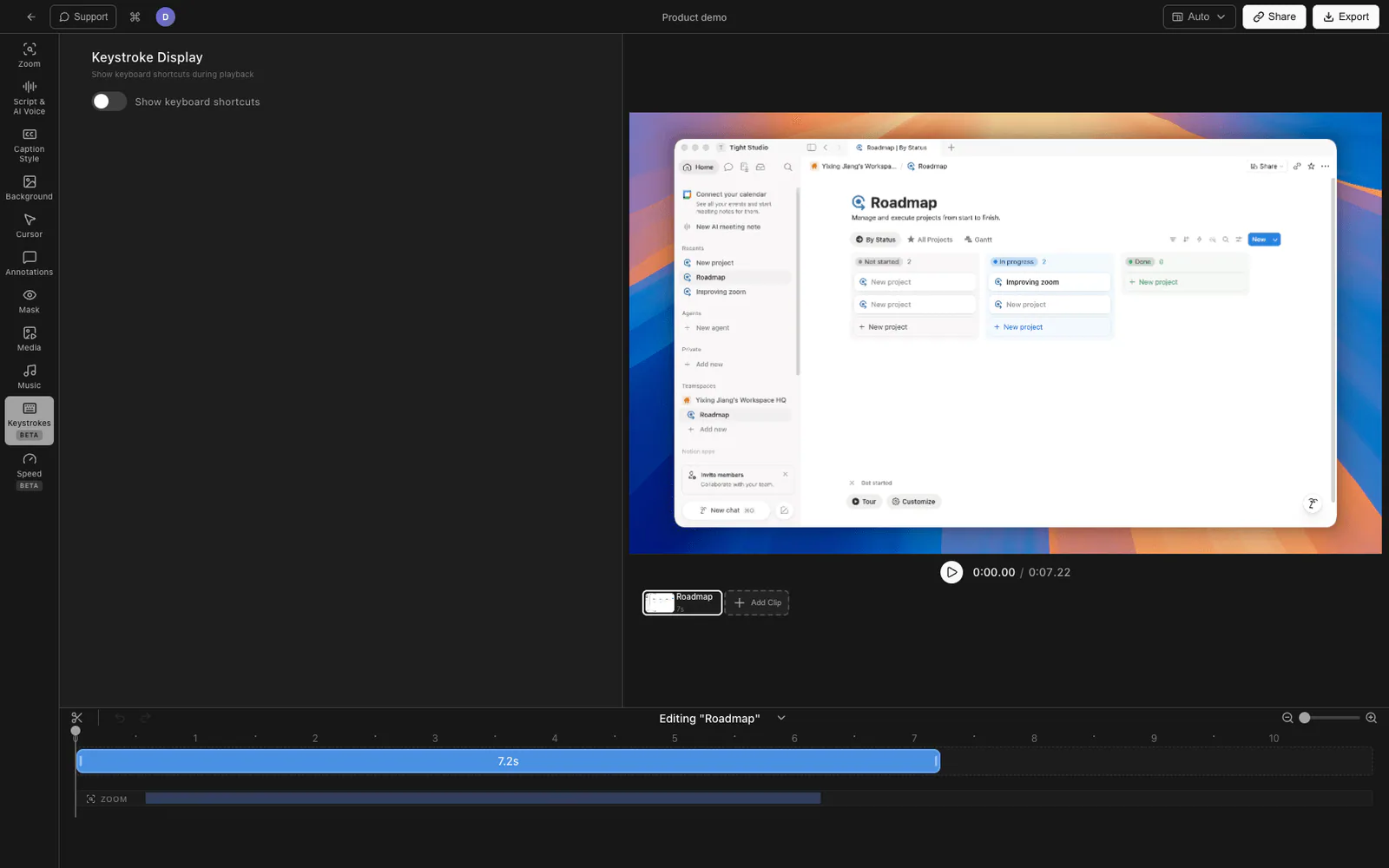
Als toetsindruk-weergave deel uitmaakt van je normale opnameworkflow, helpt het om het ingebouwd in de recorder te hebben, zodat het achteraf bewerkbaar is en gestileerd kan worden om bij de rest van de video te passen. Tight Studio is een Mac-schermrecorder en editor met een native Toetsenbordinvoerweergave functie - geen tweede app, geen beperking voor alleen-opnametijd.
1. Record normaal
Neem je scherm op in Tight Studio zoals je dat altijd zou doen. Tight Studio legt je toetsaanslagen vast als gegevens naast de opname, niet als ingebakken pixels - wat alles hieronder mogelijk maakt nadat je stopt.
2. Zet toetsaanslagweergave aan
Open in de editor de Toetsenbordinvoerweergave paneel en schakel Toon sneltoetsen. Ingedrukte toetsen en sneltoetsen verschijnen over de video bij het afspelen.
3. Positioneer en schaal het
Stel de weergavepositie in - Vertrokken, Centreren, of Goed onderaan - en pas de lettergrootte aan zodat de toetsen leesbaar zijn bij je exportresolutie zonder de inhoud te bedekken.
4. Wijzig het op elk moment
Omdat toetsaanslagen worden vastgelegd als gegevens in plaats van ingebakken, kun je de overlay aan of uit zetten, verplaatsen of van grootte veranderen nadat je hebt opgenomen - geen nieuwe opname nodig. De opmaak volgt je project, zodat het eruitziet als onderdeel van de video in plaats van een aparte tool die eroverheen is geplakt.
Tight Studio is de alles-in-één schermrecorder voor tutorials, demo's, cursusvideo's en sociale clips, dus de toetsenaanduiding staat naast klik-volgend inzoomen, cursoranimatie, annotaties en AI-stemvoer in plaats van een apart bewegend onderdeel te zijn.
Waarom hebben we het in de recorder geïntegreerd
Keystroke-overlay's bestaan om één reden: tutorials. Tutorials worden herzien. Als de toetsaanslagen door een aparte app in de pixels zijn ingebrand, betekent elke herziening een nieuwe opname, en de overlay komt nooit helemaal overeen met de rest van de video. Het opnemen van toetsaanslagen als bewerkbare gegevens in plaats van ingebakken pixels lost beide problemen op.
Tella vs Tight Studio voor toetsaanslagweergave
| Tella | Oplossing (Keystroke-app + Tella) | Tight Studio | |
|---|---|---|---|
| Ingebouwde toetsaanslag-overlay | Nee (documenten verwijzen naar een 3rd-party-app) | Nee - externe app | Ja (natuurlijk) |
| Bewerkbaar na opname | n/a | Nee - ingebakken in pixels | Ja |
| Gestileerd om bij de video te passen | n/a | Nee - uiterlijk van aparte app | Ja |
| Opnieuw positioneren / formaat aanpassen later | n/a | Nee - opnieuw opnemen | Ja |
| Gereedschappen om te onderhouden | Eén + een 3derde-partij app | Twee | Eén |
Veelgestelde vragen
Heeft Tella een toetsindruk-overlay?
Nee. Vanaf mei 2026, heeft Tella geen ingebouwde toetsindicatieweergavefunctie. De eigen helpdocumentatie van Tella raadt aan om een aparte applicatie van derden (Keystroke Pro) te installeren en deze naast Tella te gebruiken, wat bevestigt dat de overlay niet door Tella zelf wordt geproduceerd.
Hoe toon ik ingedrukte toetsen in een Tella video?
Je gebruikt een speciale toetsaanslagtool (Keystroke Pro, KeyCastr) op het scherm terwijl je opneemt in Tella, zodat Tella de overlay als onderdeel van het scherm vastlegt. De toetsaanslagen zijn in de opname verwerkt en kunnen achteraf niet worden bewerkt, verplaatst of van stijl veranderd.
Kan ik toetsaanslagen toevoegen aan een Tella-opname nadat ik deze heb opgenomen?
Nee. Omdat de toetsen van een aparte overlay-app komen die is vastgelegd tijdens het opnemen, maken ze deel uit van de opgenomen pixels. Om ze te veranderen moet je opnieuw opnemen. Een recorder met een ingebouwde toetsaanslagfunctie zoals Tight Studio slaat toetsaanslagen op als bewerkbare gegevens, zodat je ze na het opnemen kunt aanpassen.
Wat is het beste Tella-alternatief voor het tonen van sneltoetsen in tutorials?
Tight Studio is het meest vergelijkbare alternatief op Mac - het heeft dezelfde categorie van opname en bewerkingsafwerking als Tella, plus een native Toetsenbordweergave met verstelbare positie en lettergrootte die geen tweede app vereist. De toetsaanslagen blijven bewerkbaar na opname.