

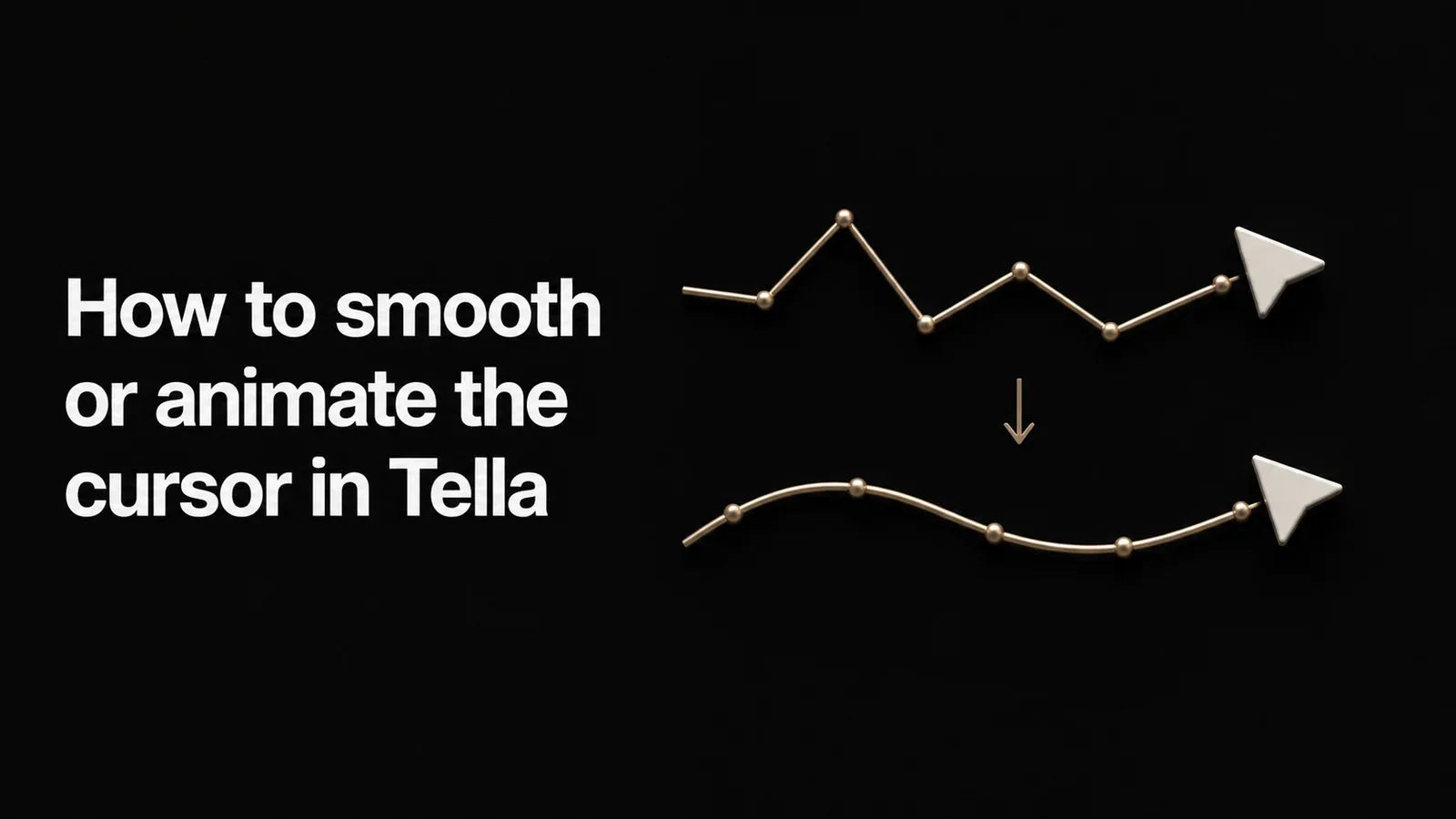
Je hebt een walkthrough opgenomen in Tella en de cursor ziet er hetzelfde uit als toen je het deed - trillend, snel, moeilijk om te volgen. Je wilt dat deze soepel tussen doelen beweegt en doelbewust aanvoelt, zoals gepolijste productdemo’s dat doen. Dus ga je op zoek naar een cursor-vervloeiingsinstelling in de editor.
Het is een redelijke wens. Soepel, geanimeerd cursorbeweging is een van de grootste verschillen tussen een ruwe schermopname en een demo die er professioneel uitziet. Hier is het directe antwoord over waar Tella staat, de beperkte oplossing, en hoe je een soepele cursorbeweging krijgt zonder de editor te verlaten.
Maakt Tella de cursor vloeiend of animeert die?
Nee. Vanaf mei 2026, heeft Tella geen functie voor cursor-vermenging of cursor-styling. De opgenomen cursor beweegt precies zoals tijdens de opname - Tella interpoleert zijn pad niet, verandert de grootte niet, animeert hem niet of voegt geen klik-effect toe.
Tella beheert geen openbaar functie-aanvraagbord (geen Canny, Featurebase of open roadmap), dus er zijn geen stemmen om naar te verwijzen - maar de afwezigheid is duidelijk zichtbaar in de eigen eigenschappen van Tella. Cursor-soepeling, cursorgrootte, cursoranimatie en klikmarkering komen nergens voor in de volledige documentatie-index van Tella (tella.com/docs/llms.txt) of de changelog die december 2022 tot mei 2026 beslaat (tella.com/docs/changelog. De meest verwante functie is auto-zoom tracking die de cursor volgt terwijl een zoom actief is (tella.com/docs/help/editing/add-a-zoom.md) - maar dat zoomt naar de cursor; het maakt de beweging van de cursor zelf niet vloeiender, en het is beperkt tot Mac-app-opnames. Tella is een goed gemaakt product dat gericht is op clips en delen - het afwerken van cursorbewegingen is vandaag de dag simpelweg geen onderdeel ervan.
De tijdelijke oplossing in Tella
Er is geen manier binnen de editor om de cursor in Tella glad te maken of van stijl te veranderen. De enige aanpassingen zijn buiten Tella, op het besturingssysteemniveau, voordat je opneemt:
- Vergroot de macOS-pijlgrootte in Systeem Settings, zodat de cursor tenminste gemakkelijker te volgen is.
- Zet “Schud de muisaanwijzer om te lokaliseren” aan zodat een verloren cursor vindbaar is.
- Beweeg de muis bewust en langzaam. tijdens het opnemen, aangezien wat je ook live doet precies datgene is wat in de video verschijnt.
Wees eerlijk over wat dit is: het is geen verzachting. macOS aanwijzerinstellingen wijzigen de cursor in het hele systeem, beïnvloeden alle andere apps en doen niets aan trillende bewegingen - ze maken alleen de niet-verzachte cursor groter. Er is geen pad in Tella om de beweging van de cursor te verzachten, deze tussen doelen te animeren, een klikgolf toe te voegen, of de grootte alleen voor de opname aan te passen. Voor een professioneel uitziende demo is zorgvuldig met de hand opnemen de enige optie, en het brengt je niet dicht in de buurt.
Hoe de cursor te verzachten met Tight Studio in plaats daarvan
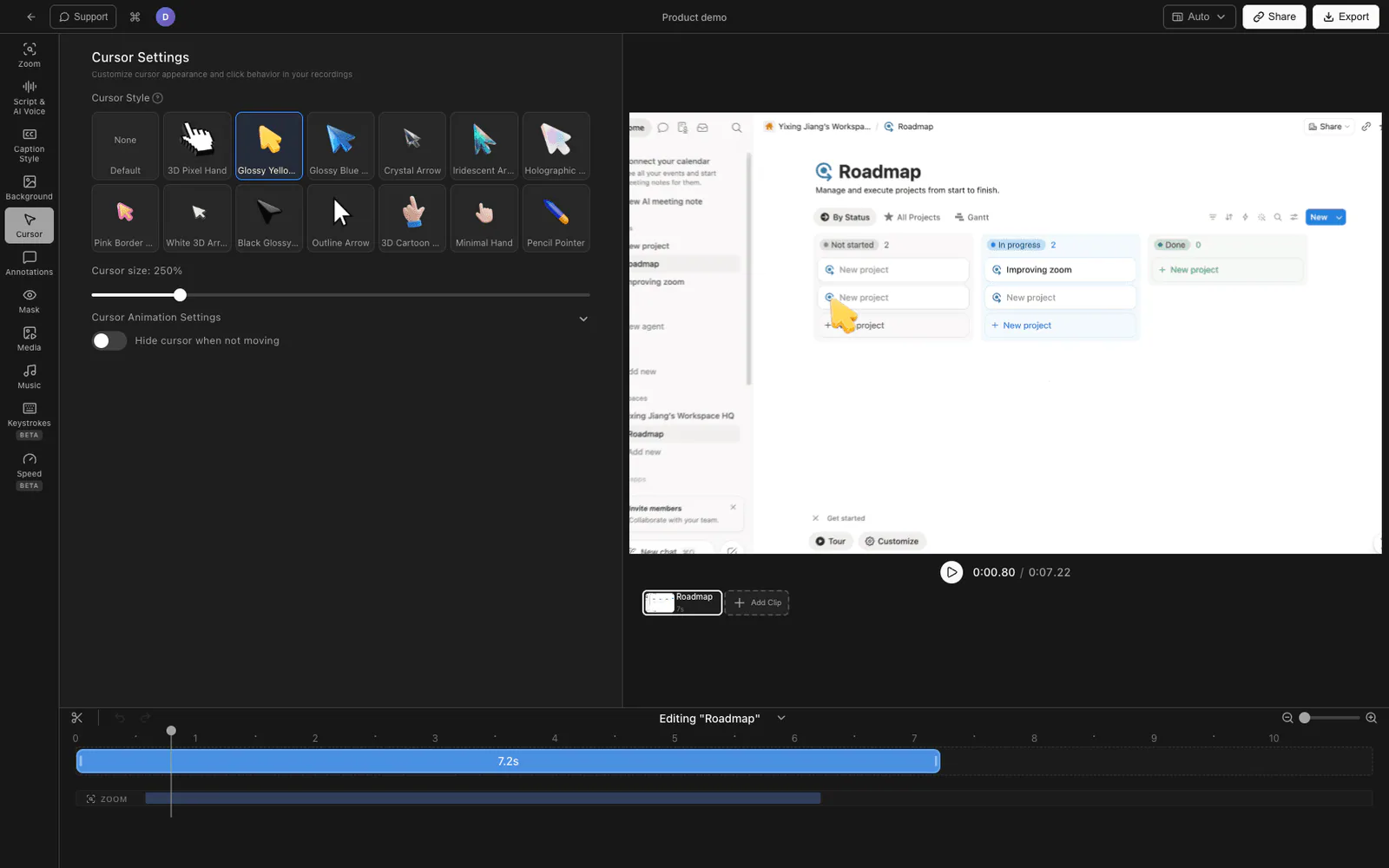
Als cursor polish deel uitmaakt van wat je demo's er geproduceerd uit laat zien, helpt het om het in de editor te hebben zodat je het na het opnemen kunt afstellen in plaats van live perfect met de muis te spelen. Tight Studio is een Mac-schermrecorder en editor met cursor smoothing en animatie ingebouwd.
1. Record normaal
Neem je scherm op zoals je dat altijd zou doen - je hoeft de muis niet onnatuurlijk langzaam te bewegen. Tight Studio neemt de cursor op als gegevens, waardoor het later mogelijk is de bewegingen opnieuw vorm te geven.
2. Stel een cursorvervlaktingsniveau in
In de Cursor-instellingen paneel, verhoog de cursor vervaging niveau. Tight Studio verzacht het opgenomen pad zodat de cursor tussen doelen glijdt in plaats van te trillen - instelbaar van uit tot maximaal, zodat je kiest hoe geproduceerd het eruitziet.
3. Kies een animatiestijl
Kies een cursor animatietype - opties variëren van sneller tot langzamer, meer cinematografische beweging - zodat het tempo van de cursor past bij de sfeer van de video.
4. Voeg bewegingsonscherpte, helling en klikfeedback toe
Zet de cursor aan bewegingsonscherpte voor snelle bewegingen, een subtiele cursor leunen zodat het kantelt in de richting van de beweging, en klik markering (+ optioneel klikgeluid) zodat tikken duidelijk worden weergegeven. De cursorgrootte is ook aanpasbaar, alleen voor de opname - niet voor je hele systeem.
Omdat dit allemaal in de editor wordt toegepast, kun je het afstemmen terwijl je het resultaat bekijkt en het op elk moment wijzigen zonder opnieuw op te nemen. Tight Studio is de alles-in-één schermrecorder voor tutorials, demo's, cursusvideo's en sociale clips, dus vloeiende cursorbeweging gaat samen met klik-volgende zoom, annotaties, ondertitels en AI-voice-over.
Waarom hebben we het in de editor geïntegreerd
Handen zijn niet soepel, en mensen vragen om met een muis als een robot te bewegen om een geproduceerd ogende demo te krijgen, is de verkeerde plek om het probleem op te lossen. Recorden van de cursor als gegevens en het vloeiend maken van zijn pad in de editor betekent dat je natuurlijk opneemt en achteraf beslist hoe gepolijst het eruitziet.
Tella vs Tight Studio voor vloeiende cursorbeweging
| Tella | Oplossing (macOS-instellingen + voorzichtig muizen) | Tight Studio | |
|---|---|---|---|
| Cursor padverzachting | Nee | Nee - voorzichtig muizen alleen | Ja (aanpasbaar niveau) |
| Cursoranimatiestijl | Nee | Nee | Ja |
| Cursorbewegingsonscherpte | Nee | Nee | Ja |
| Klik op markeren / geluid | Nee | Nee | Ja |
| Cursorgrootte alleen voor de opname | Nee (alleen systeembreed) | Nee - systeemwijd | Ja |
| Aanpasbaar na opname | n/a | Nee | Ja |
Veelgestelde vragen
Heeft Tella cursorvervaging?
Nee. Vanaf mei 2026, heeft Tella geen functie voor cursor-vermenging. De opgenomen cursor beweegt precies zoals tijdens de opname. Cursor-vermenging verschijnt niet in de documentatie-index of changelog van Tella. Het enige cursorgedrag is automatisch inzoomen op de cursor, waarmee naar de cursor toegezoomd wordt, maar de cursor zelf niet verzacht wordt.
Kan ik de cursor groter of geanimeerd maken in Tella?
Niet binnen Tella. Je kunt de macOS-pointersize vergroten in System Settings, maar dat verandert de cursor systeemwijd en maakt het niet geanimeerd of vloeiend. Er is geen besturingsmogelijkheid voor Cursorgrootte, animatie of klik-effect in Tella-editor.
Hoe krijg ik een vloeiende cursorbeweging in een schermopname?
Gebruik een recorder die het cursorpad in de editor gladstrijkt. Tight Studio registreert de cursor als gegevens en laat je een gladheidsniveau, animatiestijl, bewegingsonscherpte, kanteling en klikaccenten instellen na het opnemen, zodat je natuurlijk opneemt en de afwerking achteraf kunt aanpassen.
Wat is het beste Tella-alternatief voor cursoranimatie?
Tight Studio is het meest vergelijkbare alternatief op Mac - het heeft dezelfde categorie van opname en bewerkingsafwerking als Tella, plus cursorvervloeiing, animatiestijlen, bewegingsonscherpte en klikmarkering die Tella niet biedt.