


Elke Mac heeft een ingebouwde schermrecorder - geen downloads nodig. Je kunt beginnen met opnemen met een sneltoets en binnen enkele minuten een videobestand op je bureaublad hebben.
Deze gids behandelt de drie belangrijkste manieren om op een Mac-scherm op te nemen: de ingebouwde Screenshot-balk, QuickTime Player en speciale schermrecorders voor professionele resultaten.
Maak schermopname op Mac met de Screenshot werkbalk
De Screenshot-werkbalk is de snelste manier om je scherm op een Mac op te nemen.
- Druk Cmd + Shift 5 om de Screenshot werkbalk te openen
- Kies Neem het hele scherm op of Geselecteerd deel opnemen
- Klik Opties om opslaglocatie, timer en microfoon in te stellen
- Klik Opnemen om te beginnen met opnemen
- Klik op de Stoppen knop in de menubalk of druk op Cmd + Control Esc om te voltooien
Je opname wordt opgeslagen als een .mov bestand standaard op het bureaublad.
Wat je krijgt: Een ruwe videobestand zonder bewerking, zonder in- of uitzoomen en zonder annotaties. De ingebouwde recorder neemt microfoonaudio op, maar geen interne audio van apps of browsers. Voor een volledige snelkoppelingreferentie, zie onze sneltoetsen voor schermopname.
Maak schermopname op Mac met QuickTime Player
QuickTime biedt dezelfde opname met een iets ander toegangspunt.
- Openen QuickTime-speler van Applicaties
- Ga naar File > New Screen Recording (of druk op Control + Cmd N)
- Klik op de dropdown-pijl naast de opnameknop en selecteer je microfoon
- Klik Opnemen, klik vervolgens ergens voor volledig scherm of sleep om een gebied te selecteren
- Klik op de Stoppen knop in de menubalk wanneer klaar
QuickTime gebruikt dezelfde opname-engine als de Screenshot-toolbar. Het resultaat is identiek - je krijgt een .mov file with microphone audio only. QuickTime adds basic trim editing (Edit > Trim), but nothing beyond that.
Wat de ingebouwde tools wel en niet kunnen
De ingebouwde schermopname van Mac werkt goed voor snelle opnames. Hier faalt het:
- Geen interne audio - alleen microfoongeluid wordt vastgelegd. Geluid van apps, browsers of videogesprekken vastleggen vereist een virtuele audiostuurprogramma zoals BlackHole.
- Geen inzoomen of pannen - je kunt tijdens het afspelen geen aandacht vestigen op specifieke gebieden van het scherm.
- Geen cursoreffecten - de cursor is klein en gemakkelijk te verliezen, zonder klikmarkering.
- Geen webcam-overlay - er is geen manier om een camerafeed aan je opname toe te voegen.
- Minimale bewerking - je kunt het begin en einde bijsnijden, maar je mag geen fouten wegknippen, ondertitels toevoegen of titeldia's invoegen.
Voor snelle eenmalige opnamen en interne notities zijn de ingebouwde tools prima. Voor tutorials, demo's en alles dat extern wordt gedeeld, lopen de beperkingen snel op.
Maak schermopname op Mac met Tight Studio
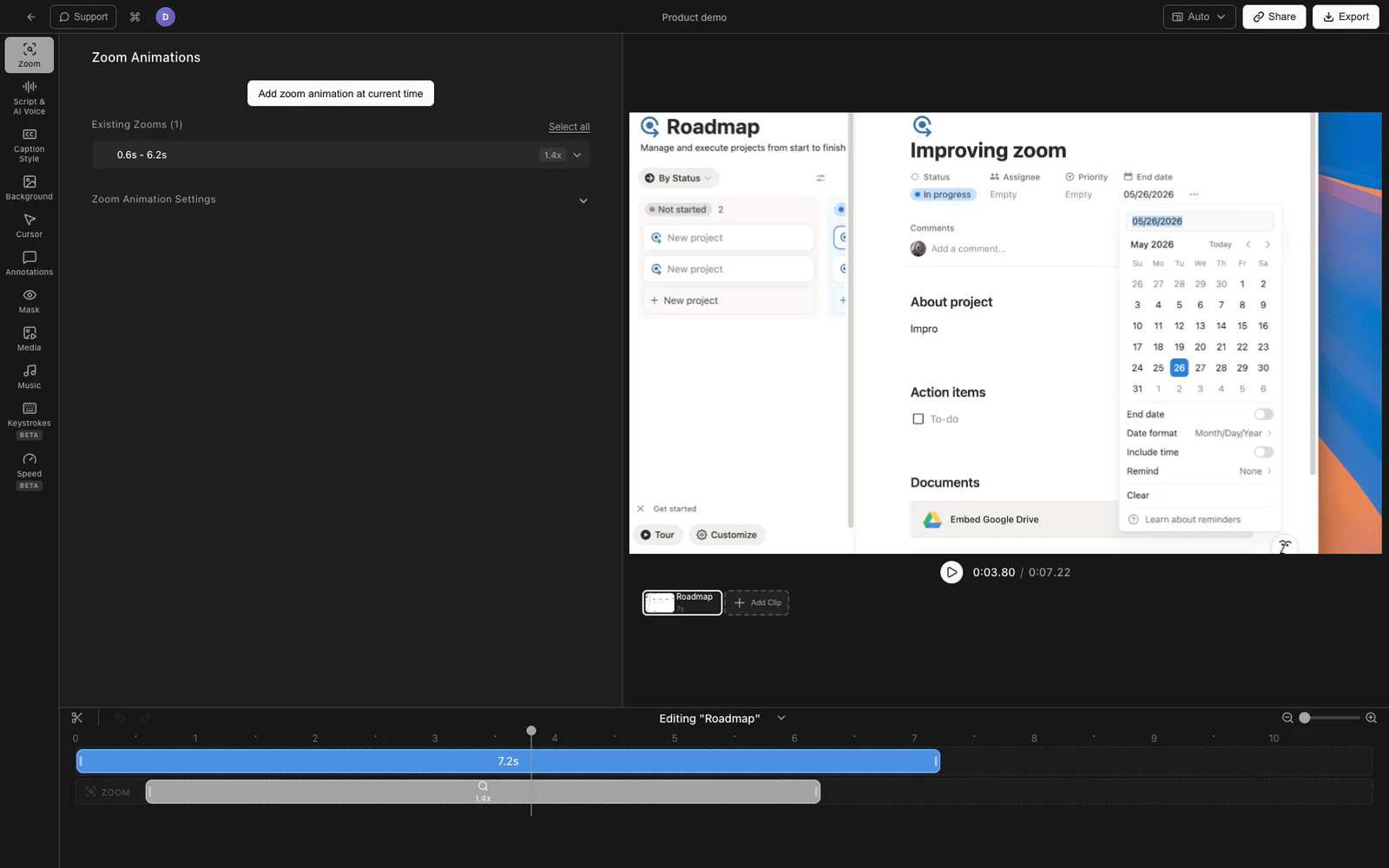
Voor opnamen die er gepolijst uit moeten zien zonder uren nabewerking.
- Download Tight Studio en open de app
- Selecteer je opnamegebied - volledig scherm, een specifiek venster, of een aangepast gebied
- Schakel je microfoon voor stemvertelling, zet aan Systeemgeluid opnemen wanneer het geluid van de app belangrijk is, en optioneel je inschakelen webcam
- Klik Opnemen om te starten
- Wanneer je klaar bent, opent je opname in de ingebouwde editor
De editor is waar Tight Studio het grootste verschil maakt. In plaats van een ruwe video te exporteren en een aparte editor te openen, gebeurt alles op één plek.
Belangrijkste functies
- Zoom animatie - Slimme zoom volgt je klikken met motion blur en vloeiende panoramabewegingen, waardoor kijkers gefocust blijven op de actie.
- Cursoranimatie - Geanimeerde cursor met klikmarkering en geluidseffecten zodat kijkers nooit de weg kwijt raken
- AI-voice-over - Genereer professionele voice-over vanuit tekst wanneer je je stem niet live wilt opnemen
- Multi-take opname - Record secties afzonderlijk en combineer ze in de editor, zodat één fout de hele opname niet verpest
- Systeemaudio-opname - Record computeraudio afzonderlijk van de microfoon en pas elke track onafhankelijk aan
- Tekstannotaties - Voeg tekstoverlays toe met aanpasbare lettertypen, groottes en kleuren om belangrijke details uit te lichten
- Intro- en outro-dia's - Voeg merkgerichte dia’s toe aan het begin en het einde van je opname
- Achtergrondmuziek - Kies uit een rechtenvrije muziek bibliotheek met volumeregeling
Vergelijking van schermopname-opties voor Mac
| Kenmerk | Screenshot werkbalk | QuickTime-speler | Tight Studio |
|---|---|---|---|
| Prijs | Gratis (ingebouwd) | Gratis (ingebouwd) | Free laag beschikbaar |
| Microfoonaudio | Ja | Ja | Ja |
| Interne audio | Nee | Nee | Ja, aparte track |
| Webcam-overlay | Nee | Nee | Ja |
| Zoom en pan | Nee | Nee | Ja |
| Cursoreffecten | Nee | Nee | Ja |
| AI-voice-over | Nee | Nee | Ja |
| Videobewerking | Alleen bijsnijden | Alleen bijsnijden | Volledige editor |
| Tekstannotaties | Nee | Nee | Ja |
| Deelbare link | Nee | Nee | Ja |
Tips voor betere Mac-schermopnames
Een paar dingen die elke schermopname verbeteren, ongeacht welk hulpmiddel je gebruikt.
Ruim je bureaublad op. Sluit onnodige vensters, verberg bureaubladpictogrammen (Cmd + Shift + Punt), en zet meldingen uit (Focus-modus) voordat je opneemt. Minder afleidingen op het scherm betekent een schonere opname.
Gebruik een goede microfoon. De ingebouwde microfoon van de Mac vangt veel achtergrondgeluid op. Zelfs een eenvoudige USB-microfoon of AirPods verbeteren de geluidskwaliteit merkbaar.
Neem op in de juiste resolutie. Als je opname bekeken zal worden op 1080p, overweeg dan om een geselecteerd gedeelte op te nemen bij 1920x1080 in plaats van je volledige retina-display. Dit houdt de bestandsgrootte beheersbaar en de tekst leesbaar.
Plan je verloop. Een 30-seconden mentale schets van wat je zult laten zien - en in welke volgorde - bespaart minuten aan bewerkingsfouten uit de uiteindelijke opname.
Veelgestelde vragen
Hoe kan ik scherm opnemen op een Mac?
Druk op Cmd + Shift + 5 om de Screenshot werkbalk te openen. Kies om het hele scherm of een geselecteerd gedeelte op te nemen en klik vervolgens op Record. Stop de opname door op Cmd + Control + Esc te drukken of op de Stop-knop in de menubalk te klikken. Je opname wordt opgeslagen op het bureaublad als een.mov-bestand.
Heeft Mac een ingebouwde schermopname?
Ja. Elke Mac die macOS Mojave (10.14) of later draait, heeft een ingebouwde schermrecorder die toegankelijk is via de Screenshot-werkbalk (Cmd + Shift + 5) of QuickTime Player. Geen downloads of extra software nodig.
Hoe lang kun je scherm opnemen op een Mac?
Er is geen tijdslimiet op de ingebouwde schermrecorder. De lengte van je opname wordt alleen beperkt door de beschikbare schijfruimte. Een typische schermopname gebruikt ongeveer 1-2 GB per uur bij de standaard kwaliteitsinstellingen.
Kun je je scherm opnemen op een Mac met audio?
De ingebouwde tools nemen microfoon-audio op. Om app- of browser-audio aan die workflow toe te voegen, gebruik je een virtuele audiostuurprogramma zoals BlackHole. Compatibele apps van derden kunnen het direct vastleggen; Tight Studio neemt systeemaudio apart op van de microfoon. Zie onze gedetailleerde gids over schermopname met audio op Mac voor beide methoden.
Hoe neem ik een specifiek venster op het scherm op op Mac?
Druk op Cmd + Shift + 5 om de Screenshot werkbalk te openen, kies vervolgens “Record Selected Portion” en sleep de selectie zodat deze overeenkomt met je doelvenster. Op macOS Tahoe en later is er ook een optie “Record Geselecteerd Venster” die automatisch aan venstergrenzen vastklikt.
In welk formaat slaat Mac-schermopname op?
Mac saves screen recordings as.mov files (QuickTime format) using the H.264 codec. You can convert to other formats like MP4 using QuickTime (File > Export As) or a tool like FFmpeg.
Hoe kan ik scherm opnemen op Mac zonder dat de werkbalk wordt weergegeven?
De Screenshot-werkbalk verbergt automatisch wanneer je begint met opnemen. Het verschijnt niet in de uiteindelijke opname. Als je het kort aan het begin ziet, knip dan de eerste seconde van je opname af.