

Je hebt een tutorial opgenomen in Screen Studio, speelde deze af en hoorde het: “uhm,” “eh,” “dus, zoals,” “weet je.” Je ging de editor in op zoek naar een knop om die automatisch schoon te maken - zoals Descript of Riverside elk stopwoord in het transcript markeert en je ze in één keer kunt verwijderen. Je vond er geen. Je mist geen instelling. Screen Studio detecteert of verwijdert stopwoorden niet.
Deze gids behandelt wat Screen Studio vandaag de dag daadwerkelijk doet met je audio, de handmatige werkmethoden, wat ze kosten, en hoe je een opname zonder opvulmateriaal kunt krijgen in Tight Studio.
Wat Screen Studio vandaag met jouw audio doet
Screen Studio ruimt audio op op twee automatische manieren:
- Luidheidsnormalisatie - het maakt het microfoonvolume gelijkmatig.
- Ruisonderdrukking - het onderdrukt constante achtergrondruis.
Beide werken automatisch en beide gaan over audio kwaliteit, geen audio inhoud. Geen van beide raakt aan wat je zei. “Um” komt door op hetzelfde schone, genormaliseerde volume als de rest van je voice-over.
Om de inhoud van de opname te wijzigen, geeft Screen Studio je handmatige tijdlijnhulpmiddelen: trimmen, knippen en versnellen van secties. Er is geen detectielaag. Screen Studio zal je vulwoorden niet voor je vinden, ze niet in het transcript markeren en zal stiltes niet automatisch verwijderen. Vanaf mei 2026, biedt de editor van Screen Studio niet:
- Detectie van vulwoorden (‘uh’, ‘uh’, ‘zoals’, ‘weet je’)
- One-click verwijdering van gedetecteerde stopwoorden
- Automatisch trimmen van stilte / dode-lucht
- Transcript-gebaseerde bewerking (een woord in de transcriptie verwijderen om het uit de video te knippen)
Screen Studio genereert een transcriptie, maar het ondersteunt alleen ondertitels - het zet om wat je hebt gezegd zodat het ondertitels op het scherm kan plaatsen. Je kunt de video niet bewerken door dat transcript te bewerken.
Het officiële functieverzoek: “Opvulwoorden en stiltes verwijderen” op de openbare feedbackhub van Screen Studio heeft 143 likes en heeft ongeveer twee jaar op de status “Gepland” gezeten. Je kunt het hier zien: hub.screen.studio/p/filler-words-and-silence-remover. Een aparte “Automatische detectie en verwijdering van stilte”-aanvraag (hub.screen.studio/p/automatic-silence-detection-and-removal) en een “Bewerken op transcript” verzoek (hub.screen.studio/p/edit-by-transcript-similar-to-riverside-capcut-and-descript) zijn ook open en nog niet verzonden. Het Screen Studio-team heeft de vraag erkend maar heeft het nog niet gebouwd.
Oplossingen in Screen Studio
Als je verblijft in Screen Studio, is hier hoe mensen vandaag de dag omgaan met vulwoorden. Geen van deze is automatisch.
Oplossing 1: Knip elk opvulwoord handmatig op de tijdlijn
Speel de opname af, luister naar elk “uh”, en gebruik Screen Studio’s kniptool om dat gedeelte te verwijderen. Herhaal dit voor de hele video.
- Werkt voor: een korte clip met twee of drie struikelingen
- Werkt niet voor: een 10-minuten durende tutorial, waar dit tientallen handmatige knippen zijn. Het is traag, makkelijk om in de omliggende woorden te knippen en makkelijk om een schokkende sprong in de audio achter te laten.
Tijdelijke oplossing 2: Neem de hele opname opnieuw op
Merk een struikelpunt op, stop en neem het hele segment opnieuw op totdat het schoon is.
- Werkt voor: korte opnames die je in een paar pogingen goed kunt krijgen
- Werkt niet voor: lange tutorials, waarbij je energie en tempo tussen takes verschuiven en een late "um" betekent dat je alles opnieuw moet doen.
Oplossing 3: Exporteer en werk het schoon in een speciale transcripteditor
Exporteer de Screen Studio-opname als MP4 en voer deze vervolgens uit via Descript, Riverside, of Cleanvoice, die automatisch vulwoorden detecteren en verwijderen. Importeer opnieuw als je nog steeds de zoom- en cursorstijl van Screen Studio bovenop nodig hebt.
- Werkt voor: mensen die al voor een van die tools betalen en tijd hebben voor een heen- en terugreis
- Werkt niet voor: snelle opnames, of iedereen die een enkele schermrecorder koos om een multi-tool workflow te vermijden.
De eerlijke samenvatting: het automatisch verwijderen van het werkelijke "uh"-geluid uit een bestaande stemtrack is waar speciale transcriptie-editors zoals Descript voor zijn gemaakt, en Screen Studio is dat niet. Maar voor de meeste schermopnames is het doel niet "perfecte chirurgische audio-bewerking" - het is "een nette tutorial afleveren zonder handmatig vijftig uh's te knippen." Dat is het deel dat Tight Studio anders aanpakt.
Hoe je een opname zonder vulwoorden krijgt in Tight Studio
Tight Studio is een schermrecorder voor Apple Silicon Macs. Het profileert zich ook niet als een Descript-stijl chirurgische transcripteditor, maar het biedt je drie praktische manieren naar een video zonder stopwoorden - geen daarvan wordt door Screen Studio aangeboden.
Optie 1: Verwijder opvulwoorden uit je ondertitels met één klik
Als de stopwoordjes je vooral storen omdat ze in je ondertiteling op het scherm verschijnen, is dit de snelle oplossing. Tight Studio detecteert stopwoordjes tijdens het transcriberen - "um," "uh," "like," "you know," "I mean," "sort of," en soortgelijke - en één enkele schakelaar verbergt ze allemaal in de ondertiteltrack.
- Open je opname in de Tight Studio-editor.
- Open in het rechterinstellingenpaneel de Ondertitels tabblad en ga naar Stijl.
- \nZet aan\n Verwijder stopwoorden.
Elk gedetecteerd stopwoord verdwijnt in één keer uit de ondertitels in de hele opname. Er is geen per-woord zoekwerk. (Dit maakt de ondertitels schoon, niet de onderliggende audio - zie Optie 2 als je ook de uitgesproken stopwoorden uit de opname wilt verwijderen.)
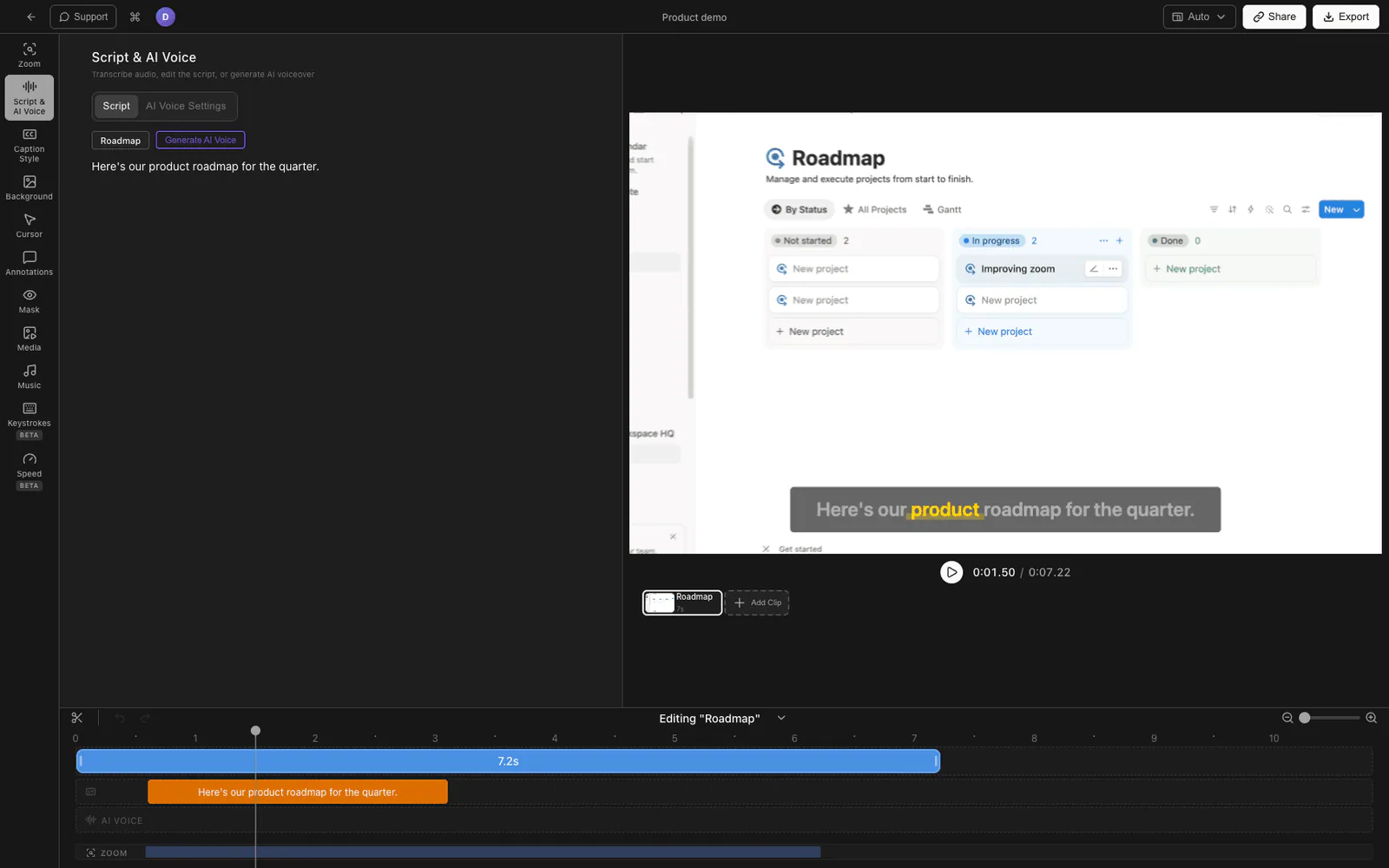
Optie 2: Vervang de voice-over door een AI-voice-over
De schoonste manier om geen stopwoorden te hebben is om helemaal niet live te vertellen. Schrijf je script, genereer een AI-voice-over en de gesproken track wordt gesynthetiseerd uit schone tekst - er is geen “uh” om te verwijderen omdat niemand er een heeft gezegd.
- Schrijf of plak je script.
- Open in de editor de AI Stem paneel en genereer de voice-over, waarbij je kiest uit de beschikbare stemmen.
- De gegenereerde voice-over vervangt je live audio en blijft synchroon lopen met de video.
Dit is een permanente ontbrekende functie voor Screen Studio specifiek: hun AI-voice-over / tekst-naar-spraak verzoek was gesloten als afgewezen op hun eigen hub (hub.screen.studio/p/text-to-speach), dus dit komt niet naar Screen Studio.
Optie 3: Neem alleen de verkeerd uitgesproken regel opnieuw op met meerdere takes
Wanneer je je echte stem wilt gebruiken, hoef je niet de hele video opnieuw op te nemen om één hapering te corrigeren. De meerkansopname van Tight Studio laat je toe om secties afzonderlijk op te nemen en ze in de editor te combineren, zodat een laat 'um' betekent dat je één regel opnieuw opneemt en niet de hele tutorial – en je vermijdt de jump-cut die ontstaat bij het uitknippen van een stopwoord uit een continue opname.
Handmatig trimmen en knippen zijn ook beschikbaar in de tijdlijn van Tight Studio als je een hapering liever met de hand verwijdert, op dezelfde manier als je zou doen in Screen Studio.
Omgang met stopwoorden vergelijken
| Mogelijkheid | Screen Studio | Tight Studio |
|---|---|---|
| Vulwoorden in één klik uit de ondertitels verwijderd | Nee | Ja |
| Automatische detectie van stopwoorden in de transcriptie | Nee | Ja (gebruikt voor de ondertitel-schakelaar) |
| AI-voice-over van een script (zonder stopwoorden door ontwerp) | Nee (verzoek afgewezen) | Ja |
| Multi-take opname (een sectie opnieuw opnemen) | Nee | Ja |
| Handmatig trimmen / knippen op de tijdlijn | Ja | Ja |
| Automatische luidheidsnormalisatie + ruisonderdrukking | Ja | Ingebouwde audio-opruiming |
| Chirurgisch automatisch verwijderen van uitgesproken “um” uit een stemspoor | Nee | Nee (gebruik daarvoor een speciale transcriptie-editor) |
Waarom hebben we het op deze manier gebouwd
De meeste mensen die zoeken naar 'vulwoorden verwijderen' willen eigenlijk geen operatie op een golfvorm uitvoeren - ze willen een schone eindvideo zonder een uur 'uhm' handmatig te knippen. Dus we hebben ons gericht op de resultaten: ondertitels die je met één klik kunt opschonen, een AI-voice-over die per definitie geen vulwoorden bevat, en opname met meerdere takes zodat een enkele misstap je één regel kost in plaats van de hele take. We zijn eerlijk dat voor audiobewerking op woordniveau van een bestaande opname, een gespecialiseerde transcripteditor nog steeds het juiste hulpmiddel is.
Veelgestelde vragen
Kan Screen Studio opvulwoorden automatisch verwijderen?
Nee. Vanaf mei 2026, detecteert of verwijdert Screen Studio geen stopwoorden. Het verzoek "Stopwoorden- en stilteverwijderaar" op het feedbackplatform heeft 143 stemmen en staat al ongeveer twee jaar op de status "Gepland" zonder te zijn uitgebracht. Screen Studio's automatische audiobewerking is beperkt tot luidheidsnormalisatie en achtergrondruisverwijdering, waarbij geen van beide verandert wat er gezegd is.
Heeft Screen Studio transcript-gebaseerde bewerking zoals Descript?
Nee. Screen Studio genereert alleen een transcript voor ondertitels. Je kunt geen woord in het transcript verwijderen om het uit de video te knippen. Het verzoek “Bewerken via transcript” is open en nog niet verzonden op het hub.
Verwijdert Tight Studio automatisch "um" uit mijn opgenomen stemgeluid?
Niet op het golfvormniveau - daarvoor zijn toegewijde transcripteditors zoals Descript of Cleanvoice bedoeld. Wat Tight Studio in plaats daarvan doet: verwijder opvulwoorden uit je ondertitels met één klik, laat je de voice-over volledig vervangen door een schone AI-voice-over, en laat je alleen het verprutste gedeelte opnieuw opnemen met multi-take opname.
Wat is de snelste manier om een schermopname zonder gênewoorden te maken?
Schrijf een script en gebruik een AI-voice-over. Omdat de voice-over uit tekst wordt gesynthetiseerd, zijn er in eerste instantie geen vulwoorden om te verwijderen. Als je je eigen stem wilt behouden, gebruik dan opnames met meerdere takes zodat een struikelpartij maar één regel kost.
Kan ik alleen praatvulling uit ondertitels verwijderen en de originele audio behouden?
Ja, in Tight Studio. De Verwijder stopwoorden toggle under Captions > Style hides detected filler words from the caption track while leaving your audio untouched.