

E-mailbijlagen zitten snel vol. Gmail wijst alles boven 25 MB af. Outlook stopt bij 20 MB. Een 2-minuten durende schermopname op 1080p overschrijdt dat gemakkelijk, en daarom is ‘je bericht kon niet worden bezorgd’ de universele ervaring bij het delen van video’s.
De oplossing is om in plaats daarvan een link te sturen. Upload de video ergens, kopieer de URL, plak deze in de e-mail of chat. De ontvanger streamt het in de browser - geen download, geen zip-bestanden, geen “dit bijlage is te groot.”
Deze gids behandelt de belangrijkste manieren om een videobestand om te zetten in een deelbare link, evenals de afwegingen van elk.
Waarom mislukt het verzenden van e-mailbijlagen voor video?
Een snelle realiteitscheck over bestandslimieten:
- Gmail: 25 MB bijlage limiet. Bestanden groter dan 25 MB worden automatisch omgezet in Google Drive links, wat werkt als beide partijen een Google-account hebben.
- Outlook (Microsoft 365): 20 MB bijlage limiet standaard, tot 150 MB in sommige configuraties. OneDrive-links zijn de fallback.
- iCloud Mail: 20 MB bijlage limiet. Apple's Mail Drop-functie uploadt alles boven dat naar iCloud en verstuurt een link die 30 dagen geldig is.
- De meeste bedrijfs-e-mailservers: 10-25 MB limieten, soms lager voor inkomende e-mail.
Een typische 1080p-schermopname draait rond de 10-30 MB per minuut, afhankelijk van beweging en encoderinstellingen. Dus zelfs een korte demo overschrijdt de limiet, en een 5-minuten durende walkthrough is hopeloos als bijlage.
Deelbare links lossen dit op door het bestand naar cloudopslag te verplaatsen en alleen de URL te verzenden. De ontvanger krijgt een klikbare link, streamt of downloadt op verzoek en je inbox blijft schoon.
Methode 1: Google Drive deelbare link
Google Drive is de meest universele optie - gratis, geïntegreerd met Gmail, en werkt op elk apparaat.
- Openen drive.google.com en meld je aan
- Klik New > File upload en selecteer je video
- Wacht tot de upload is voltooid (de voortgang wordt rechtsonder weergegeven)
- Klik met de rechtermuisknop op de geüploade video en kies Delen
- Onder Algemene toegang, wijziging Beperkt naar Iedereen met de link
- Klik Kopieer link en plak het in je e-mail of chat
Wat je krijgt: Een gratis 15 GB opslagquota gedeeld met Gmail en Google Foto's. Bestanden worden in de browser gestreamd via de ingebouwde videospeler van Google. Iedereen met de link kan kijken, tenzij je de toegang beperkt. Het nadeel: kijkers zien een Google Drive-interface, geen schone speler, en ze kunnen worden gevraagd om in te loggen, zelfs voor openbare links.
Methode 2: Dropbox deelbare link
Dropbox werkt op een vergelijkbare manier als Drive, met een iets schonere kijker.
- Open de Dropbox desktop-app of dropbox.com
- Sleep je video naar je Dropbox-map (of klik Uploaden op de website)
- Wacht tot het bestand klaar is met synchroniseren
- Klik met de rechtermuisknop op het bestand en kies Kopieer Dropbox-link, of klik op de Delen knop op het web
- Plak de link in je bericht
Het gratis Basisplan van Dropbox bevat 2 GB opslagruimte, die snel vol raakt met video. Het Plus-plan begint bij $11.99/maand voor 2 TB. Links kunnen worden ingesteld om te verlopen en beschermd met een wachtwoord op betaalde plannen.
Methode 3: WeTransfer voor eenmalige grote overdrachten
WeTransfer is gemaakt voor het verzenden van grote bestanden zonder account.
- Ga naar wetransfer.com
- Klik Stuur een bestand (je kunt de aanmeldprompt overslaan)
- Sleep je video op de pagina of klik om te uploaden
- Optioneel: voer het e-mailadres van de ontvanger in, of gebruik de Krijg een link optie om een URL te genereren
- Klik Overdracht en wacht tot de upload is voltooid
- WeTransfer stuurt de ontvanger een link per e-mail, of geeft je een URL om handmatig te delen
Het gratis abonnement verstuurt tot 2 GB per overdracht. Bestanden verlopen na 7 dagen, wat prima is voor eenmalige versturen maar slecht als je een permanente link wilt. Betaalde abonnementen (WeTransfer Pro, $12/maand) verlengen de bestandsduur, verhogen de limiet naar 20 GB en voegen wachtwoordbeveiliging toe.
Methode 4: YouTube niet-openbare upload
YouTube host video's gratis zonder opslaglimiet en met een verfijnde speler. Het trucje is niet-vermeld uploads, die niet in zoekresultaten of je kanaal verschijnen maar die iedereen met de link kan bekijken.
- Meld je aan bij youtube.com en klik op de Creëren knop (camera-icoon, rechtsboven)
- Klik Video uploaden en selecteer je bestand
- Vul de titel in en sla de rest over als het een interne video is
- Op de Zichtbaarheid stap, kies Niet-vermeld (niet Privé, niet Openbaar)
- Klik na verwerking Delen en kopieer de link
Wat je krijgt: Onbeperkte opslag, snelle streaming wereldwijd, geen vervaldatum. Het nadeel: iedereen met de link kan kijken (geen wachtwoordbeveiliging op gratis YouTube), de URL is een
youtube.comlink die niet altijd professioneel aanvoelt, en verwerking kan 5-30 minuten duren voor HD-video voordat de link werkt.
Dit is de beste optie voor tutorial-achtige video's die je op de lange termijn wilt bewaren, maar niet openbaar geïndexeerd wilt hebben.
Methode 5: iCloud Mail Drop (Apple Mail)
Als je een Mac gebruikt en verstuurt vanuit Apple Mail, verwerkt Mail Drop automatisch grote bijlagen.
- Stel een nieuw bericht samen in Mail op macOS of iOS
- Bevestig de video zoals normaal (sleep deze erin, of klik op de paperclip)
- Als het bestand groter is dan 20 MB, zal Mail aanbieden om te verzenden via Mailbox
- Klik Gebruik Mail Drop
- Stuur de e-mail - de ontvanger ziet een downloadlink in plaats van een bijlage
Mail Drop-links zijn geldig voor 30 dagen en werken in elke e-mailclient. De beperking: het wordt alleen geactiveerd vanuit Apple Mail. Als je hetzelfde bestand verzendt vanuit Gmail of een andere client, wordt Mail Drop niet geactiveerd.
Methode 6: Delen met één klik vanaf een schermrecorder
Opnemen, uploaden naar cloudopslag en vervolgens een link kopiëren zijn drie afzonderlijke stappen. Moderne schermrecorders combineren dit in één klik - druk op stop en je krijgt direct een deelbare URL.
Dit is de workflow die Loom populair maakte voor asynchrone werkcommunicatie, en hetzelfde patroon is nu beschikbaar in de meeste afgewerkte schermrecorders.
Tight Studio's deel-link
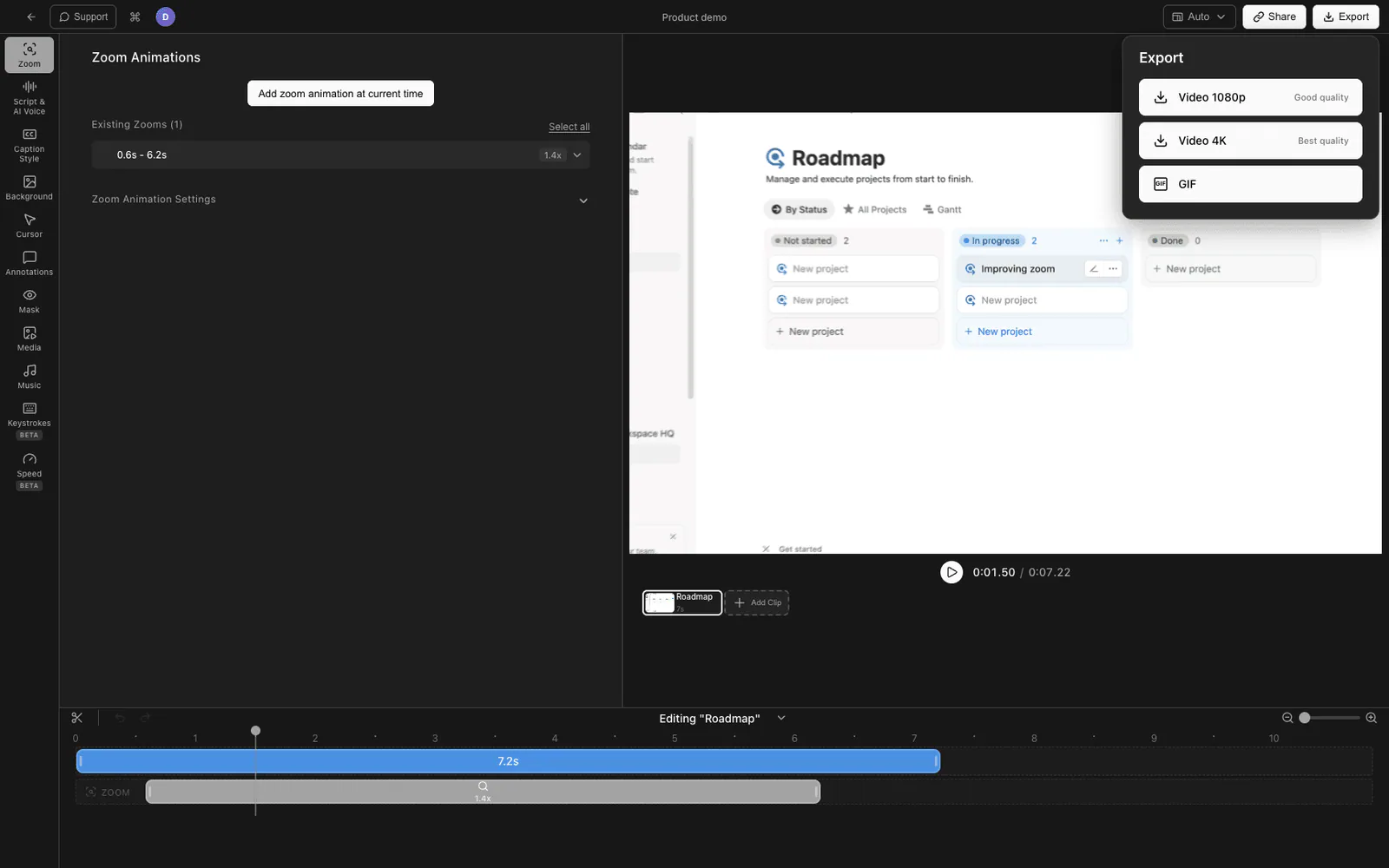
Tight Studio genereert een deelbare link direct vanuit de opname of editor, geen aparte uploadstap:
- Neem je scherm op (en optioneel webcam, microfoon)
- Wanneer de opname stopt, opent de video in de ingebouwde editor
- Klik Delen rechtsboven
- De video wordt geüpload naar Tight Studio’s CDN en een link wordt naar je klembord gekopieerd.
- Plak de link in een e-mail, Slack-bericht of chat
De ontvanger opent de link in een browser en bekijkt deze in een schone speler - geen aanmelding, geen Google Drive-interface, geen downloadprompts. Omdat de video is gecodeerd en gehost door Tight Studio, werkt de link op elk apparaat zonder compatibiliteitsproblemen.
Dit is het snelste pad wanneer het doel is "iets snel opnemen en naar een collega sturen" - je slaat de hele upload-en-link-kopieer-dans helemaal over.
Wat Tight Studio toevoegt boven de link
Als je wilt dat de opname zelf er gepolijst uitziet voordat je deze deelt:
- Zoom animatie - Slimme zoom volgt automatisch je klikken met motion blur en vloeiende panoramabewegingen.
- Cursoranimatie - Geanimeerde cursor met klikmarkering en geluidseffecten
- AI-voice-over - Genereer professionele voice-over vanuit tekst, in meerdere stemmen
- Multi-take opname - Record secties afzonderlijk en combineer ze, zodat één fout de hele opname niet verpest
- Tekstannotaties - Voeg tekstoverlays toe met aanpasbare lettertypen, groottes en kleuren
- Intro- en outro-dia's - Voeg merkgerichte dia’s toe aan het begin en het einde
- Muziek - Royaltyvrije achtergrondmuziekbibliotheek met volumeregeling
De combinatie van gepolijste opnames plus deellinks met één klik maakt Tight Studio geschikt voor zowel asynchroon-werkvideo's als tutorials die er geproduceerd uit moeten zien.
Deelbare videolinkmethoden vergelijken
| Methode | Free laag | Maximale bestandsgrootte | Vervaldatum | Het beste voor |
|---|---|---|---|---|
| Google Drive | 15 GB totaal | 5 TB per bestand | Nooit | Algemene sharing als de ontvanger een Google-account heeft |
| Dropbox | 2 GB totaal | Hetzelfde als plan | Nooit | Snelle links naar bestaande Dropbox-bestanden |
| WeTransfer | 2 GB per verzending | 2 GB | 7 dagen | Eenmalige overboekingen zonder account |
| YouTube niet vermeld | Onbeperkt | 256 GB / 12 uur | Nooit | Lange tutorials, permanente links |
| iCloud Mail Drop | 5 GB totaal | 5 GB | 30 dagen | Mac-gebruikers die verzenden vanuit Apple Mail |
| Tight Studio delen | Tot 5 gratis links | Volgens plan | 7 dagen (gratis), geen vervaldatum (Plus en Pro) | Neem-en-verstuur schermvideo's |
Tips voor het delen van videolinks
Een paar dingen die elke gedeelde video makkelijker om naar te kijken en makkelijker om te verzenden maken.
Houd de bestandsgrootte redelijk. Een 5-minuten schermopname bij 1080p zou 50-100 MB moeten zijn, niet 500 MB. Als je bestand enorm is, codeer het dan opnieuw met Handbrake of de exportinstellingen van je schermrecorder. Kleinere bestanden uploaden sneller en spelen betrouwbaarder af bij trage verbindingen.
Voeg een miniatuur of voorbeeld toe indien mogelijk. Eenvoudige links lijken op spam. De meeste diensten genereren automatisch previews wanneer ze worden geplakt in Slack, Notion of e-mail. Als dat van jou niet het geval is, vermeld dan wat de video laat zien in de hoofdtekst van het bericht zodat ontvangers weten waar ze op klikken.
Test de link voordat je deze verzendt. Open de link in een privé-browservenster of stuur deze eerst naar jezelf. Dit voorkomt de fout “Ik heb het per ongeluk als Beperkt gedeeld” voordat je baas een e-mail moet sturen om toegang te vragen.
Stel vervaldatums in voor gevoelige inhoud. Als de video interne gegevens, klantinformatie of iets laat zien dat niet voor altijd op het openbare internet moet blijven, gebruik dan een dienst die linkverval ondersteunt (WeTransfer, Dropbox betaald, Mail Drop) of verwijder het bestand nadat de ontvanger heeft bevestigd dat ze het hebben bekeken.
Veelgestelde vragen
Hoe kan ik een video verzenden die te groot is om te e-mailen?
Upload de video naar een cloudservice en stuur een link in plaats van een bijlage. De snelste opties zijn Google Drive (gratis 15 GB), WeTransfer (gratis tot 2 GB per verzending), of YouTube ongenoteerde upload. Voor schermopnames specifiek, genereert een tool zoals Tight Studio een deelbare link direct na opname zodat je de handmatige uploadstap volledig overslaat.
Hoe maak ik een videolink deelbaar?
Na het uploaden naar een clouddienst, wijzig je de deelinstelling van “Beperkt” of “Privé” naar “Iedereen met de link.” Op Google Drive, klik je met de rechtermuisknop op het bestand en kies je Delen, stel vervolgens de toegang in onder Algemene toegang. Op Dropbox, klik Delen en kopieer de link. Op YouTube, stel de video in op Niet-vermeld tijdens upload. Iedereen aan wie je de link stuurt, kan het bekijken zonder een account nodig te hebben.
Wat is de makkelijkste manier om een videolink vanaf mijn telefoon te delen?
Op iPhone sla je de video op in de Bestanden-app of Foto’s en gebruik je het deelvenster om het naar iCloud Drive, Google Drive of Dropbox te uploaden en de link te kopiëren. Op Android werkt het deelvenster op dezelfde manier met Google Drive of Foto’s. Voor schermopnamen is een mobielvriendelijke recorder die automatisch uploadt sneller dan de handmatige deelstroom.
Kan ik een videolink verzenden zonder dat iemand het openbaar ziet?
Ja. Gebruik niet-vermelde YouTube uploads (niet in zoekresultaten, maar iedereen met de link kan kijken), Google Drive met “Iedereen met de link”-toegang (niet geïndexeerd door Google), of betaalde diensten die wachtwoordbeveiliging ondersteunen (Dropbox Pro, WeTransfer Pro). Voor echt privé delen, beperk toegang tot specifieke e-mailadressen via het permissiesysteem van Drive in plaats van een openbare link te gebruiken.
Hoe lang blijven deelbare videolinks actief?
Het hangt af van de dienst. Google Drive, Dropbox en YouTube-links blijven onbeperkt geldig tenzij je het bestand verwijdert. WeTransfer gratis links verlopen na 7 dagen. iCloud Mail Drop-links verlopen na 30 dagen. Als je een permanente link nodig hebt, vermijd eenmalige transferdiensten en gebruik cloudopslag met een langetermijnaccount.
Waarom blijft mijn Gmail-bijlage falen?
Gmail weigert bijlagen groter dan 25 MB. Wanneer je probeert een groter bestand bij te voegen, biedt Gmail aan om het naar Google Drive te uploaden en in plaats daarvan een link te sturen. Als dat promptvenster niet verschijnt, kan je bestand iets kleiner zijn dan 25 MB, maar het overschrijdt de limiet nadat Gmail het heeft verpakt voor verzending - probeer het handmatig naar Drive te uploaden en de link te delen.
Wat is de beste manier om een schermopname te delen?
Voor een eenmalig asynchroon bericht, gebruik een schermrecorder met een ingebouwde share-link functie zoals Tight Studio of Loom - opnemen, klik op delen, plak de link. Voor langere tutorials die je onbeperkt beschikbaar wilt houden, upload naar YouTube als Niet-Gelijst. Voor alleen-intern content waarbij je volledige controle wilt, upload naar Google Drive of Dropbox en beperkt de toegang tot specifieke e-mailadressen.