

FocuSee genereert ondertitels voor je, wat geweldig is - maar dan wil je dat ze bij je video passen: een specifiek lettertype, je merkkleur, een leesbare achtergrond achter de tekst, misschien een woord dat oplicht terwijl het wordt uitgesproken. Dus open je de ondertitelinstellingen op zoek naar die opties en vind je alleen grootte, positie en afstand.
Hier is het duidelijke antwoord over wat je vandaag met FocuSee kunt wijzigen, de oplossing, en hoe volledige ondertitelstijl werkt in Tight Studio.
Kun je ondertitels stylen in FocuSee?
Alleen minimaal. FocuSee genereert automatisch ondertitels en dat onderdeel is solide - AI-ondertitels in 55+ talen met een bewerkbaar transcript en tijdstempelnavigatie (focusee.imobie.com/features/ai-subtitle.htm, focusee.imobie.com/guide/auto-captions.htm). Wat het je niet geeft, is controle over het uiterlijk. De enige gedocumenteerde stijl-aanpassingen zijn ondertiteling grootte, positie en afstand. Er is geen lettertype selectie, geen tekstkleur, geen achtergrond- of markeervak, geen nadruk per woord (karaoke-stijl), en geen ondertitelanimatie ergens in de functiespagina's, handleiding of changelog van FocuSee (laatste v2.3.0, april 2026 - focusee-voice.imobie.com/changelog).
Dit is een bekende wens op het eigen feature-hub van FocuSee. Het verzoek “Ondertitels Sjabloon” heeft 53 stemmen en is nog steeds open, met gerelateerde open verzoeken voor ondertitelbewerking en het verwijderen van ondertitels die ook op het bord staan als “Gepland.” FocuSee is een degelijke auto-zoom recorder van een klein team, en de ondertitelenfunctie zelf is recent - de diepgang van de opmaak is gewoon nog niet aanwezig. Als je het wilt, kun je je stem uitbrengen op hun roadmap op focusee-voice.imobie.com/roadmap.
De tijdelijke oplossing in FocuSee
Aangezien FocuSee je niet toestaat de ondertitels opnieuw op te maken, heb je twee gedeeltelijke opties:
- Live met grootte, positie en afstand. Stel het ondertitel zo groot en goed geplaatst mogelijk in, accepteer het standaard uiterlijk en ga door. Prima voor een interne walkthrough; niet prima voor merk- of socialmediacontent waar het uiterlijk van het ondertitel onderdeel van de video is.
- Stijl de ondertitels in een tweede editor. Export de video uit FocuSee - ofwel met de basisbijschriften ingesloten, of exporteer een ondertitelbestand als beschikbaar en de video schoon is - en open het vervolgens in een editor die ondertitelstijl ondersteunt (CapCut, Descript, Veed) en pas daar de stijl aan.
Pad 2 werkt, maar brengt de gebruikelijke belasting van twee tools met zich mee: een tweede app en tijdlijn om te onderhouden, een hercodering van een reeds gecodeerde video, en een handmatige herziening van de ondertitelingsronde elke keer dat je opnieuw bewerkt in FocuSee. Er is geen manier om een merkwaardig ondertitelingsgeluid te krijgen en het binnen het FocuSee-project te houden.
Hoe ondertitels stijlen met Tight Studio in plaats daarvan
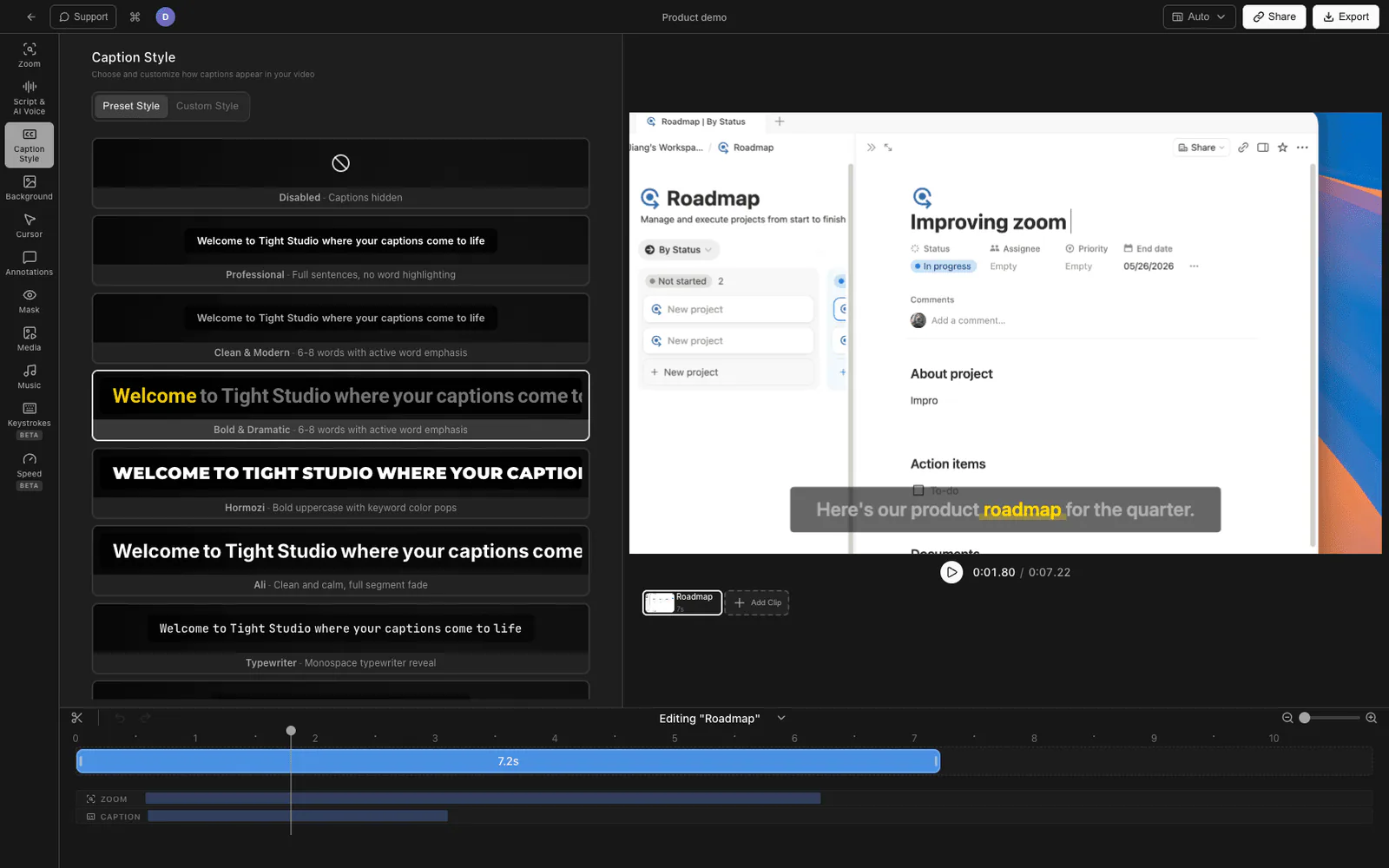
Als het ondertitel uiterlijk deel uitmaakt van de voltooide video, is het handig om de volledige opmaak op dezelfde tijdlijn als de opname te hebben. Tight Studio is een Mac-schermrecorder en editor met een speciaal Caption Style-paneel.
Hier is de end-to-end flow:
- Neem je scherm op in Tight Studio en genereer ondertitels van de audio.
- Open het Caption Style-paneel in de instellingen van de editor.
- Stel het type in. Kies het lettertype, de lettergrootte en het lettergewicht zodat de ondertitels overeenkomen met de rest van je video.
- Stel de kleur en achtergrond in. Kies de tekstkleur en voeg een achtergrondoverlay toe achter de tekst voor leesbaarheid op drukke schermen.
- Schakel actieve-woordmarkering in. Schakel woord-voor-woord styling in en stel een actieve-woordkleur en een niet-actieve-woordkleur in, zodat het huidige woord wordt benadrukt terwijl het wordt uitgesproken (de karaoke-stijl gebruikt in social media ondertitels).
- Voeg omlijning, schaduw en doorzichtigheid toe om de tekst leesbaar te maken op elke achtergrond en hoofdletters in te schakelen als je die stijl wilt
- Plaats het. Stel de verticale positie van het ondertitel in en kies hoeveel woorden per regel worden weergegeven met de controle voor het aantal weergegeven woorden.
- Voorbeeld bekijken en exporteren met de gestylede ondertitels ingebakken.
Omdat de ondertitels en hun stijl met het project meegaan, blijft het uiterlijk behouden bij het opnieuw bewerken van de video - er is geen tweede tool en geen heropmaak nodig.
Wat Tight Studio toevoegt
- Lettertype, grootte en gewicht - pas de ondertitels aan bij je video, niet een vaste standaard.
- Tekstkleur- en achtergrondoverlay - merk kleur plus een leesbaarheidskader achter de tekst.
- Actieve-woord markering - aparte actieve en niet-actieve woordkleuren voor karaoke-stijl nadruk.
- Omtrek, schaduw, doorzichtigheid en hoofdletters - leesbaarheidsinstellingen voor elke achtergrond.
- Verticale positie en woorden-per-regel - controleplaatsing en tempo.
- Vulwoorden verwijderd in de ondertitelingsronde - verwijder “uh” en “um” uit de weergegeven tekst.
De opnameverfijning die je van deze categorie zou verwachten is hier ook - klik-volgende zoom, cursoranimatie en klikmarkering, AI-voice-over en achtergrondmuziek - zodat de vormgegeven ondertitels in een afgewerkte video staan in plaats van in een kale opname.
Waarom hebben we het in de editor geïntegreerd
We hebben de ondertitelstijl opzettelijk op hetzelfde tijdlijn als de opname gehouden. Ondertitels zijn onderdeel van de uitstraling van de video, niet een afzonderlijk opleverbaar product - het lettertype en de kleur moeten worden gekozen op basis van het daadwerkelijke beeldmateriaal, en ze moeten elke herbewerking overleven. Op het moment dat de stijl in een andere app leeft, is elke herziening een handmatige herhaling. Door de ondertitels en hun stijl als onderdeel van het project te houden, wordt dat voorkomen.
FocuSee vs Tight Studio voor ondertitelstijl
| FocuSee | Oplossing (FocuSee + 2de editor) | Tight Studio | |
|---|---|---|---|
| Automatisch ondertitels genereren | Ja | Ja | Ja |
| Bewerkbare transcript | Ja | Ja | Ja |
| Lettertype / grootte / gewicht | Alleen maat | Alleen in de tweede editor | Ja |
| Tekstkleur + achtergrond | Nee | Alleen in de tweede editor | Ja |
| Actieve-woord (karaoke) markering | Nee | Afhankelijk van de tweede editor | Ja |
| Omtrek / schaduw / doorzichtigheid / hoofdletters | Nee | Alleen in de tweede editor | Ja |
| Styling blijft bij het project | n/a | Nee - aparte app | Ja |
| Gereedschappen om te onderhouden | Eén | Twee | Eén |
Veelgestelde vragen
Kun je het lettertype van ondertitels wijzigen in FocuSee?
Nee. De ondertitelbesturingen van FocuSee zijn beperkt tot grootte, positie en afstand. Er is geen lettertypekeuze, tekstkleur, achtergrond of animatie. Lettertype- en kleurschakeringen verschijnen nergens op de functiepagina’s of changelog van FocuSee, en het verzoek “Ondertitels Sjabloon” op het hub van FocuSee (53 stemmen) staat nog open vanaf mei 2026..
Heeft FocuSee ondertitelingssjablonen of stijlen?
Nee. FocuSee genereert automatisch ondertitels en laat je het script bewerken, maar het heeft geen sjablonen of voorinstellingen voor ondertiteling. Stijlopties zijn beperkt tot grootte, positie en afstand.
Hoe maak ik gestileerde of geanimeerde ondertitels voor een schermopname?
Gebruik een editor met een ondertitelstijlpaneel. In Tight Studio genereer je ondertitels, stel je vervolgens het lettertype, de grootte, het gewicht, de kleur, een achtergrondoverlay, actieve-woord markering, omtrek, schaduw, positie en woorden-per-regel in - allemaal op dezelfde tijdlijn als de opname.
Wat is het beste FocuSee-alternatief voor ondertitelstijl?
Als merk- of sociale ondertitels belangrijk zijn, is Tight Studio de dichtstbijzijnde gelijke-voor-gelijke optie op Mac - het heeft dezelfde categorie opname en autozoom polish als FocuSee, plus een volledig Caption Style-paneel met lettertype, kleur, achtergrond, active-word-highlighting en positiebesturing die FocuSee niet biedt.
Zijn de automatische ondertitels van FocuSee accuraat?
De transcriptie van FocuSee is een echte kracht - AI-ondertitels in 55+ talen met een bewerkbaar transcript en tijdstempelnavigatie. Het probleem is niet de nauwkeurigheid; het is dat je niet kunt wijzigen hoe die nauwkeurige ondertitels eruit zien.