

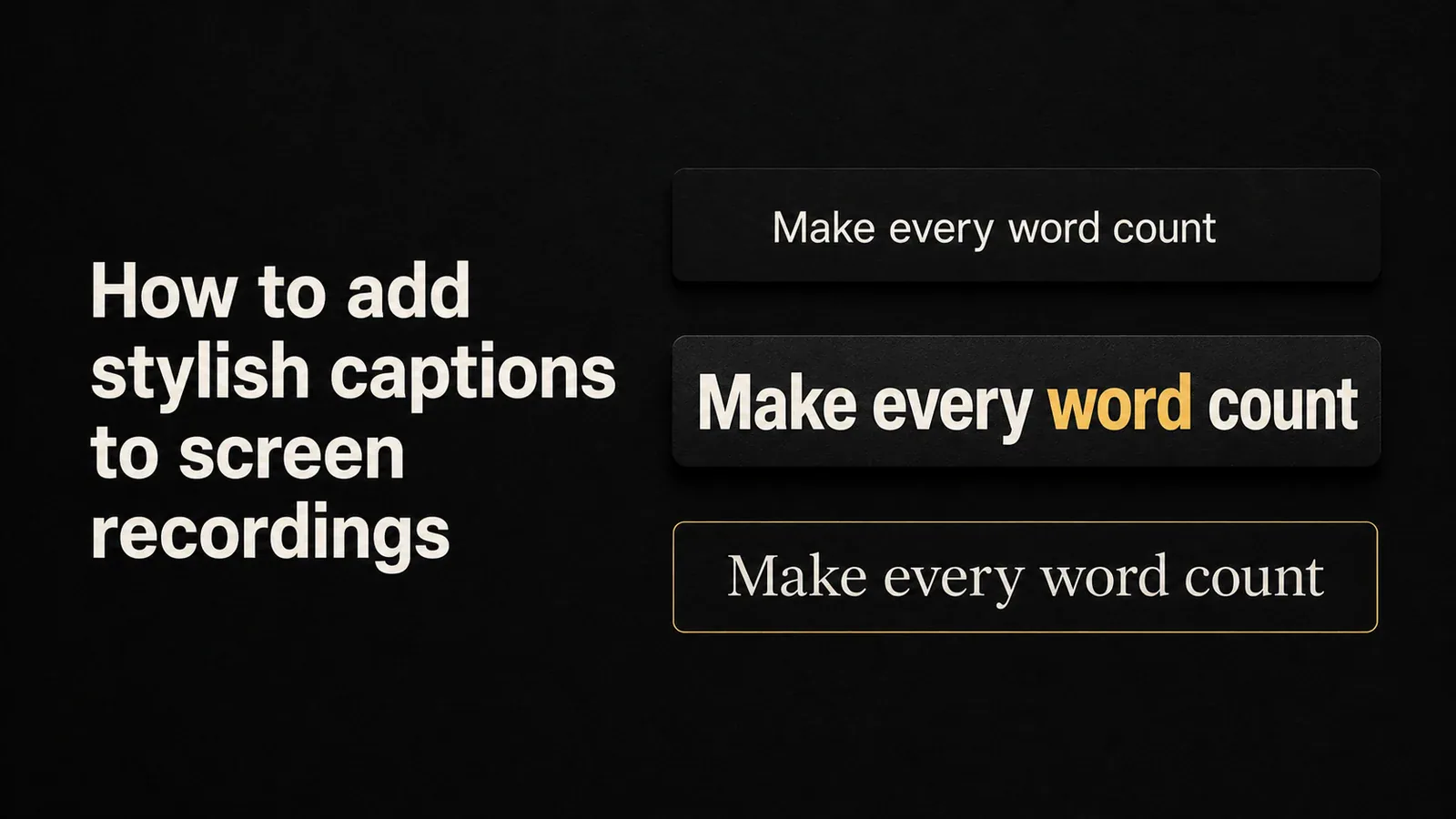
Eenvoudige witte-teksten op zwarte ondertitels doen hun werk, maar lezen als een bijzaak. Moderne tutorials, productdemo's en korte videoclips gebruiken allemaal ondertitels als een ontwerpelement: vetgedrukte woord-voor-woord onthullingen, trefwoordsaccenten, monospace terminal-looks, editoriale schreefletters. Goed gedaan, houden ondertitels de aandacht gedurende de eerste drie seconden vast en blijven stille kijkers kijken.
Deze gids behandelt de belangrijkste manieren om stijlvolle ondertitels toe te voegen aan een schermopname, van gratis oplossingen tot gespecialiseerde tools met ingebouwde presets.
Wat “stijlvolle ondertitels” eigenlijk betekent
Voordat je een tool kiest, is het handig om te weten wat je kunt vormgeven. De interessante knoppen zijn:
- Woord-voor-woord onthulling. Elk woord verschijnt terwijl het wordt uitgesproken. Dit is de look die TikTok-stijl en Hormozi-stijl ondertitels definieert.
- Actieve woordmarkering. Het momenteel uitgesproken woord wordt in een andere kleur weergegeven zodat het oog natuurlijk volgt.
- Trefwoordkleuren. Vooraf gedefinieerde “powerwoorden” (gratis, nu, beste, verandering, leven) worden automatisch in accentkleuren weergegeven.
- Achtergrondpil of schaduw. Een afgeronde achtergrond of slagschaduw die de tekst leesbaar houdt boven druk beeldmateriaal.
- Typografie. Lettertypefamilie, gewicht, grootte, hoofdletter/kleine letter, lijn, letterafstand.
- Positie en uitlijning. Ondertitel, gecentreerd, bovenaan het frame.
- Animaties. Pop-in, fade-per-woord, typemachine, scanlijnen voor een terminal-look.
Een “stijlvolle” ondertitel combineert gewoonlijk drie of vier hiervan tot een coherent uiterlijk, niet allemaal tegelijk.
Methode 1: Exporteer een SRT en style het in een speler
De gratis basislijn is om een te genereren .srt of .vtt bestand (een platte-tekstformaat met tijdstempels) en laat de videospeler het afspelen. YouTube, QuickTime, VLC en de meeste browsers ondersteunen dit.
- Transcribeer de opname met een gratis of betaalde AI-service.
- Exporteer de transcriptie als
.srt. - Upload de video en de
.srtsamen naar YouTube, Vimeo, of waar je het ook publiceert.
Dit werkt voor toegankelijkheid en SEO, maar de opmaak is wat de speler beslist. YouTube geeft een zwart vak met witte tekst weer. Er is geen woord-voor-woord animatie, geen markering van sleutelwoorden, en geen manier om ondertitels creatief te positioneren.
Beperking: SRT/VTT-ondertitels kunnen door de kijker worden in- of uitgeschakeld, wat geweldig is voor toegankelijkheid, maar betekent dat de meeste mensen ze niet zullen zien. Voor sociale media-snippets, automatisch afspelen zonder geluid en tutorialvideo's wil je ondertitels in de videopixels gebrand hebben.
Methode 2: Style ondertitels in een generieke video-editor
iMovie, CapCut, DaVinci Resolve en Premiere laten je allemaal ondertitels toevoegen als tekstoverlays en deze animeren. CapCut en DaVinci worden beide geleverd met automatische ondertitelingsfuncties die tijdstempels voor je genereren.
De workflow is ongeveer als volgt:
- Het scherm opnemen importeren.
- Voer automatische ondertiteling uit of importeer een SRT.
- Sleep elk ondertitelblok naar de tijdlijn.
- Open het tekststijlpaneel en pas het lettertype, de grootte, kleur, lijn en positie aan.
- Pas een animatievoorinstelling toe op elk blok (of kopieer en plak de stijl over blokken).
Dit geeft je volledige creatieve controle. De nadelen:
- Tijdkosten. Het afzonderlijk stylen van elke blok voor een 10-minuten durende opname is pijnlijk. Bulkbewerkingsfuncties bestaan, maar variëren in kwaliteit.
- Algemene presets. De meeste editors worden geleverd met één of twee ondertitelstijlen. Alles wat opvallend is, bouw je zelf.
- Geen schermopname-bewust gedrag. Een generieke editor weet niet dat je net hebt ingezoomd op een UI-element, dus hij zal de positie van de ondertitel niet aanpassen om te voorkomen dat het bedekt wordt.
CapCut is het gemakkelijkst van deze groep voor stijlvolle ondertitels vanwege de TikTok-stijl presets. DaVinci Resolve is het krachtigst maar heeft een steile leercurve.
Methode 3: Gebruik een schermrecorder met ingebouwde ondertitelingsstijlen
Toegewijde schermopname-tools zijn begonnen met het uitbrengen van ondertitelpresets die speciaal zijn ontworpen voor tutorials, demo's en korte video's. Het idee is: opnemen, automatisch ondertitelen, een voorinstelling kiezen, verzenden. Geen tijdlijn-acrobatiek.
Tight Studio neemt deze benadering. Na het opnemen transcribeert de editor automatisch de audio en biedt een rij met voorinstellingen voor ondertitels. Elke tegel is een complete stijl: lettertype, kleur, animatie, aantal woorden per regel, markering van sleutelwoorden.
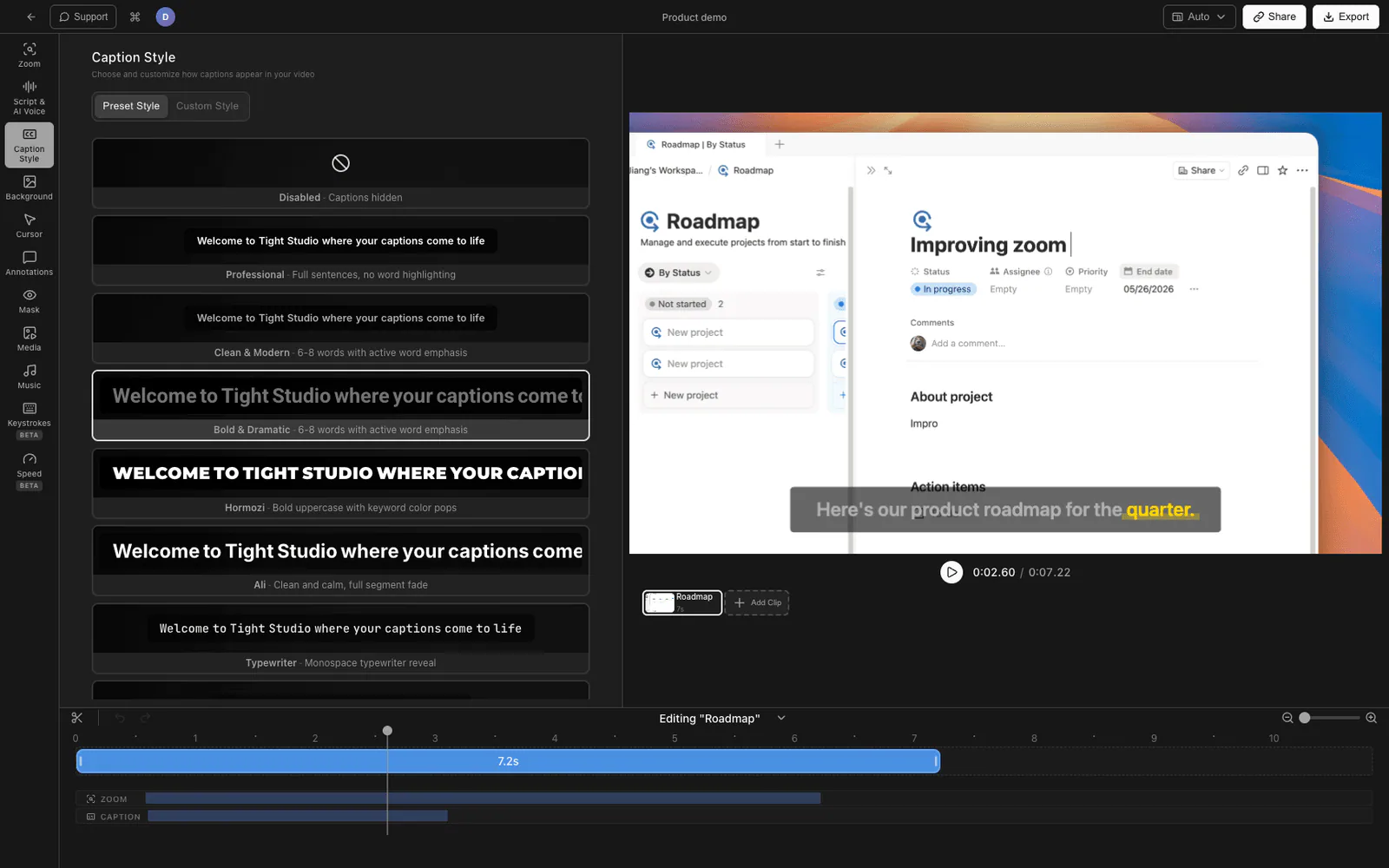
De ingebouwde ondertitelingsvoorinstellingen
De huidige presetsbibliotheek dekt de stijlen die mensen daadwerkelijk gebruiken:
- Professioneel - volledige zinnen in schone witte tekst, geen animatie per woord. Lijkt op een documentaire ondertitel. Goed voor cursusvideo's en uitleginhoud.
- Schoon & Modern - 6-8 woorden per regel met een zachte actieve-woord markering. De standaard voor 16:9 tutorials.
- Vet & Dramatisch - grote Roboto Bold met een gouden actieve woord. Hoog contrast.
- Hormozi - het TikTok power-words uiterlijk. 1-2 woorden tegelijk, allemaal hoofdletters, Montserrat Black, met automatische keyword-kleuring (geel voor woorden zoals “gratis”, “beste”, “nu”; groen voor woorden zoals “veranderen”, “leven”, “winnen”). Pop-in animatie.
- Ali - schone Inter sans-serif, fade-per-woord animatie, geen achtergrondpillen. Geïnspireerd door tutorialmakers zoals Ali Abdaal.
- Typemachine - JetBrains Mono met een typemachine-karakter-voor-kenmerk onthulling. Goed voor code-demo's en openlijk bouwen aan je product.
- Terminal - felgroen monospace op zwart met scanlijnen en een
>prompt-prefix. Leest als een CLI-sessie. - Redactioneel - Playfair Display serif met automatische nadruk op dramatische woorden (“never”, “forever”, “everything”). Lijkt op een citaat uit een tijdschrift.
- Glas - melkachtige achterpil met Inter Bold-tekst. Modern, neutraal.
Verticaal-alleen presets (Hormozi, Ali, Typemachine, Terminal, Editoriaal, Glas) zijn beperkt tot 9:16 canvassen zodat ze niet per ongeluk worden toegepast op een 16:9 tutorial waar ze niet zouden passen.
Wat je kunt aanpassen bovenop een vooraf ingesteld schema
Het kiezen van een preset is niet het einde van de weg. Elke stijl biedt dezelfde bedieningsmogelijkheden per opname:
- Lettertypefamilie en grootte
- Actieve en inactieve woordkleuren
- Lijndikte en kleur
- Kleur, doorzichtigheid en hoekradius van de achtergrondpil
- Schaduw toevoegen
- Positie (onderste derde, gecentreerd, aangepaste y-offset)
- Aantal woorden per regel (1-2, 4-6, 6-8, of volledige zin)
Dus je kunt beginnen met een preset die bij je esthetiek past, en daarna de twee of drie dingen aanpassen die moeten overeenkomen met je merk. De presets zijn startpunten, geen vaste instellingen.
Workflow van begin tot eind
- Neem je scherm op.
- Stop de opname. De editor transcribeert de audio automatisch.
- Open het ondertitelingspaneel en kies een vooraf ingesteld tegelpatroon.
- Pas optioneel typografie of kleuren aan om bij je merk te passen.
- Exporteren. Ondertitels worden in de uiteindelijke video ingebakken.
Voor de meeste tutorials en korte clips is dit een workflow van 2-3 minuten, tegenover 20-30 minuten in een standaard editor.
Opmerking: auto-transcriptie heeft stem in de opname nodig. Als de bron geen voice-over heeft, typ dan de ondertitels handmatig of plak een transcript.
Ondertitelstijlmethoden vergelijken
| Methode | Opstellingstijd | Stijlbereik | Woord-voor-woord animatie | Trefwoord markering | Kosten |
|---|---|---|---|---|---|
| SRT in YouTube/VLC | Laag | Geen | Nee | Nee | Free |
| iMovie / CapCut / Premiere | Middel-hoog | Onbeperkt (DIY) | Ja (handmatig) | Nee (handmatig) | Gratis tot $$$ |
| Schermrecorder met presets | Laag | 8-10 samengestelde presets + per-preset aanpassing | Ja (ingebouwd) | Ja (ingebouwd) | Gratis proefperiode / betaald |
De juiste keuze hangt af van het volume. Als je één gepolijste video per kwartaal maakt, is handmatig stylen in DaVinci Resolve prima. Als je 2-3 opnames per week aflevert, betaalt tooling op basis van presets zich in enkele uren terug.
Tips voor ondertitels die er echt goed uitzien
Een paar vuistregels ongeacht welk hulpmiddel je kiest:
- Houd lijnen kort op verticale canvassen. 1-2 woorden tegelijk leest schoon op een telefoon. 6-8 woorden zijn te breed.
- Pas het lettergewicht aan bij de energie. Hormozi-stijl heeft Black of ExtraBold nodig. Redactionele stijlen hebben een serif nodig. Een generiek sans-serif Bold is prima voor alles daartussenin, maar zelden memorabel.
- Actieve-woord markering is van hoge hefboomwerking. Zelfs zonder een volledige TikTok-stijl, verhoogt het simpelweg anders kleuren van het gesproken woord dan de rest van de regel de retentie meetbaar.
- Vermijd het bedekken van de gebruikersinterface die je demonstreert. Ondertiteling behoort onder de actie te staan, niet boven de knop die de kijker moet aanklikken.
- Test met het geluid uit. Zo zal de meeste kijkers ook kijken. Als de ondertitels het bericht niet alleen overbrengen, herschrijf ze dan korter.
Veelgestelde vragen
Kan ik gratis stijlvolle ondertitels toevoegen?
Ja - CapCut op mobiel en desktop is gratis en wordt geleverd met verschillende geanimeerde ondertitel-sjablonen. Het nadeel is dat CapCut een algemene video-editor is, dus de workflow is trager dan bij een tool die eerst schermopnamen maakt. Voor eenmalige opnamen is het gratis pad prima.
Moet ik de opname eerst transcriberen?
Als je tool automatische ondertitels heeft (Tight Studio, CapCut, DaVinci) vindt de transcriptie automatisch plaats wanneer je importeert of klaar bent met opnemen. Als je ondertitels stylet in een tool zonder automatische transcriptie, genereer eerst een SRT met een transcriptiedienst. Zie onze gids voor video-transcriptie.
Wat is het verschil tussen ingebrande ondertitels en ondertitels?
Ingebrande ondertiteling maakt deel uit van de videopixels - ze worden altijd weergegeven en kunnen niet worden uitgeschakeld. Ondertitels (SRT/VTT-bestanden) zijn een aparte track die de speler tijdens het afspelen overlayt, die de kijker kan in- of uitschakelen. Stijlvolle ondertitels zijn bijna altijd ingebrand, omdat SRT/VTT geen animaties, aangepaste lettertypen of kleuring per woord kan bevatten.
Kan ik dezelfde ondertitelstijl behouden over meerdere opnames?
In op presets gebaseerde tools geeft het kiezen van dezelfde preset je een consistente uitstraling. Als je kleuren of lettertypen bovenop de preset aanpast, worden die aanpassingen meestal met het project opgeslagen en kunnen ze op nieuwe opnames worden toegepast. In generieke editors zou je een tekststijl of sjabloon handmatig opslaan.
Beïnvloeden ondertitels SEO en toegankelijkheid?
SRT/VTT captions help on both fronts because the text is machine-readable. Burned-in captions are pixels, so they help silent viewers but do not contribute to search indexing. For YouTube, the best practice is to burn in stylish captions for visual impact AND upload an SRT/VTT for accessibility and SEO. Most editors can export both from the same source transcript.
Welke beeldverhouding werkt het beste voor stijlvolle ondertitels?
9:16 (verticaal) is waar de vetgedrukte woord-voor-woord stijlen tot hun recht komen - korte lijnen, grote tekst, veel beweging. 16:9 (horizontaal) wil meestal langere lijnen (6-8 woorden) en rustigere animatie zodat het oog niet wordt geslingerd tijdens het bekijken van de werkelijke scherminhoud. De meeste ondertitelpresets zijn afgestemd op het een of het ander; ze combineren ziet er zelden opzettelijk uit.