

Een transcript zet een video-opname om in doorzoekbare tekst. Je kunt het in documenten plakken, opnieuw gebruiken voor blogposts, ondertitels genereren, of gewoon snel doorlezen in plaats van een 20 minuten durende walkthrough opnieuw te bekijken.
Deze gids behandelt de belangrijkste manieren om video-opnames te transcriberen - van gratis ingebouwde tools tot AI-diensten die lange opnames in enkele minuten verwerken - en hoe je de juiste kunt kiezen voor je workflow.
Waarom een video-opname transcriberen
Een paar redenen waarom je een transcript van een opname zou willen:
- Ondertiteling en ondertitels. De meeste kijkers bekijken tutorials en demonstraties met het geluid uit. Een transcript is het startpunt voor nauwkeurige ondertitels.
- Doorzoekbare archieven. Een bibliotheek van opnames is moeilijk te navigeren. Een transcriptie stelt je in staat om te zoeken in elke vergadering, tutorial of cursusvideo die je hebt gemaakt.
- Inhoud hergebruiken. Zet een opgenomen walkthrough om in een blogpost, documentpagina of kennisbankartikel.
- Bewerken via tekst. Sommige editors laten je woorden uit een transcript verwijderen en laten de bijbehorende video automatisch knippen. Handig om vulwoorden te verwijderen.
- Toegankelijkheid en naleving. Transcripties zijn vereist voor veel toegankelijkheidsnormen en vergroten het bereik in markten waar kijkers de brontaal niet spreken.
De lat voor bruikbare transcriptie is de afgelopen twee jaar scherp omhoog gegaan. Moderne AI-modellen transcriberen een uur schone audio in minder dan een minuut met een nauwkeurigheid van boven de 95%. Gratis, ingebouwde tools halen snel in, maar blijven achter bij de gespecialiseerde diensten.
Methode 1: Transcribeer een opname handmatig
De gratis optie is om de opname af te spelen en te typen wat je hoort. Voor een clip van één minuut met eenvoudige taal duurt dit ongeveer vijf minuten. Voor een 30-minuten durende tutorial kan dit twee tot drie uur duren.
Handmatige transcriptie is alleen de moeite waard wanneer:
- De opname duurt minder dan een minuut of twee
- Je hebt uiterst nauwkeurige bewoording nodig om juridische of redactionele redenen
- De audio is luidruchtig of heeft sterke accenten waar AI-modellen moeite mee hebben
Voor alles wat langer is of herhaald wordt, ga naar een AI-tool.
Methode 2: Gebruik de ingebouwde dictatiefunctie van macOS als een oplossing
macOS heeft live dictatie, maar geen ingebouwde functie die een opgeslagen videobestand direct kan transcriberen. De gebruikelijke oplossing is om de opname hardop af te spelen en ernaast te dicteren, wat kwetsbaar en traag is.
Een schonere gratis optie op macOS is de Spraakmemo's app gecombineerd met system audio-routing - neem het geluid van de video op in Voice Memos, en recente macOS-versies zullen een transcriptie in de app laten zien.
Beperking: Dit is geen echte transcriptiepipeline. De kwaliteit is inconsistent, je kunt geen tijdstempels op woordniveau krijgen, en je verliest de originele videosynchronisatie. Gebruik het alleen als laatste redmiddel gratis optie.
Methode 3: Transcriberen met een AI-service
Toegewijde AI-transcriptiediensten zijn de standaardoplossing voor opnames die langer dan een paar minuten duren. De belangrijkste opties:
- ElevenLabs Schrijver - Momenteel een van de meest nauwkeurige modellen voor Engels en 90+ andere talen. Woord-niveau tijdstempels, sprekerdiarisatie en audio gebeurtenisdetectie. Betaal-per-gebruik prijs rond $0.40 per uur audio.
- OpenAI Whisper - Het open-source model dat de moderne nauwkeurigheidsstandaard heeft gezet. Gratis als je het lokaal draait, of via OpenAI’s API voor $0.006 per minuut. Sterk in Engels, behoorlijk in de meeste belangrijke talen.
- AssemblyAI - API gericht op ontwikkelaars met sprekerlabels, sentiment- en topicdetectie. Prijzen beginnen rond $0.37 per uur.
- Otter.ai - Browser- en mobiele app gericht op vergaderingen. Free niveau met maandelijkse minutelimieten, betaalde plannen voor langere opnames.
- Rev - Biedt zowel AI-transcriptie als door mensen geverifieerde transcripties. Hogere nauwkeurigheid via mensen, hogere kosten ($1.50+ per minuut).
- Descript - Video-editor met ingebouwde transcriptie. Je bewerkt het transcript en de video wordt er tegelijk mee bewerkt.
Voor de meeste opnames is de workflow hetzelfde: upload het bestand, wacht, download het transcript als .txt, .srt, of .vtt.
Stap 1 - Exporteer de audio of upload de video
De meeste diensten accepteren direct gangbare videoformaten (MP4, MOV). Als de jouwe dat niet doet, haal dan het geluid eruit met een snelle FFmpeg-opdracht:
ffmpeg -i recording.mp4 -vn -acodec mp3 recording.mp3Stap 2 - Upload en kies opties
Kies de brontaal, of sprekers gedetecteerd moeten worden en of je tijdsaanduidingen wilt. Tijdsaanduidingen op woordniveau zijn nuttig als je ondertitels wilt genereren of het transcript weer op de video wilt synchroniseren.
Stap 3 - Download het resultaat
De meeste diensten geven het transcript terug als platte tekst plus een getimed formaat (SRT of VTT) voor ondertiteling. Als je alleen een geschreven samenvatting nodig hebt, is de platte tekst genoeg.
Het nadeel van afzonderlijke services is de heen-en-weer beweging. Je maakt opnames in het ene hulpmiddel, transcribeert in een ander en bewerkt in een derde. Elke overdracht is een plek waar timing kan afwijken of de opmaak kan breken.
Methode 4: Gebruik een schermrecorder met ingebouwde transcriptie
De schoonste workflow is een schermrecorder die opnames binnen dezelfde app transcribeert, zodat het transcript gekoppeld blijft aan de videotijdlijn.
Tight Studio
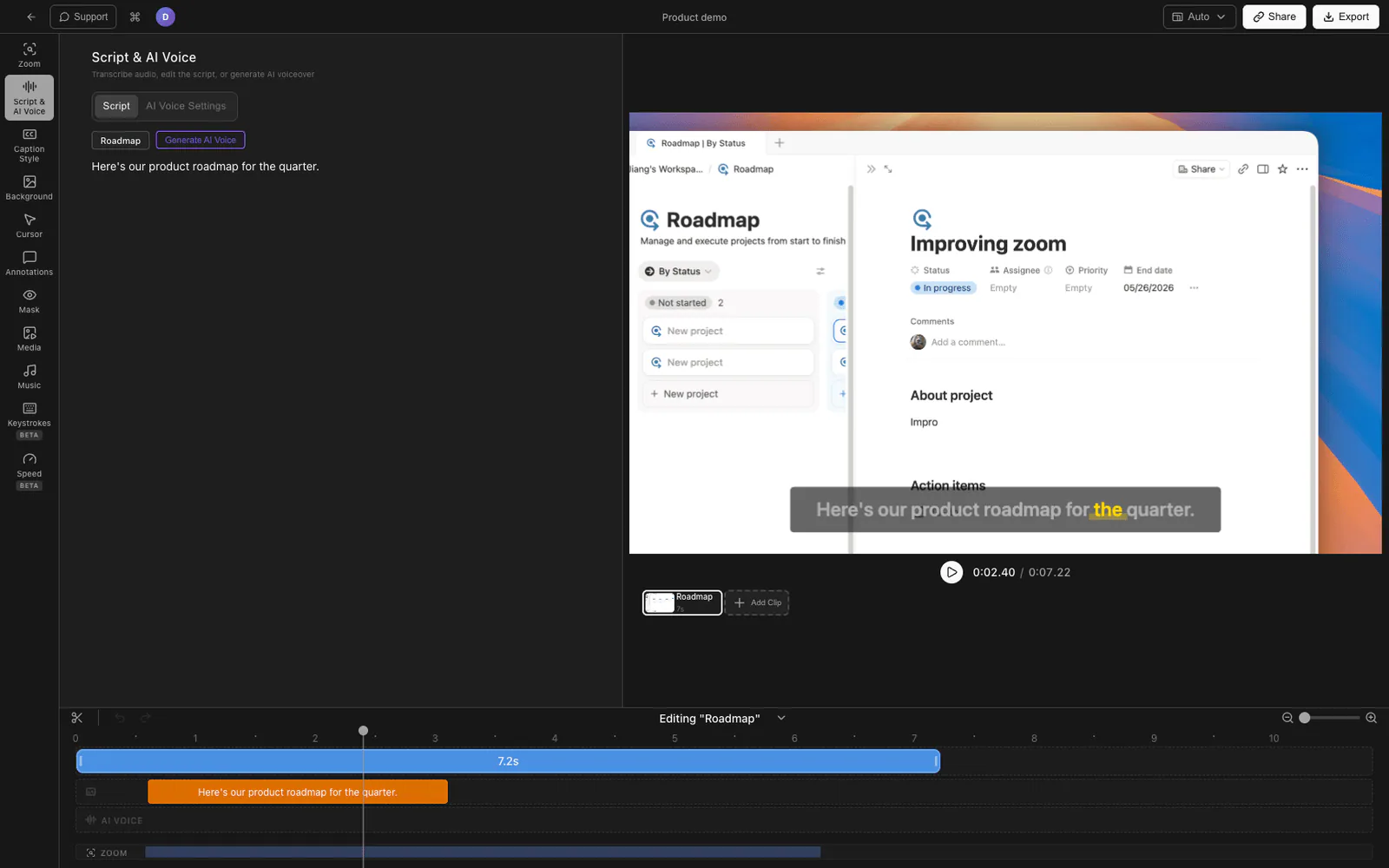
Tight Studio is een Mac-schermrecorder en video-editor met ingebouwde transcriptie aangedreven door ElevenLabs Scribe. Hier is de flow:
- Neem je scherm op met of zonder microfoon. Opnames in meerdere takes laten je secties apart opnemen indien nodig.
- Open het ondertitelingspaneel in de editor en klik Genereer ondertitels. Het geluid wordt geüpload naar de transcriptiedienst en komt terug met tijdstempels per woord.
- Bekijk het transcript segment per segment. Woorden zijn gekoppeld aan de videotijdlijn, dus door op een woord te klikken springt de afspeelkop.
- Tekst inline bewerken om eventuele verkeerd getranscribeerde termen (productnamen, acroniemen, technische vocabulaire) te corrigeren
- Stijl en brand ondertitels in als je ze in de geëxporteerde video wilt hebben, of gebruik gewoon het transcript zoals het is voor je documenten.
- Exporteren de uiteindelijke video met ondertitels gerenderd, of kopieer het transcript als tekst.
Omdat het transcript zich in de editor bevindt, kun je het ook gebruiken om:
- Vulwoorden automatisch bijsnijden
- Genereer AI-voice-over vanaf hetzelfde script als je besluit je live-voice-over te vervangen
- Stel ondertiteltiming opnieuw in door woordtimingen direct te bewerken
Tight Studio gebruikt ElevenLabs Scribe voor transcriptie, dat 90+ talen ondersteunt en tijdstempels op woordniveau produceert. De transcriptie is bewerkbaar in het ondertitelpaneel voordat je de video exporteert.
Descript
Descript is de andere bekende geïntegreerde optie. Je neemt video op of importeert deze, de app genereert een transcript, en je kunt de video bewerken door de tekst te bewerken. Sterk voor podcast-stijl content en lange video's. Minder een schermrecorder en meer een volledige videowerkstation.
Methode 5: Voer Whisper lokaal uit voor gratis transcriptie
Als je veel video opneemt en niet per minuut wilt betalen, is het lokaal draaien van het Whisper-model van OpenAI een goede optie voor technische gebruikers.
brew install ffmpeg
pipx install openai-whisper
whisper recording.mp4 --model medium --output_format srt
De medium model balanceert snelheid en nauwkeurigheid op moderne Macs. De large-v3 model is trager maar nauwkeuriger, vooral voor niet-Engelse talen.
Afwegingen:
- Gratis na de eenmalige installatie
- Langzamer dan clouddiensten (5-10x voor het grootste model)
- Vereist een redelijk moderne Mac (M1 of nieuwer aanbevolen)
- Geen sprekerdiarisering standaard - je moet een tweede tool aansluiten zoals
whisperx
Dit is de beste optie als je tientallen uren per maand maakt en geen kosten per minuut wilt.
Vergelijking van videotranscriptiemethoden
| Methode | Snelheid | Nauwkeurigheid | Het beste voor | Kosten |
|---|---|---|---|---|
| Handmatig typen | Zeer langzaam | Hoogste indien voorzichtig | Kleine clips, juridische precisie | Free |
| macOS dictatie-omweg | Langzaam | Laag | Eenmalige korte clips | Free |
| AI-service (ElevenLabs, Whisper API, AssemblyAI) | Snel | Hoog (95%+ op schone audio) | De meeste opnames | $0.006-$0.40 per minuut |
| Ingebouwde transcriptie (Tight Studio) | Snel | Hoog (gebruikt ElevenLabs Scribe) | Schermopnames volledig uitgevoerd in één app | Inbegrepen bij abonnement |
| Lokale Whisper | Medium | Hoog | Hoge-volume zelf-gehost gebruik | Gratis na installatie |
| Door mensen geverifieerd (Rev) | Langzaam | Hoogste | Juridisch, uitzending, naleving | $1.50+ per minuut |
Tips voor nauwkeurige videotranscriptie
Neem schoon geluid op. Een richtinggevoelige microfoon in een stille kamer overtreft elk AI-modeltrucje. Zelfs de beste transcriptie worstelt met overlappende sprekers en veel achtergrondgeluid.
Voeg een woordenlijst toe als je tool dit ondersteunt. Diensten zoals ElevenLabs Scribe accepteren “keyterm prompts” - een korte lijst van productnamen of technische termen om het model in een bepaalde richting te sturen. Dit is de grootste verbetering in nauwkeurigheid voor productdemo's en tutorials.
Kies de juiste taal. De meeste diensten detecteren de taal automatisch, maar automatische detectie kan mislukken bij korte clips. Stel de brontaal expliciet in als je deze kent.
Lange opnames splitsen. Voor opnames van meerdere uren, door ze op te splitsen in 20-30 minuten blokken, krijg je een snellere doorlooptijd en kun je beginnen met het bewerken van het transcript terwijl de rest nog verwerkt wordt.
Beoordeel eigennamen en getallen. AI-transcriptie maakt consequent fouten bij eigennamen, versienummers en acroniemen. Scan het transcript en corrigeer deze met de hand - het is sneller dan ze in de definitieve ondertitels te laten sluipen.
Veelgestelde vragen
Hoe kan ik een video-opname transcriberen?
Upload de video naar een AI-transcriptiedienst zoals ElevenLabs Scribe, OpenAI Whisper, of AssemblyAI. De dienst retourneert een transcript met tijdstempels, meestal in minder dan een minuut voor een video van een uur. Als je op een Mac opneemt, bevatten schermrecorders zoals Tight Studio transcriptie als ingebouwde functie zodat je kunt transcriberen en bewerken in dezelfde app.
Wat is de meest nauwkeurige tool voor videotranscriptie?
Voor volledig geautomatiseerde transcriptie leiden ElevenLabs Scribe en OpenAI Whisper (large-v3) momenteel op nauwkeurigheidsbenchmarks, beide rond 95-97% bij schone Engelse audio. Voor maximale nauwkeurigheid leveren door mensen gecontroleerde diensten zoals Rev bijna perfecte transcripties, maar tegen aanzienlijk hogere kosten.
Kan ik een video gratis transcriberen?
Ja. De twee belangrijkste gratis opties zijn OpenAI Whisper lokaal op je eigen computer draaien, en het gebruik van gratis tiers van diensten zoals Otter.ai (beperkt tot een paar honderd minuten per maand). Handmatige transcriptie is ook gratis, maar alleen praktisch voor zeer korte clips.
Hoe lang duurt het om een uur aan video te transcriberen?
Cloud AI-diensten geven meestal een transcriptie terug in 1-5 minuten voor een uur aan audio. Lokale Whisper op een recente Mac duurt 5-15 minuten voor een uur, afhankelijk van de modelgrootte. Handmatige transcriptie duurt gewoonlijk 4-6 uur per uur audio.
Wat is het verschil tussen een transcript en ondertitels?
Een transcript is een platte tekstversie van het gesproken geluid, nuttig om te lezen of de inhoud opnieuw te gebruiken. Ondertitels zijn getimede tekst die over de video wordt geplaatst en tijdens het kijken wordt gebruikt. De meeste transcriptietools kunnen beide produceren - het getimde formaat (SRT of VTT) is ondertiteling, de platte tekstversie is het transcript.
Kan ik een transcript bewerken in de video-editor?
Ja, in editors die het ondersteunen. Tight Studio en Descript laten je beide transcripties inline bewerken naast de videotijdlijn. Woorden blijven gekoppeld aan hun tijdcodes, dus correcties verstoren de ondertitelingstiming niet. Op zichzelf staande transcriptietools produceren meestal een tekstbestand dat je afzonderlijk bewerkt.
Werkt videotranscriptie in andere talen dan Engels?
Ja. De meeste moderne transcriptiediensten ondersteunen 50+ talen. ElevenLabs Scribe en OpenAI Whisper ondersteunen beide 90+ talen. De nauwkeurigheid is het hoogst voor Engels en andere veel gesproken talen, en neemt iets af voor talen met minder trainingsgegevens.