

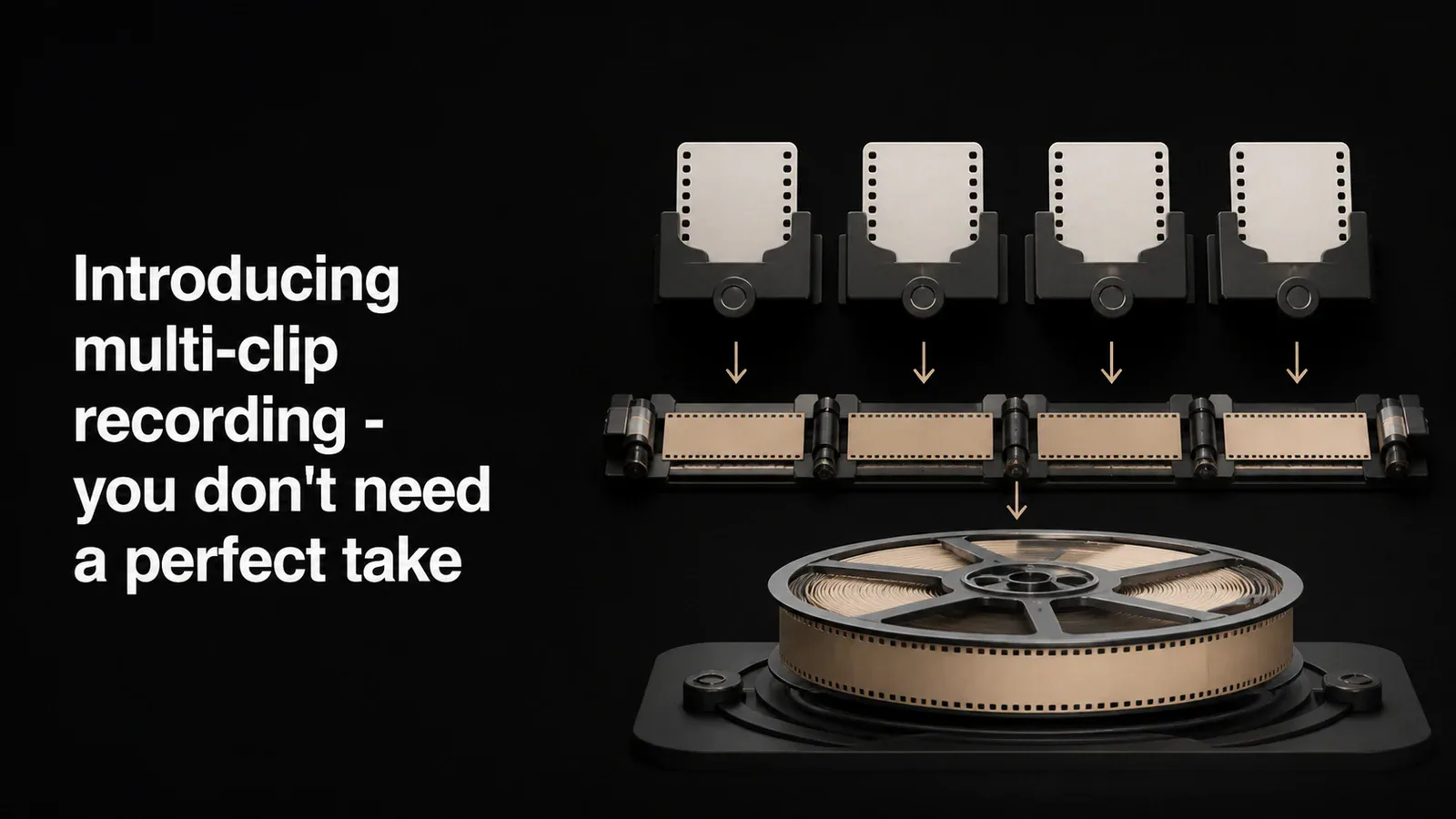
Direct antwoord: Tight Studio is een multi-clip schermrecorder voor Apple Silicon Macs. Neem een opname, kies Add Clip → Voeg opnameclip toe voor de volgende sectie, rangschik de clipkaarten opnieuw en exporteer het project eenmaal. Tight Studio combineert de afzonderlijke opnames tot één doorlopende video terwijl elke opname bewerkbaar blijft.
Het probleem met schermopname
Elke schermopnametool werkt hetzelfde. Druk op opnemen, doe je ding, druk op stop. Als je halverwege een 5-minuten durende demo struikelt, heb je twee opties: opnieuw beginnen of het met de fout doen.
Opnieuw beginnen betekent het verliezen van de goede delen. En als je een tutorial of productuitleg opneemt, ben je meer tijd kwijt met opnieuw opnemen dan je aan de originele opname hebt besteed.
We wilden dit oplossen.
Hoe de multi-clip workflow van Tight Studio werkt
Met multi-clipopname kun je een opname opsplitsen in zoveel clips als je nodig hebt. Elke clip is een aparte opname die in hetzelfde project blijft bestaan. Bij het exporteren wordt alles gecombineerd tot één doorlopende video.
Dit is hoe de workflow eruitziet:
- Neem je eerste clip op. Loop door het eerste deel van je demo.
- Stop en bekijk. Bewerk de clip - voeg zoom-effecten toe, ondertitels, pas timing aan.
- Voeg nog een clip toe. Druk op de knop toevoegen en neem het volgende gedeelte op.
- Herhaal indien nodig. Bouw je video stukje bij beetje op.
- Eenmalig exporteren. Alles wordt samen gerenderd als één enkele video.
Elke clip krijgt zijn eigen tijdlijn met zijn eigen bewerkingen. Je kunt clips herschikken door ze te slepen, ze een nieuwe naam geven of een clip verwijderen zonder de anderen te beïnvloeden.
Waarom dit belangrijk is
De grootste verschuiving is psychologisch. Wanneer je weet dat je in delen kunt opnemen, stop je met je zorgen maken over perfectie. Je richt je op het correct krijgen van één sectie tegelijk in plaats van te proberen een doorlopende 5-minuten durende opname perfect te maken.
Dit verandert hoe je opnemen benadert:
- Tutorials - Record elke stap als een aparte clip. Als je stap 3, verpest, doe je alleen stap 3. opnieuw
- Productdemo's - Record de opstelling één keer, probeer dan verschillende manieren om de belangrijkste functie te laten zien zonder je intro te verliezen.
- Bugrapporten - Leg de reproductiestappen over meerdere pogingen vast en behoud alleen de clips die het probleem duidelijk laten zien.
Hoe bewerken werkt over clips heen
Elke clip is onafhankelijk. Wanneer je op een clip in de carrousel klikt, laadt de editor de tijdlijn van die clip, inzoom-effecten, ondertitels en camerainstellingen. Bewerkingen die je op één clip aanbrengt, beïnvloeden de anderen niet.
Wanneer je klaar bent om te exporteren, rendert Tight Studio elk clipje afzonderlijk en combineert ze vervolgens op volgorde. Als je achtergrondmuziek hebt toegevoegd, wordt deze over de gehele uiteindelijke video toegepast.
Eén detail waar we op hebben gelet: exportresolutie is gebaseerd op de grootste clip in het project. Als je tweede clip is opgenomen in een hogere resolutie dan de eerste, zal de uiteindelijke video niet beperkt worden door de kleinste bron.
Nu beschikbaar
multiclipopname verscheen in versie 2.9. In de huidige Tight Studio editor verschijnt de clipcarrousel onder de videovoorbeeld. Kies Add Clip → Voeg opnameclip toe om een andere opname vast te leggen, Media importeren als clip om een MP4, MOV, of afbeelding toe te voegen, of Importeren vanuit een andere video clips kopiëren van een bestaand project.
Gratis accounts bevatten vijf opgeslagen Voeg Clip toe-bijvoegingen over alle projecten. Plus en Pro bevatten onbeperkte multi-clip opnamen. Het starten van een aparte nieuwe opname blijft gratis en verbruikt de Voeg Clip toe-toelage niet.
Veelgestelde vragen
Wat is een multi-clip schermrecorder?
Een multi-clip schermrecorder houdt verschillende opgenomen takes in één bewerkbaar project en exporteert ze als één video. Tight Studio gebruikt een clip-carrousel voor de volgorde, met een aparte bewerkbare tijdlijn voor elke take.
Kan Tight Studio meerdere schermopnamen combineren?
Ja. Neem extra takes op met Add Clip, importeer een MP4 of MOV als clip, of kopieer clips van een ander Tight Studio-project. Herschik de clipkaarten en exporteer één keer om ze te combineren tot één doorlopende video.
Wat is een goede multi-clip workflow voor tutorials en productdemo's?
Neem één sectie per clip op: introductie, setup, elke belangrijke stap en conclusie. Bekijk elke opname voordat je de volgende toevoegt, doe alleen de sectie opnieuw die verbeterd moet worden, rangschik de clips en exporteer de complete sequentie eenmaal.
Is Tight Studio’s opname van meerdere clips gratis?
Gratis accounts bevatten vijf opgeslagen Voeg Clip toe-bijvoegingen over alle projecten. Plus en Pro verwijderen de Voeg Clip toe-limiet. Standaard exports voegen geen watermerk toe.