

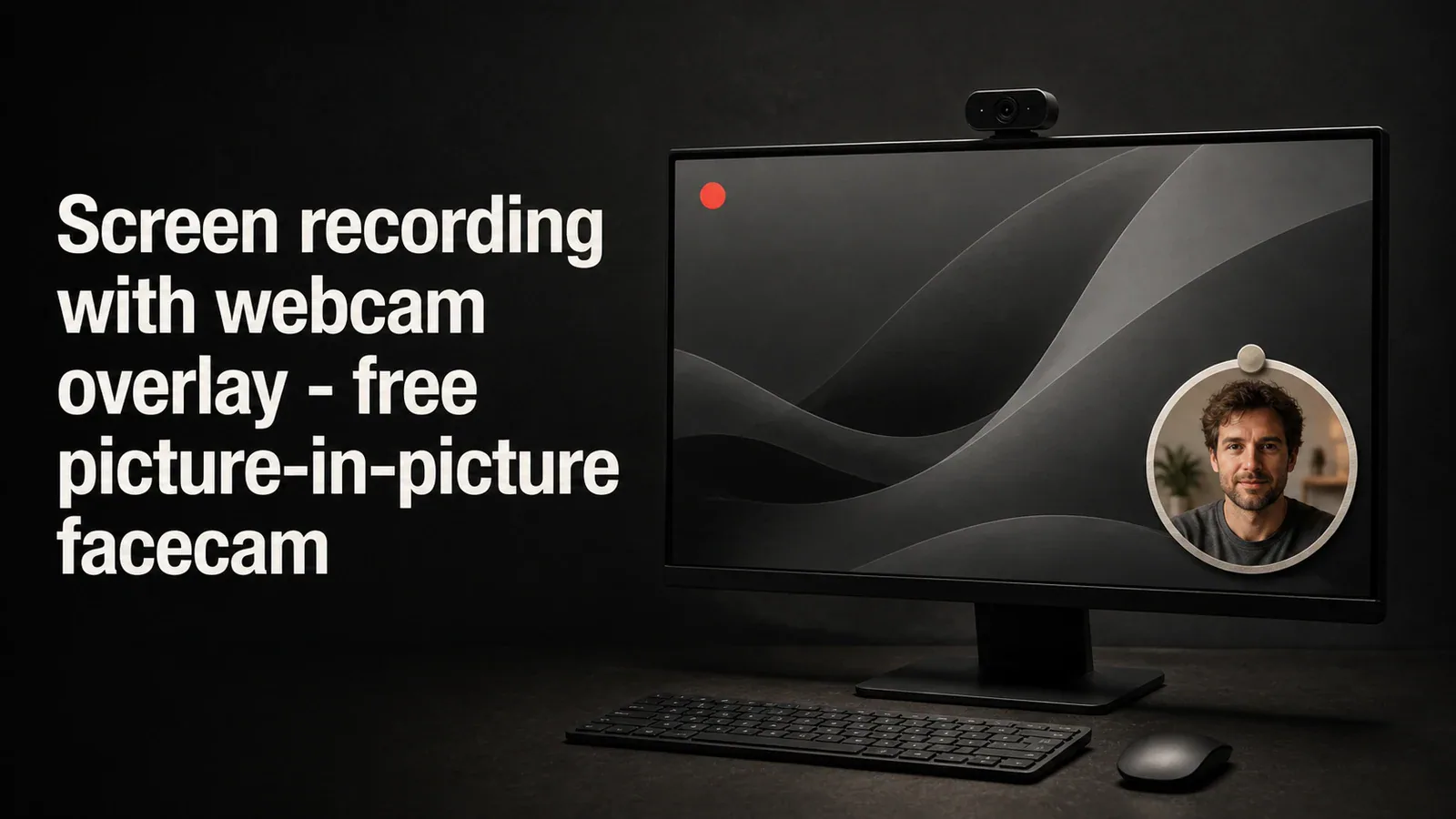
Een webcam-overlay (soms een facecam of picture-in-picture genoemd) toont je gezicht in de hoek van een schermopname terwijl je uitlegt wat er op het scherm te zien is. Dit is het formaat dat bij bijna elke productdemo, cursusles en tutorialvideo wordt gebruikt die helemaal wordt bekeken - het gezicht op de opname zetten is het belangrijkste dat je kunt doen om kijkers geboeid te houden.
Deze gids behandelt drie manieren om je scherm op te nemen met een webcam-overlay - twee gratis ingebouwde of open-source opties, en Tight Studio, die ook gratis te beginnen is en de hele workflow in één app afhandelt.
Waarom een webcam-overlay toevoegen aan een schermopname
Een talking-head bubbel in de hoek doet drie dingen tegelijk:
- Bouwt vertrouwen op. Kijkers verbinden zich meer met een gezicht dan met een ontastbare stem. Voor verkoopsdemonstraties, cursussen en klantgerichte video's is die connectie belangrijk.
- Voegt energie toe. Een kleine camerafeed vol micro-expressies voorkomt dat het scherm vlak aanvoelt, vooral tijdens langere opnames.
- Biedt context. Je kunt reageren op wat er op het scherm te zien is, met je hand wijzen of met lichaamstaal een overgang aangeven.
Het probleem is dat het gelijktijdig vastleggen van het scherm en de webcam - en ze netjes op elkaar laten aansluiten in de uiteindelijke video - moeilijker is dan het klinkt met de ingebouwde hulpmiddelen.
Methode 1: macOS ingebouwde tools met een aparte webcamopname
macOS heeft geen ingebouwde schermrecorder die de webcam tegelijkertijd opneemt. De dichtstbijzijnde gratis omweg is om beide afzonderlijk op te nemen en ze samen te voegen.
- Openen Fotohokje (or QuickTime > File > New Movie Recording) and start a webcam-only recording
- Schakel over naar je scherm en druk Cmd + Shift 5 om een schermopname te starten
- Praat door je demo
- Stop beide opnames en importeer ze in iMovie
- Plaats de webcamclip bovenop de schermopname als picture-in-picture.
- Synchroniseer de audiotracks handmatig (meestal door te klappen aan het begin)
Wat je krijgt: Een werkende webcam-overlay, maar ten koste van het draaien van twee recorders, het synchroniseren van audio achteraf en het leren van de picture-in-picture-bedieningselementen van iMovie. De meeste mensen geven na één poging op.
Methode 2: OBS Studio (gratis en open source)
OBS Studio is de populairste gratis optie voor gecombineerde scherm- en webcamopnamen. Het legt beide bronnen tegelijk vast en laat je de webcam overal plaatsen waar je wilt.
- Downloaden OBS Studio van obsproject.com en installeer het
- In de Bronnen paneel, klik + en voeg een Schermopname voor je scherm
- Klik + opnieuw en voeg een Video-opnameapparaat voor je webcam
- Sleep de webcamvoorbeeldweergave naar de hoek van het canvas en wijzig de grootte ervan
- Klik Start opnemen in het bedieningspaneel
- Klik Stop met opnemen wanneer klaar - wordt je bestand opgeslagen in de geconfigureerde uitvoermap
OBS is krachtig en volledig gratis, maar het is ontworpen voor streamers, niet voor incidentele schermopnamen. De leercurve is echt - scènes, bronnen, profielen, encoders, bitrates - en de uitvoer is ruwe video die nog moet worden bewerkt in een aparte app als je zoom, ondertitels of een schone cursor wilt.
Wat je krijgt: Een gepolijste rauwe opname met de webcam ingebakken. Bewerken, zoom-effecten, cursoranimatie en deelbare links zijn allemaal aparte problemen om op te lossen.
Methode 3: Tight Studio (gratis om te starten, alles-in-één)
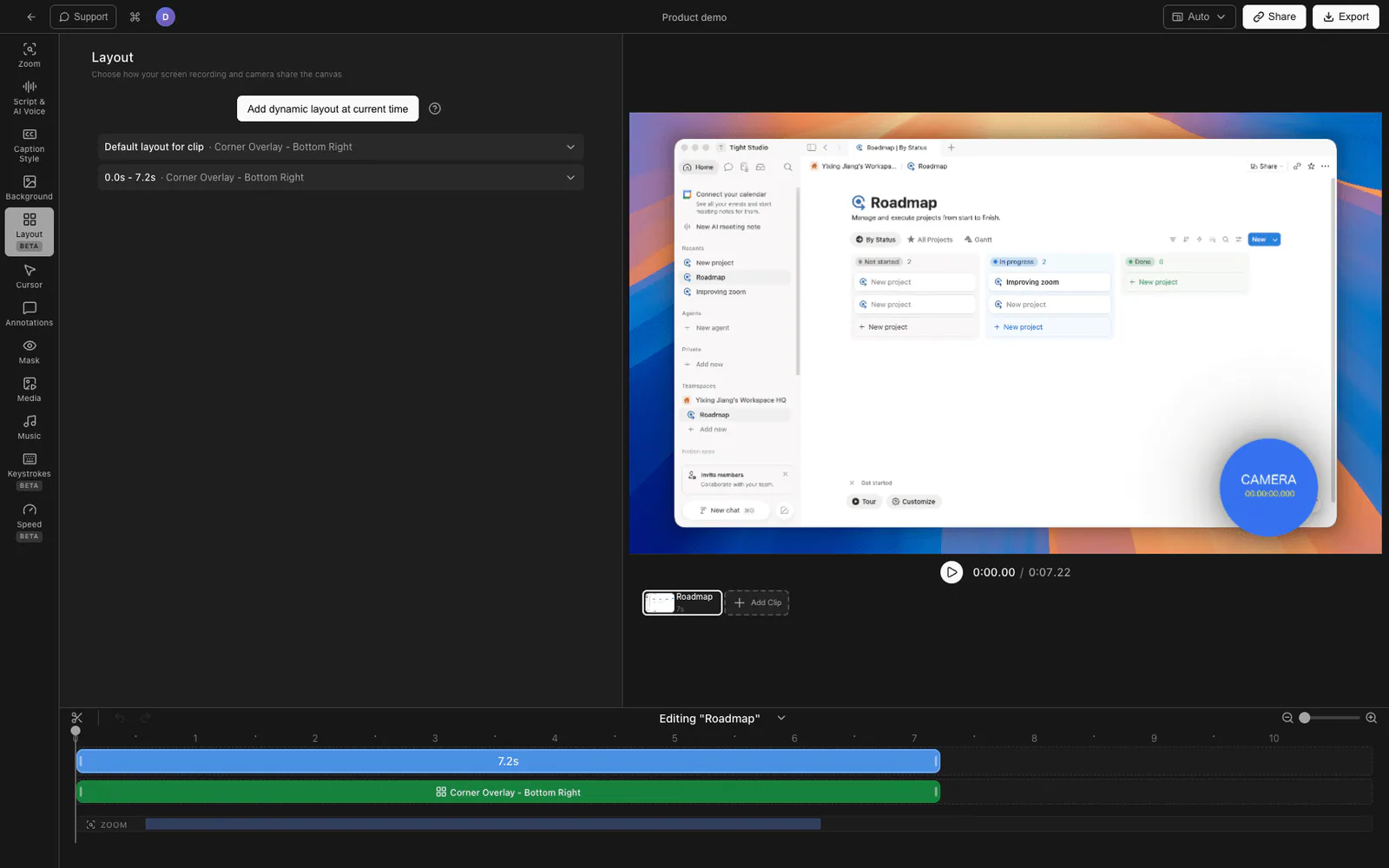
Tight Studio is een schermrecorder voor macOS met een ingebouwde webcam-overlay en een volledige editor. Het is gratis om te beginnen - je kunt opnemen, bewerken en exporteren met de webcam-overlay in het gratis pakket zonder iets te betalen.
- Download Tight Studio en open de app
- Kies je opnamegebied - volledig scherm, een specifiek venster, of een aangepast gebied
- Zet je aan webcam in de opnamebesturingen - het verschijnt als een live preview voordat je begint
- Klik Opnemen om te starten. De webcam-overlay wordt automatisch samen met het scherm opgenomen.
- Wanneer je stopt met opnemen, wordt de video geopend in de ingebouwde editor met de webcam al in de hoek geplaatst
In de editor kun je:
- Wijzig de vorm van de webcam - cirkel, afgeronde vierkant, of afgeronde rechthoek
- Formaat wijzigen en herpositioneren de webcam-overlay overal op het canvas
- Layout-presets toepassen die de webcam en scherminhoud samen verplaatst (geweldig voor verticale 9:16 video's)
- Webcam verbergen of tonen op specifieke clips als je je gezicht alleen op bepaalde delen van de opname wilt hebben
Wat Tight Studio toevoegt boven de webcam-overlay
Opname is slechts de helft van het werk. De editor is waar de gratis versie van Tight Studio echt zijn waarde toont:
- Zoom animatie - Slimme zoom volgt je klikken met motion blur en vloeiende panoramabewegingen zodat kijkers gefocust blijven.
- Cursoranimatie - Geanimeerde cursor met klikmarkering en geluidseffecten, zodat de cursor nooit zoek raakt
- AI-voice-over - Genereer professionele voice-over vanuit tekst wanneer je je stem niet live wilt opnemen
- Multi-take opname - Record secties afzonderlijk en combineer ze later, zodat één struikelmoment de opname niet verpest
- Tekstannotaties - Voeg tekstoverlays toe met aangepaste lettertypen, groottes en kleuren om details uit te lichten
- Intro- en outro-dia's - Voeg merkgebonden slides toe aan het begin en einde van je opname.
- Achtergrondmuziek - Royaltyvrije muziekbibliotheek met ingebouwde volumeregeling
Gratis webcam-overlay schermrecorders vergelijken
| Kenmerk | macOS ingebouwd + iMovie | OBS Studio | Tight Studio |
|---|---|---|---|
| Prijs | Gratis (ingebouwd) | Gratis (open source) | Gratis om te starten |
| Neemt scherm + webcam samen op | Nee (handmatig samenvoegen) | Ja | Ja |
| Webcamvormopties | Alleen rechthoek | Alleen rechthoek | Cirkel, afgeronde vierkant, rechthoek |
| Webcam opnieuw positioneren na opname | Handmatig in iMovie | Nee (voor opname ingesteld) | Ja (slepen in editor) |
| Ingebouwde editor | iMovie (apart) | Geen | Ja |
| Zoom animatie | Nee | Nee | Ja |
| Cursoreffecten | Nee | Nee | Ja |
| Audio-synchronisatie tussen bronnen | Handleiding | Automatisch | Automatisch |
| Leercurve | Medium | Hoog | Laag |
| Opstellingstijd | 10+ minuten per opname | Eenmalige urenlange installatie | Onder een minuut |
Tips voor een geweldige webcam-overlay opname
Een paar kleine dingen die een webcam-overlay er professioneel uit laten zien in plaats van als een Zoom-gesprek.
Verlicht je gezicht van voren. Een goedkope ringlamp of zelfs recht voor een raam zitten, is beter dan een dure camera met slechte verlichting. Vermijd tegenlicht - het verandert je gezicht in een silhouet.
Kader uzelf met hoofdruimte. De ogen moeten ongeveer een derde van de weg vanaf de bovenkant van het webcamframe zitten. Te veel ruimte boven je hoofd maakt de framing uit balans; te weinig maakt het krap.
Kies een schone achtergrond. Een blinde muur of een opgeruimd boekenrek is beter dan een drukke kamer. Als je rommel niet kunt vermijden, helpt een webcam met een geringe scherptediepte (Logitech Brio, Insta360 Link) om de achtergrond te vervagen.
Gebruik een goede microfoon. Webcamaudio is meestal ruig. AirPods, een USB-microfoon of een bedrade lavalier klinken allemaal merkbaar beter dan de ingebouwde webcam-microfoon.
Houd de overlay klein. Een facecam die meer dan 20% van het scherm beslaat, leidt af van de werkelijke inhoud. De meeste verzorgde tutorials gebruiken een circulaire bubbel in een hoek, van ongeveer 200-300 pixels breed.
Pas de hoek aan bij je inhoud. Als je demo belangrijke UI-elementen rechtsonder heeft (een zijbalk, een chatpaneel), zet de webcam dan in de tegenovergestelde hoek. Verplaats deze tussen clips als dat nodig is.
Veelgestelde vragen
Hoe neem ik mijn scherm en webcam tegelijkertijd op op Mac?
De ingebouwde schermrecorder van macOS ondersteunt geen webcam-overlay. Je kunt ofwel scherm en webcam apart opnemen met QuickTime en ze in iMovie samenvoegen, een gratis tool gebruiken zoals OBS Studio, of een speciale recorder gebruiken zoals Tight Studio die beide tegelijk vastlegt en automatisch combineert.
Is er een gratis schermrecorder met webcam-overlay?
Ja. OBS Studio is gratis en open-source. Tight Studio heeft een gratis versie die opname en bewerking van webcam-overlay ondersteunt. Beide nemen scherm en webcam samen op in één bestand, in tegenstelling tot de ingebouwde tools van macOS.
Wat is het verschil tussen een facecam, webcam-overlay en picture-in-picture?
Ze beschrijven allemaal hetzelfde: een kleine live camerafeed van de presentator die bovenop een schermopname wordt weergegeven. “Facecam” is gebruikelijk in gaming- en YouTube-content, “webcam overlay” is de beschrijvende naam en “picture-in-picture” (PiP) is de technische term die oorspronkelijk uit de televisie komt.
Kan ik de webcam rond maken in plaats van rechthoekig?
Ja, maar je hebt een recorder of editor nodig die aangepaste vormen ondersteunt. De ingebouwde tools van macOS en de output van OBS Studio leveren standaard rechthoekige webcamfeeds. Tight Studio laat je schakelen tussen cirkelvormige, afgeronde vierkante en rechthoekige vormen na het opnemen.
Hoe groot moet mijn webcam-overlay zijn in een tutorial?
Streef erop dat de webcam ongeveer 10-20% van het schermoppervlak inneemt. Te klein en kijkers kunnen je uitdrukking niet lezen; te groot en het dekt de inhoud die je demonstreert. Een pixelcirkel van 200-300 in een hoek is een goede standaard voor 1080p-opnames.
Heb ik een speciale webcam nodig, of is de ingebouwde MacBook-camera voldoende?
De ingebouwde MacBook-camera is prima voor de meeste tutorials en demo's, vooral op nieuwere M-series MacBook's. Een externe webcam helpt als je een bredere framing, betere prestaties bij weinig licht, of achtergrondvervaging nodig hebt. Een goede ringlamp verbetert elke webcam meer dan het upgraden van de camera zelf.
Kan ik de webcam naar een andere hoek verplaatsen tijdens een opname?
Niet tijdens het opnemen, maar wel bij het bewerken. Met Tight Studio sleep je de webcam naar elke positie op elke clip afzonderlijk. Met OBS heb je aparte scènes nodig voor elke positie. Met de macOS + iMovie workflow kun je de positie van de webcam over de tijd keyframen, maar dit vereist handmatig werk.
Neemt de webcam-overlay audio op van de webcammicrofoon?
Dat hangt af van het hulpmiddel. Standaard gebruiken de meeste schermrecorders de microfoon die je selecteert - de webcam-microfoon, een externe microfoon, of de ingebouwde laptopmicrofoon. Webcam-microfoons zijn meestal de slechtst klinkende optie; een externe USB-microfoon of zelfs AirPods zullen aanzienlijk beter klinken.