
Exporteren en delen
Exporteer een video, 4K-bestand of GIF
Kies een exportformaat en kwaliteit, begrijp watermerken, en sla het voltooide bestand op.
Voordat je begint
Bekijk het hele project één keer voordat je exporteert. Tight Studio exporteert de bewaarde videosegmenten en media op de videotrack, met gebruik van het huidige canvas, lay-out, ondertitels, audio en effecten.
Het huidige exportmenu biedt Video 1080p, Video 4K en GIF. Je kiest de bestandsnaam en de opslaglocatie in het systeembestand-opslagvenster nadat je een formaat heeft gekozen.
- Video 1080p
- Goede kwaliteit
- Video 4K
- Beste kwaliteit
- GIF
- Loopende afbeeldingsanimatie
- Opslaglocatie
- Gekozen in het macOS opslaan dialoogvenster
Volg deze stappen
- Stap 1
Bekijk het eindproject
Speel van begin tot eind en controleer clipcuts, canvasframering, ondertitels, overlays en audio. Zorg ervoor dat de tijdlijn een behouden videosegment of visuele media bevat om te exporteren.
Als je AI-stem gebruikt op een gratis account, los dan de melding op het scherm over het watermerk op voordat je doorgaat: upgrade voor een export zonder watermerk of kies AI-stem uitschakelen. De melding is specifiek voor een actieve AI-stemtrack.
- Stap 2
Open Export en kies een formaat.
Klik op Export in de rechterbovenhoek. Kies Video 1080p voor Goede kwaliteit, Video 4K voor Beste kwaliteit, of GIF voor een herhalende animatie zonder videocontainer.
1080p is de praktische standaard voor webdeling. Kies 4K wanneer de bron- en uiteindelijke weergavegrootte profiteren van de extra resolutie; kies GIF voor korte, lichte visuele lussen.
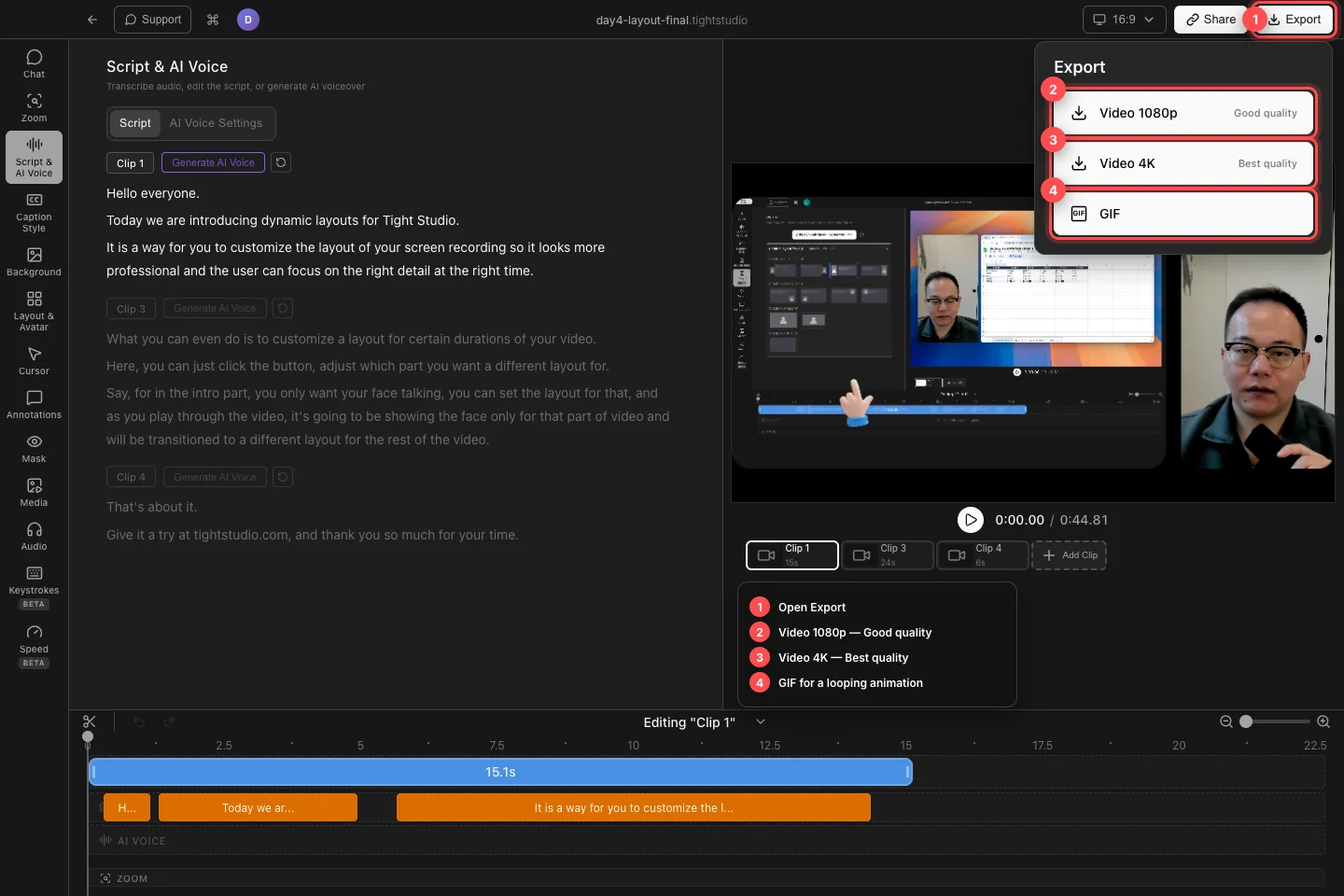
Open Export en kies vervolgens 1080p, 4K of GIF voor de manier waarop het voltooide werk zal worden gebruikt. - Stap 3
Geef de bestandsnaam op en kies waar je deze wilt opslaan
Voer in het macOS-opslagscherm een bestandsnaam in en kies een map met voldoende vrije ruimte. Video-exporten gebruiken MP4 en GIF-exporten gebruiken GIF; Tight Studio stelt de projectnaam voor als bestandsnaam.
Kies Save om te starten. Onthoud de geselecteerde map zodat je het voltooide bestand kunt vinden zonder een andere export te starten.
- Stap 4
Bewaken van de export
Voor video verandert het dialoogvenster in Exporteren... en wordt er een exportmomentopname opgeslagen. Je kunt doorgaan met bewerken terwijl die render bezig is; die latere bewerkingen wijzigen de momentopname die al wordt geëxporteerd niet.
Een GIF doorloopt de fasen van voorbereiding, rendering en conversie. Laat Tight Studio open totdat het dialoogvenster meldt dat Export voltooid is! of GIF-export voltooid!. Gebruik Cancel export alleen wanneer je de huidige render wilt stoppen.
- Stap 5
Open en controleer het voltooide bestand
Open de opgeslagen MP4 of GIF en controleer het begin, een paar overgangen en het einde. Bevestig dat de afmetingen en de visuele kwaliteit geschikt zijn voor de bestemming.
Als je een andere balans tussen grootte en detail nodig hebt, exporteer dan opnieuw met Video 1080p of Video 4K. Tight Studio toont geen aparte kwaliteitsregelaar in het huidige Export-menu.
Problemen oplossen
Waarom zegt Exporteren dat er geen exporteerbare inhoud is?
Voeg een bewaard videosegment of media toe of herstel deze op de videotrack. Een project met alleen lege tracks heeft niets voor de exporteur om te renderen.
Waarom toont mijn AI-stemexport een watermerkmelding?
Een gratis project met een actieve AI-stemclip vereist het watermerk. Kies Upgrade naar Pro voor een schone export of Zet AI-stem uit voordat je exporteert; deze melding betekent niet dat elke gratis export dezelfde watermerkvoorwaarde heeft.
Waarom kan ik het geëxporteerde bestand niet vinden?
Controleer de map die is gekozen in het macOS-opslagvenster en zoek naar de projectnaam met een.mp4- of.gif-extensie. Export opnieuw alleen als het venster nooit het voltooiingsbericht heeft bereikt.
Nog vast?
Stuur ons een bericht met de projectnaam en de stap waar je vastliep.