
Aan de slag
Meld je aan, beheer je account en begrijp de plannen
Meld je aan met Google, Microsoft of e-mail en begrijp de limieten van het plan, watermerken en AI-credits.
Voordat je begint
Je kunt opnemen, bewerken en exporteren zonder in te loggen. Log in wanneer je video's wilt delen, AI-functies op basis van je account wilt gebruiken, je tegoed wilt bekijken of een betaald plan wilt beheren.
Gebruik hetzelfde e-mailadres dat je bij het afrekenen heeft gebruikt. Tight Studio vernieuwt plan- en kredietinformatie wanneer je Profiel opent, dus een internetverbinding is vereist om de meest recente accountstatus te tonen.
Kies Google-aanmelden, Microsoft-aanmelden of een e-mailcode. Het profiel toont ook of het account op het Free-plan, Plus-plan of Pro-plan staat.
- Aanmeldopties
- Google, Microsoft of een zescijferige e-mailcode
- Accountgegevens
- Profiel toont je Plan en Credits
- Facturering
- Afrekenen en abonnementbeheer openen in je webbrowser
Volg deze stappen
- Stap 1
Open het aanmeldpaneel
Klik vanuit Home op Inloggen in de linkerbovenhoek. Het paneel Inloggen bij Tight Studio wordt eronder geopend.
Tight Studio kan je ook vragen om in te loggen wanneer je een actie start die gebaseerd is op een account, zoals delen of een AI-functie gebruiken. Voltooi dezelfde inlogprocedure in dat gecentreerde paneel en keer dan terug naar de actie.
- Stap 2
Kies Google, Microsoft of een e-mailcode
Klik op Doorgaan met Google of Doorgaan met Microsoft om de verificatie in je browser te voltooien.
Voor e-mailaanmelding voert je je adres in en klikt je op Stuur mij een aanmeldcode via e-mail. Voer de zescijferige code uit de e-mail in en klik vervolgens op Verifiëren en aanmelden. Gebruik Code opnieuw verzenden nadat de aftelling is afgelopen, of Gebruik een ander e-mailadres om het adres te corrigeren.
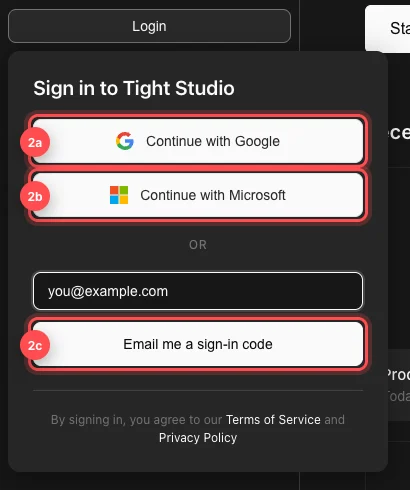
Kies ofwel browsergebaseerde aanmelding of vraag een zescijferige code via e-mail aan. - Stap 3
Open Profiel
Na het inloggen vervangt Home Inloggen door je naam en avatar. Klik erop om Profiel te openen.
Klik tijdens het bewerken van een project in plaats daarvan op je avatar in de bovenste balk. Beide knoppen openen hetzelfde accountpaneel.
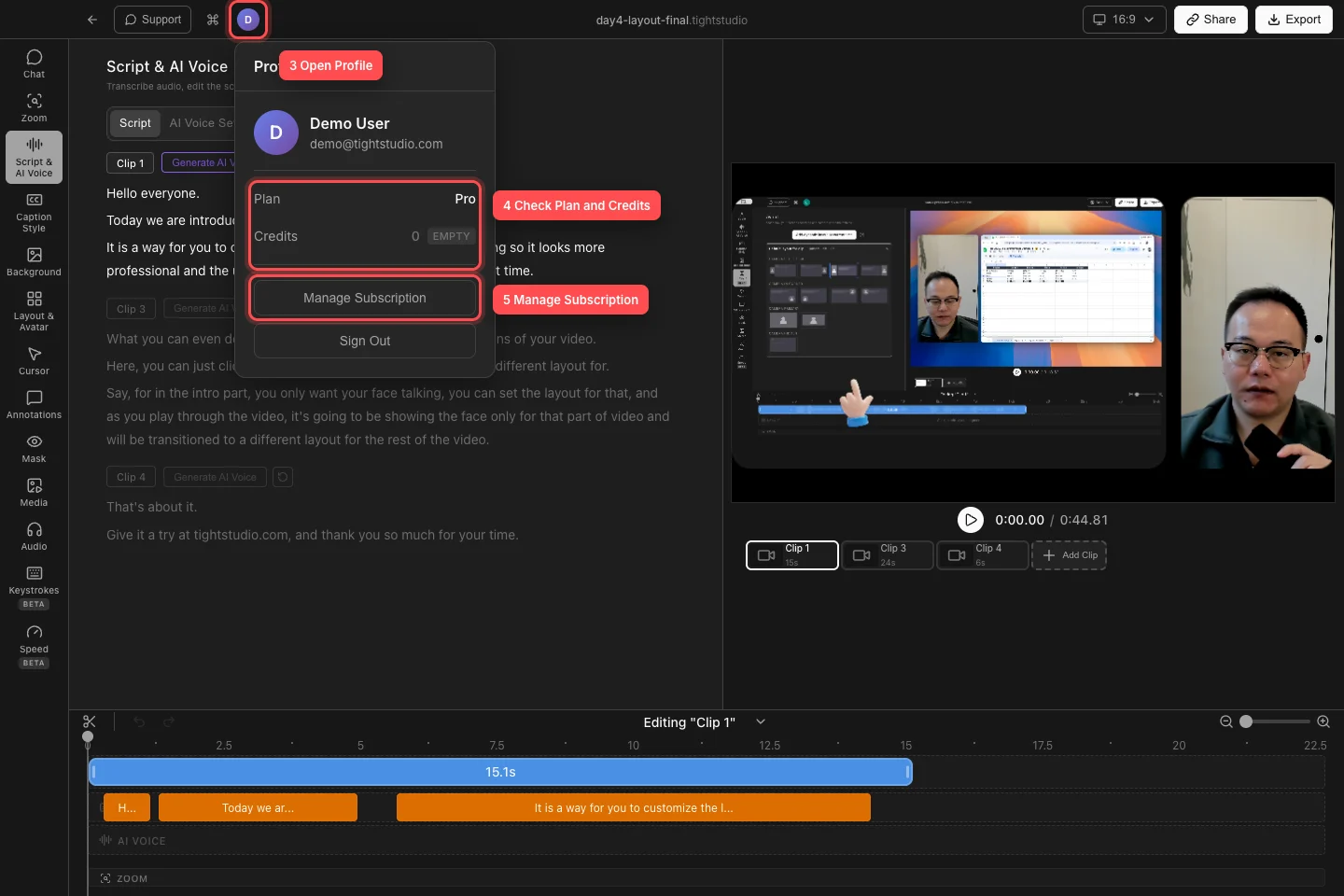
Open Profiel om de account, het plan, het kredietsaldo en beschikbare abonnementsacties te bekijken. - Stap 4
Controleer plan en credits
De Plan-rij toont Free, Plus of Pro. De Credits-rij toont het momenteel beschikbare AI-credit van het ingelogde account; Low- en Empty-badges vestigen de aandacht op een klein of opgebruikt tegoed.
Credits worden verbruikt door gemeten AI-werk zoals AI-stem en AI-mediageneratie. Een creditbalans is gescheiden van opnametijd en gewone bewerking, dus het bereiken van nul voorkomt niet dat je opneemt, bewerkt of een standaardexport maakt.
- Stap 5
Begrijp of wijzig je abonnement
Gratis omvat kernfuncties voor opnemen, bewerken en standaard exports zonder watermerk. AI Voice exports bevatten wel een watermerk. Gratis accounts hebben momenteel vijf levenslange keren gebruik van Add Clip voor alle projecten; je kunt nog steeds nieuwe opnames starten. Ze kunnen ook maximaal vijf gedeelde video's behouden, en gratis deel links vervallen na zeven dagen.
Plus verwijdert de limieten voor Clip toevoegen en gedeelde video's en zorgt ervoor dat gedeelde links niet verlopen. Pro omvat de Plus-functionaliteiten en voegt de planallocatie van AI-credits toe, evenals AI-stem en AI-mediageneratie. Controleer het in-app plan scherm voor de huidige factureringsperiodes en afrekenvoorwaarden.
Als je Free gebruikt, klik dan op Abonneren en kies een plan, factureringsperiode en Checkout. Een Plus-account toont Upgrade naar Pro. Elk actief betaald account toont Manage Subscription, wat de factureringsportal in je browser opent.
- Stap 6
Afmelden wanneer nodig
Open Profiel en klik op Afmelden. Tight Studio verwijdert de account-, plan- en kredietinformatie van deze Mac totdat je opnieuw inlogt.
Je lokale projecten blijven op de Mac. Meld je opnieuw aan met hetzelfde account om toegang te herstellen tot het abonnement, de tegoeden en gedeelde video's.
Problemen oplossen
Waarom kwam de e-mailcode niet aan?
Bevestig het adres, controleer spam- of junkmappen en wacht tot de countdown voor Resend code is voltooid. Klik op Gebruik een ander e-mailadres als het adres onjuist is. Alleen de nieuwste zescijferige code mag worden gebruikt.
Waarom toont Profiel Gratis of nul credits nadat ik betaald heb?
Zorg ervoor dat je bent ingelogd met het e-mailadres dat bij de aankoop is gebruikt en dat de Mac online is. Sluit en open Profiel opnieuw om het account te verversen. Als de waarde nog steeds niet wordt bijgewerkt, start Tight Studio opnieuw op en neem contact op met de ondersteuning met het account-e-mailadres en het aankoopbewijs.
Waarom verschenen Abonneren of Abonnement beheren niet?
Abonneren verschijnt voor Free accounts, Upgrade naar Pro verschijnt voor Plus, en Beheer abonnement verschijnt voor een actief betaald plan. Open Profiel opnieuw nadat het is vernieuwd. Deze acties openen je standaard webbrowser, die mogelijk achter het Tight Studio-venster zit.
Waarom heeft de export een watermerk op het Free plan?
Standaard Free-plan exports zijn schoon, maar een project dat AI Voice gebruikt is voorzien van een watermerk. Kies in het export- of gedeeldialogvenster de optie AI Voice uitschakelen voor een schone export, of upgrade naar Pro voor schone AI Voice-output.
Nog vast?
Stuur ons een bericht met de projectnaam en de stap waar je vastliep.