
Audio, AI en media
Bewerk het script en genereer AI-stemvertelling
Zet een transcript om in een bewerkbaar script en genereer of hergenereer gesproken voice-over.
Voordat je begint
AI-stemvertelling begint met een script. Tight Studio kan er een maken door een clip met originele audio te transcriberen, of je kunt scriptsegmenten handmatig invoeren en bewerken in Script & AI Voice → Script.
Je moet zijn aangemeld en genoeg AI-credits hebben om spraak te genereren. Generatie werkt één clip tegelijkertijd, gebruikt de geselecteerde stem en maakt nieuwe voice-over zonder de originele audio van de clip te verwijderen.
- Editorpaneel
- Script & AI-stem
- Vereiste invoer
- Ten minste één scriptssegment met tekst
- Generatiebereik
- De momenteel geselecteerde clip
- Gebruik
- Genereren en opnieuw genereren verbruikt AI-credits
Volg deze stappen
- Stap 1
Transcribeer de opname of schrijf een script
Selecteer de clip die je wilt inspreken, open Script & AI Voice en blijf op het tabblad Script. Als de clip originele audio bevat maar geen script heeft, klik op Originele opname transcriberen. Tight Studio toont de voortgang van de transcriptie en zet gedetecteerde spraak om in bewerkbare segmenten.
Voor een clip zonder bruikbare spraak, klik op Klik om toe te voegen… en voer de voice-over handmatig in. Bevestig in een project met meerdere clips dat de juiste cliptitel actief is voordat je tekst toevoegt of wijzigt.
- Stap 2
Bewerk de scriptssegmenten
Klik op een scriptssegment, corrigeer de bewoording en druk op Enter om op te slaan. Druk op Shift + Enter waar je een lang segment wilt splitsen; gebruik Ondertitel toevoegen of Delete-ondertitel om de structuur te wijzigen.
Beoordeel elk segment voordat de voice-over wordt gegenereerd. De tekst en de volgorde van de segmenten bepalen wat de stem zegt, terwijl de oorspronkelijke opname ongewijzigd blijft.
- Stap 3
Kies een stem voor de voice-over
Open AI Voice Settings binnen Script & AI Voice. Klik op Select Voice, zoek of blader door de beschikbare keuzes en gebruik de afspeelknop naast een stem wanneer je een voorbeeld wilt horen.
Selecteer de stem die bij het project past. Je keuze wordt hergebruikt voor latere generatie en segmentregeneratie totdat je een andere stem kiest.
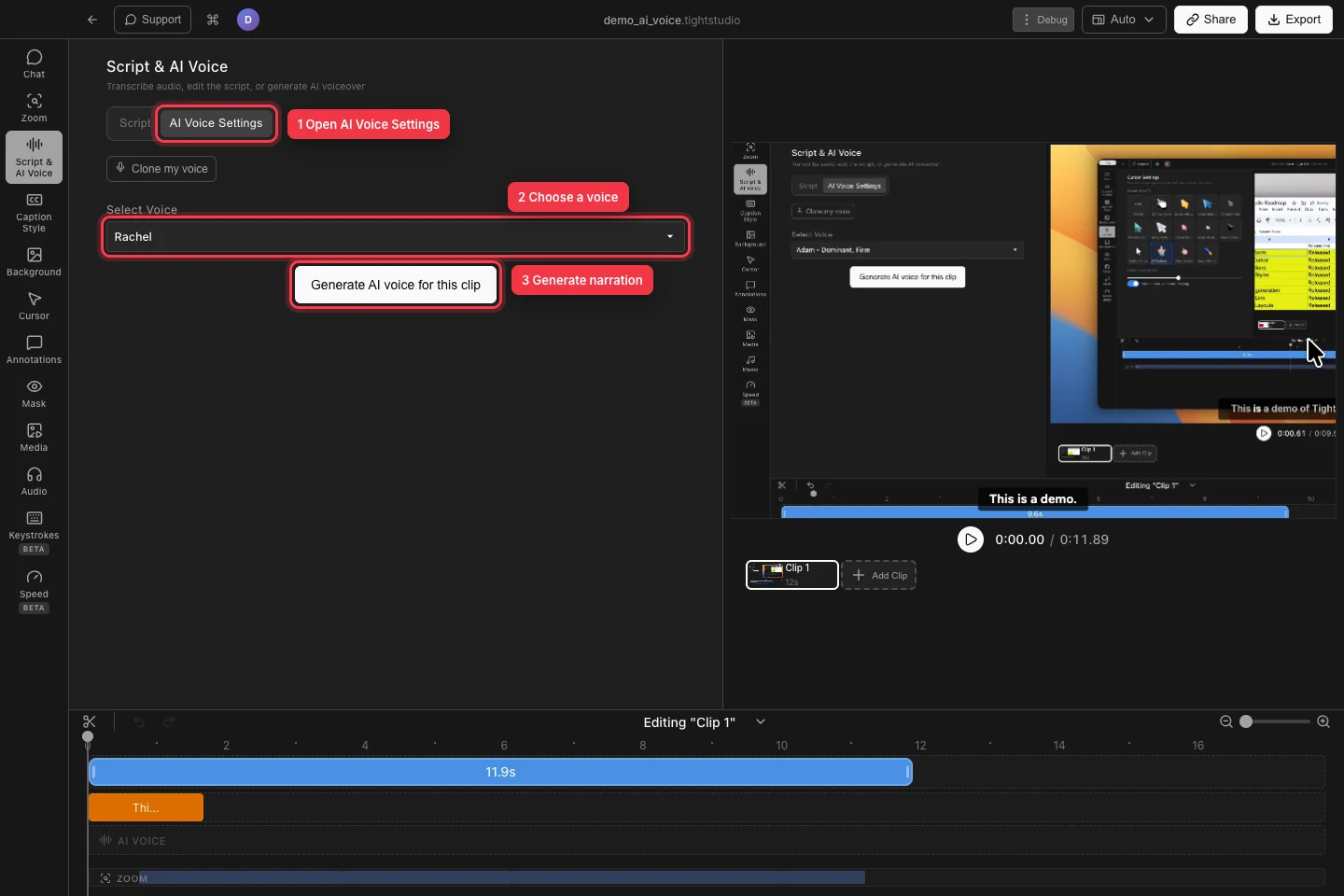
Open AI Voice Settings, kies de stem en genereer vervolgens de voice-over voor de actieve clip. - Stap 4
Genereer voice-over voor de clip
Klik op Generate AI stem voor deze clip. Tight Studio controleert het script, accountsessie, geselecteerde stem en beschikbare AI-credits, en meldt Segmenten genereren… terwijl het de voice-over maakt.
Laat na generatie 'Gebruik AI-stem voor huidige clip' ingeschakeld om het resultaat te horen en pas het AI-stemvolume aan indien nodig. Zet de schakelaar uit wanneer je het met het originele geluid wilt vergelijken.
- Stap 5
Genereer een clip of een segment opnieuw na bewerkingen
Na het wijzigen van het script of de stem, open AI Voice Settings en klik op Regenerate AI stem voor deze clip om alle voice-over in de actieve clip opnieuw op te bouwen.
Om alleen een segment te regenereren, ga terug naar Script en beweeg de muis over dat scriptsegment. De actie om een segment te regenereren is de audio-golfknop waarvan de tooltip Regenerate AI stem aangeeft. Klik erop om de gegenereerde spraak en timing van dat segment te vervangen terwijl de andere gegenereerde segmenten onaangetast blijven.
Problemen oplossen
Waarom zegt AI-spraakinstellingen dat deze clip geen script heeft?
Keer terug naar Script en klik op Originele opname transcriberen, of voeg handmatig tekst toe met Klik om toe te voegen…. AI-stem heeft minimaal één segment nodig met behouden scriptwoorden voordat deze een voice-over kan genereren.
Waarom is 'AI-voice genereren voor deze clip' niet beschikbaar?
Zorg ervoor dat de actieve clip een bruikbaar script heeft en kies een item onder Select Voice. Als Tight Studio een aanmeldingsvenster opent, meld je aan bij je account en probeer de knop opnieuw.
Waarom stopte de generatie met een bericht over onvoldoende credits?
Het account heeft niet genoeg AI-credits voor de geschatte spreeklengt. Controleer het saldo en het abonnement onder je profiel, upgrade of vul tegoeden bij wanneer mogelijk, of verkort het script voordat je opnieuw genereert.
Nog vast?
Stuur ons een bericht met de projectnaam en de stap waar je vastliep.