
Problemen oplossen
Los problemen met ondertiteling, AI-stem, Voice Lab en credits op
Los transcriptie-, generatie-, microfoon-toestemmings-, aanmeld-, plan- en AI-kredietproblemen op.
Voordat je begint
Ondertitels transcriberen vereist originele opgenomen audio en een ingelogd account. AI-spraak en Voice Lab vereisen ook een aanmelding; generatie gebruikt AI-credits, terwijl Voice Lab daarnaast toestemming voor de macOS-microfoon nodig heeft.
Voordat je opnieuw transcribeert, kopieer eventuele handmatige scriptcorrecties die je wilt behouden. Dit fragment opnieuw transcriberen vervangt de huidige transcriptie van dat fragment door een nieuw resultaat van het originele geluid.
Deze gids behandelt geen spraak gedetecteerd, transcriptie mislukt, ondertitels opnieuw genereren, AI-stem mislukt, en de toestemmingsstatus van Voice Lab.
- Ondertiteldiagnostiek
- Script & AI Stem → Script
- AI-stem diagnostiek
- Script & AI Stem → AI Stem Instellingen
- Lage credits
- Balans onder 50 maar boven 0
- Lege aftiteling
- Balans van 0
Volg deze stappen
- Stap 1
Controleer aanmelding, plan en AI-credits
Klik op de profielavatar en bevestig dat het juiste account is ingelogd. Onder Credits betekent Low minder dan 50 credits resterend en Empty betekent dat het saldo 0. is.
Ondertitelafschrift kan vragen om in te loggen en de originele opname te transcriberen. AI-stem kan 'Inloggen om AI-stem te gebruiken' of 'Upgrade naar Pro om AI-credit bij te vullen' weergeven, afhankelijk van de account- en tegoedstatus. Los deze stap op voordat je opnieuw probeert.
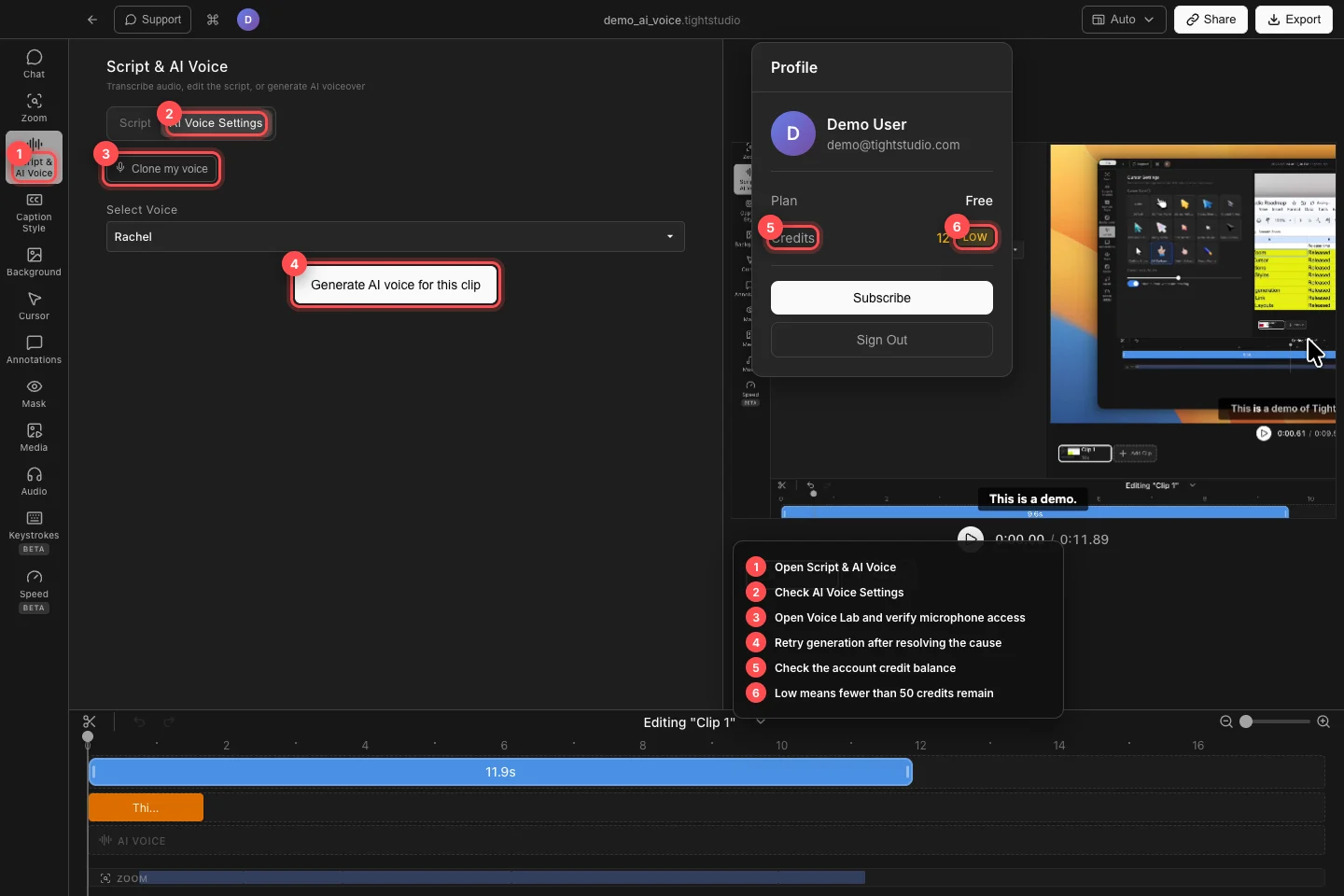
Controleer het juiste account en de tegoedstatus, en ga vervolgens terug naar het specifieke ondertitel, AI-stem, of Voice Lab-actie die is mislukt. - Stap 2
Geen spraak of geen originele audio oplossen
Open Script & AI Voice → Script en selecteer de getroffen clip. “No spoken words were found in your recording.” betekent dat de transcriptie voltooid is maar geen spraak is gedetecteerd; “No audio was recorded.” betekent dat de clip geen originele audiobron heeft.
Speel de clip af en bevestig dat de gewenste microfoon- of systeemaudiotrack hoorbaar is. Wanneer er geen bruikbare spraak aanwezig is, gebruik Klik om toe te voegen… om handmatig ondertitels te maken. Wissel clips als een andere opname de voice-over bevat.
- Stap 3
Probeer een mislukte of onnauwkeurige transcriptie opnieuw
Een mislukte clip toont zijn fout met Retry. Controleer de netwerkverbinding, bevestig dat je bent aangemeld, en klik op Retry. Queued to transcribe… en Transcribing… zijn voortgangstoestanden, geen fouten.
Voor een voltooid maar onnauwkeurig transcript, kies Herschrijf deze clip vanuit de audio-instellingen van die clip. Wacht op het nieuwe transcript en pas vervolgens eventuele handmatige tekstwijzigingen opnieuw toe die je van tevoren had opgeslagen.
- Stap 4
AI-spraakgeneratie corrigeren
Open AI Voice Settings, bevestig dat het script de bewaarde woorden bevat, kies een stem onder Select Voice, en klik op Generate AI stem voor deze clip of Regenerate AI stem voor deze clip.
Als het paneel rapporteert dat het Genereren van stem is mislukt, herstel dan de netwerkverbinding en probeer het opnieuw. Een bericht Onvoldoende credits geeft aan hoeveel credits nodig zijn en wat het huidige saldo is; vul bij of upgrade voordat je het opnieuw probeert. Een gedeeltelijk resultaat “Stem gegenereerd voor X/Y segmenten” moet opnieuw worden gegenereerd nadat de onderliggende fout is opgelost.
- Stap 5
Herstel Voice Lab microfoonmachtiging
Klik in AI Voice Settings op Clone my voice. Wanneer Voice Lab zegt Microfoon toegang nodig om je stem te klonen, klik dan op Toestaan toegang tot microfoon en schakel Tight Studio in onder Systeem Settings → Privacy & Beveiliging → Microfoon.
Sluit Tight Studio af en open het opnieuw als macOS de toestemming niet vernieuwt. Selecteer de juiste invoer onder Microfoon selecteren en bevestig dat het niveau verandert voordat je met de 20-seconden durende opname begint.
- Stap 6
Bevestig dat ondertitels en voice-over werken
Speel vanaf net voor de eerste ondertitel of AI-stemsegment. Bevestig dat de ondertitels bij de juiste woorden verschijnen en dat de gegenereerde voice-over wordt afgespeeld voor de huidige clip.
Als het script bestaat maar ondertitels onzichtbaar zijn, controleer dan bij Ondertitelstijl of de Voorinstelling Uitgeschakeld staat of Verberg ondertitels is geselecteerd. Als de AI-stem is gegenereerd maar de originele audio nog steeds wordt afgespeeld, schakel Dan het gebruik van AI-stem voor de huidige clip in.
Problemen oplossen
Waarom zegt het genereren van ondertitels geen spraak, terwijl ik audio kan horen?
Bevestig dat de hoorbare track daadwerkelijk duidelijke gesproken woorden bevat in plaats van muziek of systeemgeluiden. Transcribeer deze clip opnieuw één keer met een stabiele verbinding; als er nog steeds geen spraak wordt gedetecteerd, voeg dan handmatig ondertitels toe en vermeld de cliplgegevens in een Support-rapport.
Waarom kan ik geen AI-stem genereren of opnieuw genereren?
Meld je aan, behoud minstens één bruikbaar scriptssegment, selecteer een stem en controleer het tegoed van je profiel. Vul een leeg tegoed aan of los het exacte tekort aan credits op voordat je het opnieuw probeert.
Waarom kan Voice Lab mijn microfoon niet horen?
Schakel Tight Studio in in Systeem Settings → Privacy en beveiliging → Microfoon, open de app opnieuw en selecteer het gewenste apparaat onder Selecteer microfoon. Controleer het macOS-ingangsvolume als Voice Lab nog steeds te zacht meldt.
Nog vast?
Stuur ons een bericht met de projectnaam en de stap waar je vastliep.