
Uiterlijk en gevoel
Genereer, bewerk en hertranscribeer ondertitels
Maak ondertitels van audio, corrigeer transcriptietekst en timing, en voer de transcriptie opnieuw uit.
Voordat je begint
Voor automatische transcriptie en hertranscriptie moet je inloggen, en de clip moet originele opgenomen audio bevatten. Als een clip geen originele audio heeft, opent Script & AI Voice in plaats daarvan een handmatige ondertitelcomponist.
Ondertiteling behoort tot individuele clips. In een project met meerdere clips transcribeert Tight Studio elke in aanmerking komende clip en behoudt het transcript bij die clip wanneer je clips wisselt of herschikt.
Gebruik Genereer ondertitels voor het eerste transcript, en bewerk daarna het transcript om de tekst te corrigeren terwijl de woordtiming behouden blijft.
- Editor-tab
- Script & AI Stem → Script
- Automatische bron
- Spraak in de originele audio van de clip
- Snelkoppelingen bewerken
- Enter slaat op; Shift + Enter splitst een ondertitelsegment
- Timingdetail
- Elk ondertitelwoord heeft zijn eigen start- en eindtijd.
Volg deze stappen
- Stap 1
Open het Script-tabblad
Open je project, selecteer de clip die je wilt ondertitelen en klik op Script & AI Voice in de linker zijbalk. Blijf op het tabblad Script.
Het paneel toont één sectie per clip. Klik op een clopkop om die clip actief te maken voordat je de transcriptie bewerkt.
- Stap 2
Transcribeer de originele audio
Als het project nog niet is getranscribeerd, klik dan op Originele opname transcriberen. In een project met meerdere clips is het label Originele opnames transcriberen, en in aanmerking komende clips worden in volgorde in de wachtrij gezet en getranscribeerd.
Tight Studio geeft in afwachting van het werk 'In wachtrij voor transcriptie…' of 'Transcriptie bezig…' weer. Wanneer de transcriptie voltooid is, verschijnt het script als bewerkbare ondertitelsegmenten en verschijnen overeenkomstige oranje blokken op de ondertitel-tijdlijn.
- Stap 3
Het transcript corrigeren
Klik op een ondertitelsegment in het script. Tight Studio zoekt dat segment op en opent de tekst inline. Corrigeer de bewoording, interpunctie of hoofdletters en druk vervolgens op Enter om op te slaan.
Wanneer tekst wordt vervangen, bouwt Tight Studio de woorden binnen hetzelfde segmenttijdvak opnieuw op en verdeelt de timing van de woorden over dat tijdvak. De bewerking verandert de ondertiteltekst en timingmetadata; het verandert niet de gesproken audio.
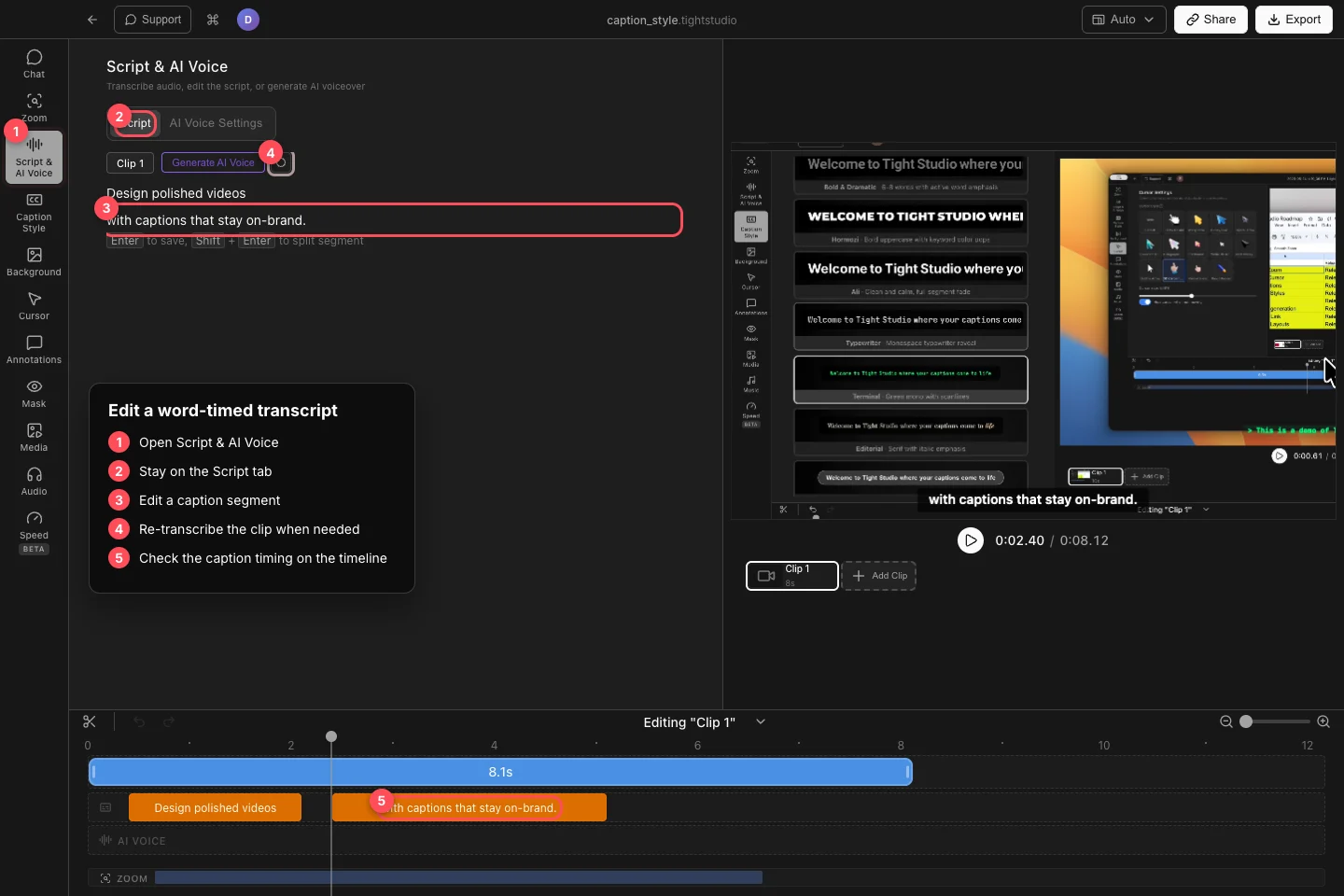
Bewerk een transcriptsegment inline en bevestig vervolgens het woordgetimede oranje blok op de ondertitel-tijdlijn. - Stap 4
Pas ondertitelsegmenten aan
Om een lange ondertitel te verdelen, plaats de cursor waar het volgende segment moet beginnen en druk op Shift + Enter. Tight Studio houdt de woorden voor de cursor in het eerste segment en verplaatst de resterende woorden naar een tweede getimed segment.
Zweef met een segment om Voeg ondertitel toe of Delete ondertitel te gebruiken. Als de clip geen transcriptie heeft, klik op Klik om toe te voegen… en typ handmatig een ondertitel. Gebruik de oranje tijdlijnblokken om te controleren wanneer elk segment begint en eindigt.
- Stap 5
Onder- of overschrijf ondertitels
Als het volledige transcript onbetrouwbaar is, klik dan op 'Opnieuw transcriberen van dit fragment' naast de audioregelaars van het fragment. Dit voert de transcriptie opnieuw uit vanaf de originele audio en vervangt het huidige transcript van dat fragment, dus kopieer eventuele handmatige correcties die je nodig hebt voordat je het gebruikt.
Om het transcript te behouden maar de ondertitels uit de video te verwijderen, open je Ondertiteling Style → Aangepast Style en zet je Verberg ondertitels aan. Je kunt ook de Uitgeschakeld-voorinstelling kiezen. Verbergen is omkeerbaar en verwijdert het transcript niet.
Problemen oplossen
Waarom zie ik Aanmelden en originele opname transcriberen?
Automatische transcriptie vereist een accountsessie. Meld je aan, ga terug naar Script & AI Voice → Script, en klik opnieuw op de transcriptieknop.
Waarom toont het paneel alleen Klik om toe te voegen…?
De actieve clip heeft geen bruikbare originele audio of geen automatische transcriptie. Voeg handmatig ondertitels toe, of schakel over naar een clip die opgenomen spraak bevat en transcript die clip.
Waarom verdwenen mijn handmatige correcties?
Deze clip opnieuw transcriberen vervangt de huidige transcriptie door een nieuw resultaat van de originele audio. Gebruik direct Ongedaan maken indien beschikbaar, of pas de correcties opnieuw toe op de nieuwe transcriptie.
Waarom ontbreken ondertitels in de video, hoewel het transcript bestaat?
Open Ondertitels Style en controleer of de voorgestelde instelling uitgeschakeld is of dat Ondertitels verbergen aan staat. Kies een andere voorgestelde instelling of zet Ondertitels verbergen uit.
Nog vast?
Stuur ons een bericht met de projectnaam en de stap waar je vastliep.