
Uiterlijk en gevoel
Stijl en positioneer ondertitels
Gebruik presets en gedetailleerde bedieningselementen om ondertitels aan te passen aan elk canvas en lay-out.
Voordat je begint
Het uiterlijk van ondertitels is een projectinstelling. De gekozen sjabloon en aangepaste waarden gelden voor ondertitels in het hele project, terwijl het transcript zelf aan elke clip gehecht blijft.
Je kunt ondertitels ontwerpen voordat je transcribeert door de voorbeeldweergave in Custom Style te gebruiken, maar je ziet de ondertitels pas op de video wanneer het actieve fragment transcriptsegmenten heeft en ondertitels zijn ingeschakeld.
- Editor-tab
- Ondertitelstijl
- Snelle setup
- Presetstijl
- Gedetailleerde installatie
- Aangepaste stijl
- Verbergen zonder te verwijderen
- Uitgeschakelde preset of Ondertitels verbergen
Volg deze stappen
- Stap 1
Begin met een ondertitelvoorinstelling
Klik op Ondertitelstijl in de linkerzijbalk en open Preset Style. Kies Uitgeschakeld, Professioneel, Schoon & Modern, Vet & Dramatisch, Hormozi, Ali, Typemachine, Terminal, Redactioneel, of Glas.
Een preset past een gecoördineerd lettertype, kleuren, woordgroepering, actieve-woordbehandeling, achtergrondbehandeling, positie en bewegingseffect toe. Bekijk het project na het kiezen van een preset, omdat dezelfde preset er anders uit kan zien op een horizontaal en verticaal canvas.
- Stap 2
Stel het lettertype en de getoonde woorden in
Open Aangepast Style. Kies onder Lettertype een lettertype en pas dan de Lettergrootte aan. Gebruik Woordenaantal weergeven om 1-2 woorden, 3-5 woorden, 4-6 woorden, 6-8 woorden, of Volledige zin te kiezen.
Korte groepen creëren snellere visuele veranderingen en passen bij smalle canvassen. Volledige zinnen behouden meer context, maar hebben meer ruimte nodig, dus controleer lange segmenten op tekstoverloop of overlapping.
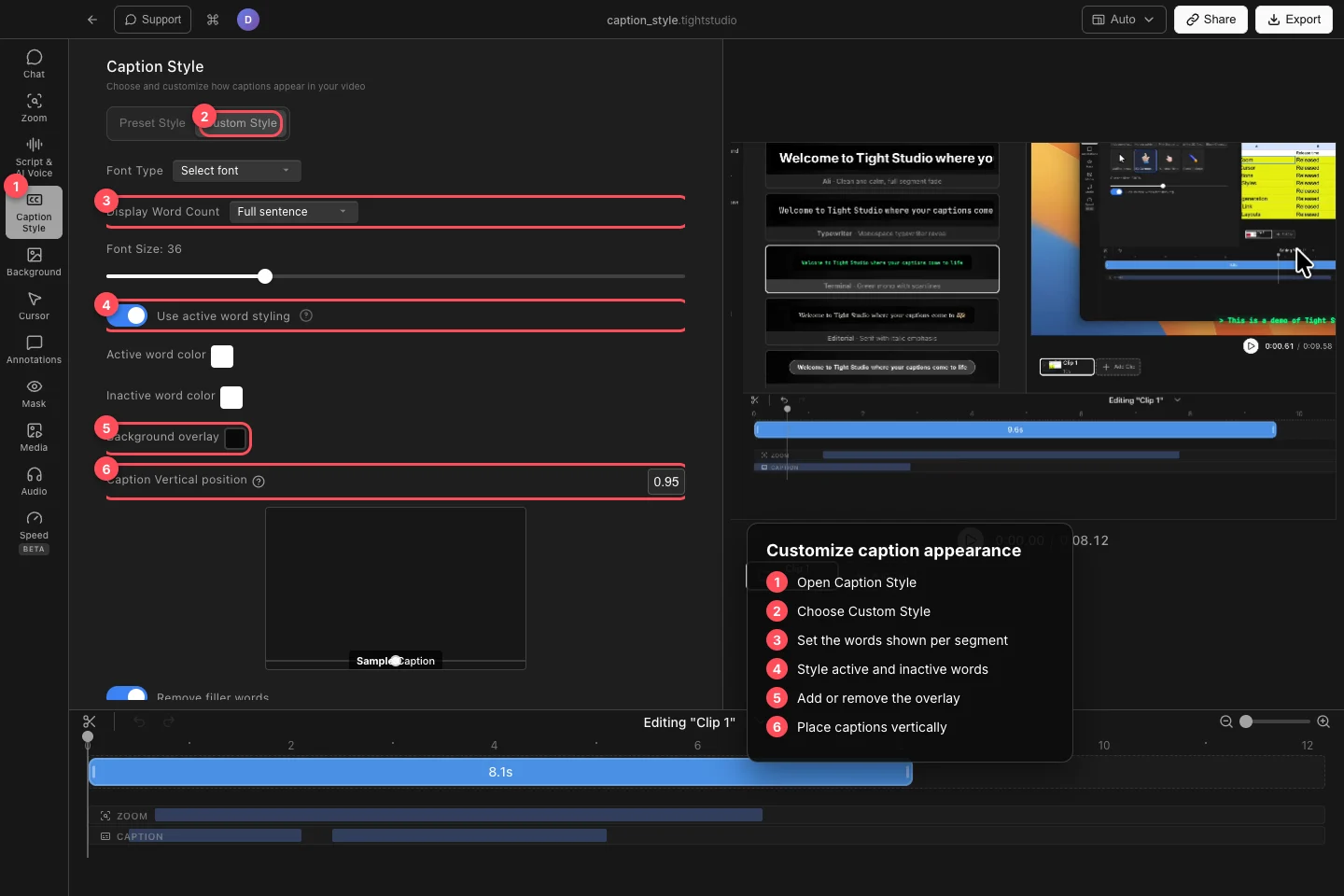
Gebruik Aangepaste Style om woordgroepering, nadruk op actieve woorden, overlay en verticale positie te regelen. - Stap 3
Stijl actieve en niet-actieve woorden
Schakel Actieve-woordstijl gebruiken in om het woord dat momenteel gesproken wordt zijn eigen Actieve-woordkleur te geven. Stel Inactieve-woordkleur in voor de omliggende woorden.
Zet de instelling uit wanneer elk woord dezelfde Word-kleur moet gebruiken. Scrub of speel de video af om het contrast te controleren terwijl het actieve woord verandert.
- Stap 4
Voeg een overlay toe en plaats de ondertitels
\nZet de achtergrondoverlay aan wanneer ondertitels gescheiden moeten worden van een drukke opname. Kies de kleur, of laat deze uit voor ondertitels zonder rechthoekige achtergrond.
Pas de verticale positie van ondertitels aan om ondertitels van boven naar beneden te verplaatsen. Het voorbeeldvak toont de plaatsing; controleer ook het echte canvas zodat ondertitels geen gezichten, cursordoelen of belangrijke interface-elementen bedekken.
- Stap 5
Verwijder stopwoorden of verberg ondertitels
Schakel Vulwoorden verwijderen in om woorden die de transcriptie als vulwoorden heeft geïdentificeerd uit de ondertitelweergave te verwijderen. Dit verandert wat kijkers zien; het verwijdert die woorden niet uit de originele audio.
Schakel Ondertitels verbergen in om het transcript beschikbaar te houden terwijl ondertitels in de voorbeeldweergave en bij export verborgen blijven. Schakel het uit om ze te herstellen, of gebruik de Uitgeschakeld-voorinstelling voor hetzelfde verborgen resultaat.
Problemen oplossen
Waarom kan ik de ondertitels niet zien nadat ik een stijl heb gekozen?
Bevestig dat de actieve clip is getranscribeerd, kies een preset anders dan Uitgeschakeld, en zet Verberg Ondertiteling uit in Aangepast Style. Verplaats vervolgens de afspeelkop naar een gesegmenteerd tijdstip van de ondertiteling.
Waarom verandert het actieve woord van kleur niet?
Schakel Actieve-woordstijl gebruiken in en kies verschillende waarden voor Actieve-woordkleur en Inactieve-woordkleur. Speel een ondertitelsegment af in plaats van alleen een gepauzeerd frame te controleren voor het eerste woord.
Waarom bedekken ondertitels inhoud in één lay-out?
Pas de verticale positie van de ondertitel aan terwijl die lay-out zichtbaar is. Dynamische verticale lay-outs kunnen ook een per-segment ondertitelpositie vanaf boven override hebben in Layout & Avatar, dus controleer het actieve lay-outsegment als de globale positie lijkt te worden genegeerd.
Waarom liet Verwijder vulwoorden een woord op het scherm?
Alleen woorden die door de transcriptie als vulwoorden worden geïdentificeerd, worden automatisch verborgen. Bewerk het transcript handmatig als een woord niet als vulwoord is geclassificeerd of moet worden verwijderd uit de ondertiteltekst.
Nog vast?
Stuur ons een bericht met de projectnaam en de stap waar je vastliep.