
Bewerken
Stel de beeldverhouding en achtergrond van het canvas in
Kies een aflevervorm en perfectioneer de opname met achtergronden, vulling, rondingen en schaduw.
Voordat je begint
De canvas beeldverhouding bepaalt de vorm van het afgewerkte project. Achtergrondinstellingen regelen wat er rond een inzetvenster of camera verschijnt en kunnen worden toegepast op de actieve clip of op elke clip in een project met meerdere clips.
Kies de aflevervorm voordat je indelingen en ondertitels verfijnt. Het huidige menu voor beeldverhouding biedt 16:9 Liggend en 9:16 Verticaal; Automatisch kan ook verschijnen wanneer de bron dit ondersteunt. Vierkant is momenteel niet selecteerbaar vanuit dit menu.
- Horizontaal
- 16:9 Landschap
- Verticaal
- 9:16 Verticaal
- Achtergrondbronnen
- Voorinstelling Afbeelding, Kleur of Mijn Merk
- Fijn afstellen
- Opvulling, Rondheid en Schaduwsterkte
Volg deze stappen
- Stap 1
Kies de canvas-beeldverhouding
Open het menu voor beeldverhouding in de titelbalk van de editor. Kies 16:9 Liggend voor een horizontale video of 9:16 Staand voor een verticale video.
Het canvas wordt onmiddellijk bijgewerkt. Tight Studio verplaatst ook camera- en ondertitelenelementen zodat ze binnen de nieuwe vorm blijven, maar je moet hun plaatsing controleren nadat je de oriëntatie hebt gewijzigd.
- Stap 2
Open Achtergrond
Klik op Achtergrond in de linkerzijbalk. Achtergrondafbeelding opent met drie bron-tabbladen: Vooraf ingestelde afbeelding, Kleur en Mijn merk.
De preview blijft zichtbaar terwijl je werkt, zodat je elke keuze kunt vergelijken met de schermopname, camera en ondertitelkleuren.
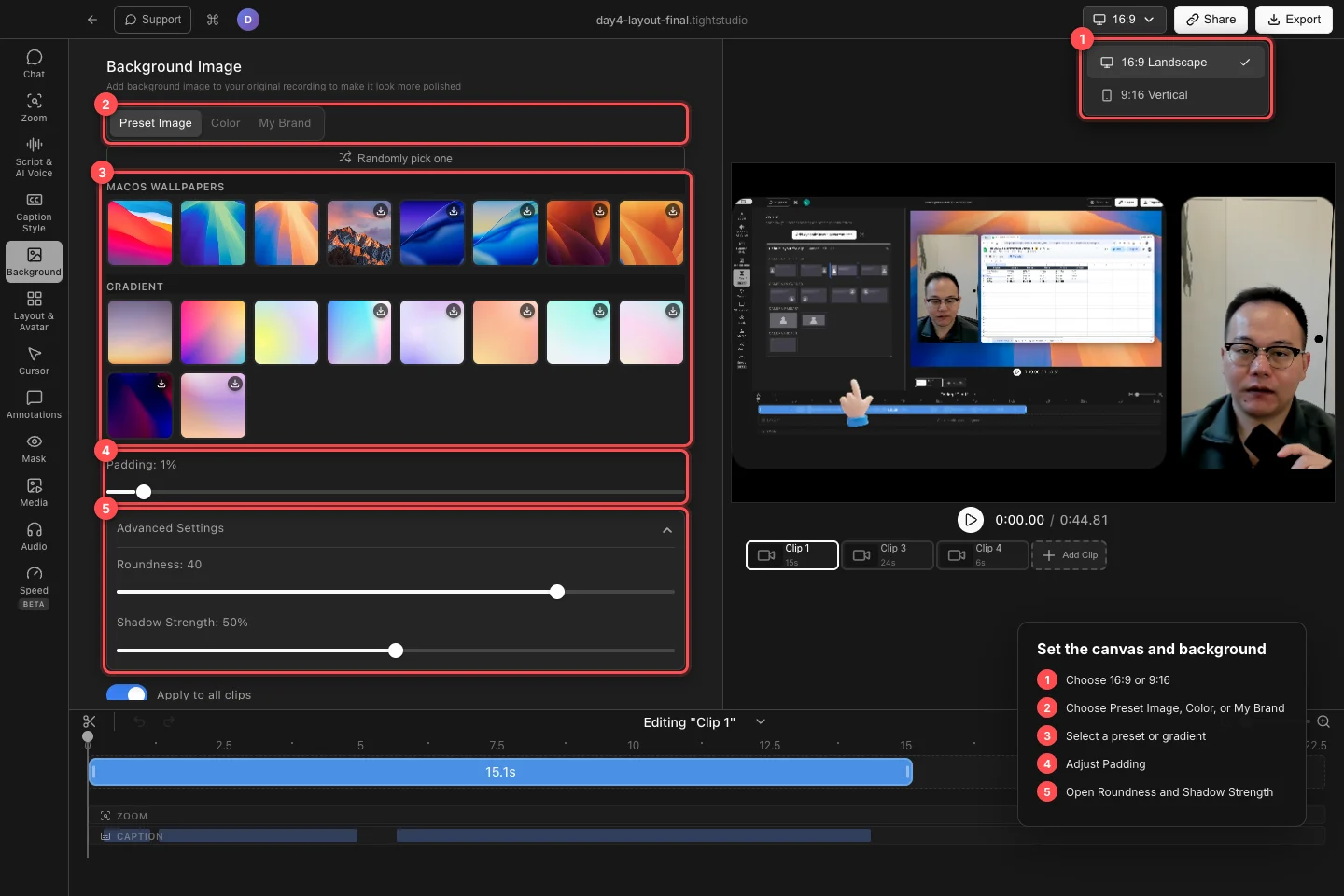
Kies de canvasvorm, selecteer een achtergrondbron en verfijn vervolgens de ruimte, hoeken en schaduw rond de opname. - Stap 3
Kies een kleur, verloop of afbeelding
Onder Preset-afbeelding, kies uit de beschikbare catalogussecties, inclusief macOS wallpapers en Gradient. Een downloadbadge betekent dat Tight Studio de volledige resolutie van de preset zal ophalen voordat deze wordt toegepast; Willekeurig kiezen kiest een andere beschikbare preset voor je.
Voor een effen vulling, open Kleur en kies Achtergrondkleur. Om je eigen PNG-, JPEG- of WebP-afbeelding te gebruiken, open Mijn Merk en klik op Bestand selecteren of sleep hierheen. Klik opnieuw op een geselecteerde afbeelding wanneer je die achtergrond wilt verwijderen.
- Stap 4
Stel de ruimte rond de opname in
Sleep Padding om ruimte toe te voegen of te verwijderen tussen de opname en de rand van het canvas. Bij 0% kan een opname van rand tot rand de achtergrond volledig bedekken; het vergroten van Padding toont er meer van.
Controleer de kleine tekst en browserchrome in de voorbeeldweergave nadat je de opvulling hebt toegevoegd, omdat de opname kleiner wordt naarmate de omringende ruimte groter wordt.
- Stap 5
Pas rondheid en schaduw aan
Breid Geavanceerde Instellingen uit. Gebruik Rondheid om de hoekradius van de opname te wijzigen en Schaduwsterkte om te regelen hoe sterk het zich van de achtergrond onderscheidt.
Deze bedieningselementen zijn uitgeschakeld wanneer er geen achtergrond actief is. Selecteer eerst een kleur of afbeelding en maak daarna de laatste aanpassingen.
- Stap 6
Pas de look toe op de juiste clips
In een project met meerdere clips, laat Apply voor alle clips aan om achtergrond-, opvul- en afrondingswijzigingen naar elke clip te kopiëren. Zet het uit wanneer de actieve clip zijn eigen achtergrondbehandeling moet hebben.
Schakel door de clipcarrousel en bekijk elk canvas. Sommige lay-outs met volledig canvas verbergen opzettelijk de achtergrond, zelfs wanneer een achtergrond is geselecteerd.
Problemen oplossen
Waarom kan ik de achtergrond niet zien?
Vergroot de opvulling boven 0% of kies een lay-out die ruimte laat rond de opname. Camera Only en andere layout van rand tot rand kunnen opzettelijk de achtergrond bedekken.
Waarom veranderde slechts één clip?
Apply voor alle clips was uitgeschakeld toen de instelling werd gewijzigd. Selecteer de clip met het gewenste uiterlijk, zet Apply voor alle clips aan en maak de selectie of aanpassing opnieuw.
Waarom zie ik Vierkant (1:1) niet?
Square wordt momenteel niet aangeboden in het aspect-ratio menu van de editor. De beschikbare afleverkievormen zijn 16:9 Liggend en 9:16 Staand, met Auto alleen weergegeven voor compatibele projecten.
Waarom zal een vooraf ingesteld beeld niet worden toegepast?
Sommige catalogusbeelden moeten eerst worden gedownload. Controleer de internetverbinding, klik opnieuw op de preset en wacht tot de downloadindicator is voltooid. Kleur en reeds gedownloade achtergronden blijven beschikbaar zonder die download.
Nog vast?
Stuur ons een bericht met de projectnaam en de stap waar je vastliep.