
Uiterlijk en gevoel
Rangschik scherm en camera met lay-outs
Kies scherm-only, camera-only, PIP, gesplitst, presentator en verticale lay-out presets.
Voordat je begint
Layout-voorinstellingen rangschikken het opgenomen scherm en de camera binnen het canvas. Layout & Avatar verschijnt wanneer de actieve clip een camerarecording bevat; een scherm-alleen clip zonder camerabeelden toont geen cameralaayout-besturingselementen.
De standaardindeling voor een clip geldt voor de hele clip, tenzij een dynamisch indelingssegment deze overschrijft voor een specifiek tijdsbereik. Kies eerst de canvasverhouding, omdat horizontale en verticale canvassen verschillende compatibele presets bieden.
De preset-families dekken PIP, gesplitst scherm en verticale stapelcomposities, met compatibele opties die worden weergegeven voor het huidige canvas.
- Paneel
- Indeling & Avatar → Indeling
- Horizontale groepen
- Camera Naast elkaar, Camera in Hoek, Primaire Camera, Camera Verborgen
- Verticale groep
- Camera Gestapeld
- Geen camera-overlay
- Alleen scherm
Volg deze stappen
- Stap 1
Kies een horizontaal of verticaal canvas
Gebruik het menu voor beeldverhouding in de titelbalk om te kiezen 16:9 Liggend of 9:16 Staand. Het vooraf ingestelde raster verandert om layouts te tonen die logisch zijn voor die orientatie.
Een 16:9-canvas benadrukt zij-aan-zij en hoekarrangementen. Een 9:16-canvas voegt Camera Stacked-opties toe die ontworpen zijn voor een hoog frame.
- Stap 2
Open Layout & Avatar
Klik op Layout & Avatar in de linker zijbalk, en houd het Layout-subtabblad geselecteerd. Vouw Standaardlayout voor clip uit als het vooraf ingestelde raster is ingeklapt.
De tekst naast de rij toont de huidige voorinstelling, zoals Camera Rechts - Fit of Hoekoverlay - Onder Rechts.
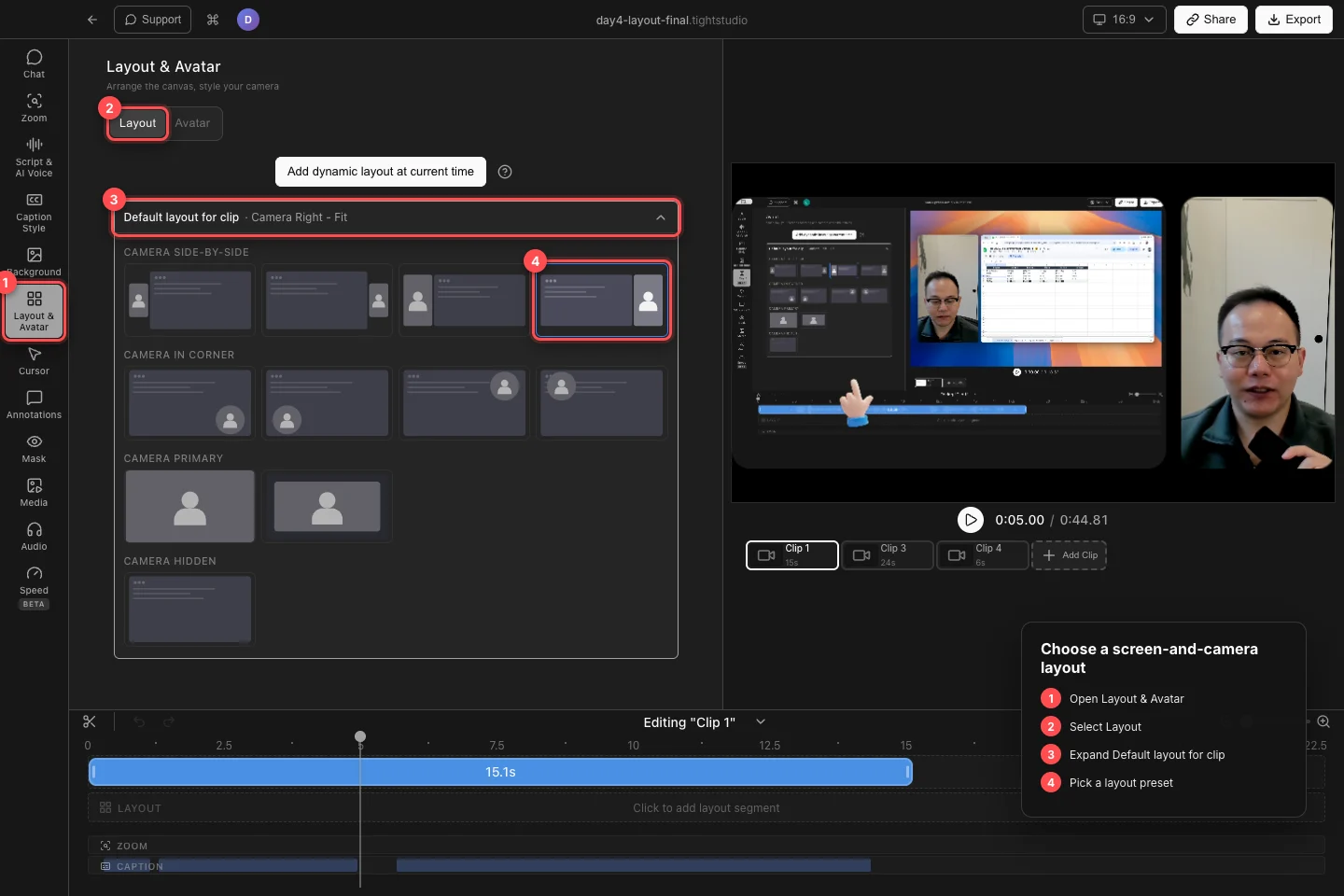
Open de standaardindeling en kies een visueel preset; het canvas wordt bijgewerkt zodra een preset is geselecteerd. - Stap 3
Kies hoe het scherm en de camera het canvas delen
Gebruik Camera Side naast elkaar voor schermverdelen-indelingen zoals Camera Links, Camera Rechts, en hun Fit-varianten. Fit houdt beide panelen op een verkleinde hoogte; de niet-Fit keuzes laten het scherm de canvashoogte vullen.
Gebruik Camera in de Hoek voor picture-in-picture. De vier voorinstellingen voor Overlay in de Hoek plaatsen de camera linksboven, rechtsboven, linksonder of rechtsonder. Op een verticale canvas plaatst Camera Gestapeld de camera boven of onder het scherm met Fit- of Cover-gedrag.
- Stap 4
Functie één bron
Onder Primair Camera, kies Camera Only voor een camera van rand tot rand, Camera Geplaatst om de camera binnen de achtergrond te houden, of Camera Fit om de oorspronkelijke vorm binnen het canvas te behouden. Verticale projecten kunnen ook Camera 4:5 en Camera 1:1. aanbieden.
Onder Camera Verborgen, kies Screen Only om de camera uit de compositie te verwijderen terwijl het opgenomen scherm behouden blijft. De camerarecording blijft in het project en kan worden hersteld door een andere preset te kiezen.
- Stap 5
Fijn afstellen van een hoekcamera
Het selecteren van een camera in de preset Hoek onthult camerabedieningselementen onder die rij. Kies Rond, Afgerond Vierkant of Afgeronde Rechthoek onder Vorm, kies vervolgens Klein, Middel of Groot onder Grootte.
Voor niet-ronde vormen, gebruik Rondheid om de camerahoeken te verfijnen. De camera wordt verplaatst om binnen de geselecteerde hoek te blijven terwijl de vorm of grootte verandert.
- Stap 6
Voorbeeld de lay-out over de clip
Speel de clip af en controleer dat de camera geen belangrijk scherminhoud of ondertitels bedekt. Verander de achtergrond en marges wanneer een gesplitste, gestapelde of opgevulde lay-out meer scheiding nodig heeft.
Layouts standaardinstellingen worden per clip opgeslagen. Schakel door de carrousel en kies de juiste standaard voor elke cameraclip in een project met meerdere clips.
Problemen oplossen
Waarom ontbreken 'Lay-out & Avatar'?
De actieve clip heeft geen cameraproductie. Selecteer een clip die camerabeelden bevat. Alleen-scherm clips kunnen nog steeds canvas- en achtergrondbedieningen gebruiken, maar tonen geen camerastijl presets.
Waarom kan ik Camera Gestapeld niet vinden?
Camera Stacked is een verticale lay-outgroep. Verander het canvas naar 9:16 Verticaal. Op 16:9 Landschap, gebruik Camera Side-naast-elkaar of Camera in de Hoek in plaats daarvan.
Waarom ontbreken sommige Camera Primary keuzes?
Tight Studio filtert presets die niet passen bij de huidige beeldverhouding, opnamemodus of achtergrond. Bijvoorbeeld, Camera 4:5 en Camera 1:1 zijn alleen verticale keuzes, en alleen-camera-opnames tonen alleen compatibele camera-primaire lay-outs.
Waarom verandert de lay-out alleen tijdens een deel van de clip?
Een dynamisch Layout-segment overschrijft het standaardinstelling gedurende dat tijdsbereik. Selecteer het groene segment op de Layout-track om het te bewerken of te verwijderen, of wijzig de standaardlayout voor clip om de gebieden buiten de dynamische segmenten te regelen.
Nog vast?
Stuur ons een bericht met de projectnaam en de stap waar je vastliep.