
Uiterlijk en gevoel
Stijl, positie, formaat wijzigen en spiegel de camera
Beheer de plaatsing, grootte, uitsnede, vorm, hoekafronding en spiegeling van de camera.
Voordat je begint
Camera-styling is beschikbaar wanneer de geselecteerde clip camerabeelden bevat. Open Layout & Avatar en kies een lay-out die de camera toont voordat je het uiterlijk aanpast.
Indelingskeuzes bepalen de brede camerapositie. Vorm, ronding, grootte, bijsnijden en spiegelen verfijnen de camera nadat deze is geplaatst.
- Paneel
- Indeling & Avatar
- Vereist
- Een clip opgenomen met camerabeelden
- Is van toepassing op
- De actieve clip en de compatibele lay-outs
Volg deze stappen
- Stap 1
Kies een camerapositie
Open Layout & Avatar en kies vervolgens een preset onder Camera Side-naast-elkaar, Camera in de Hoek, Camera Primair of Camera Verborgen. Corner Overlay-presets plaatsen de camera over het scherm; side-by-side-presets reserveren aparte ruimte voor beide bronnen.
Gebruik het live canvas om ervoor te zorgen dat de camera geen belangrijke bedieningselementen of ondertitels bedekt.
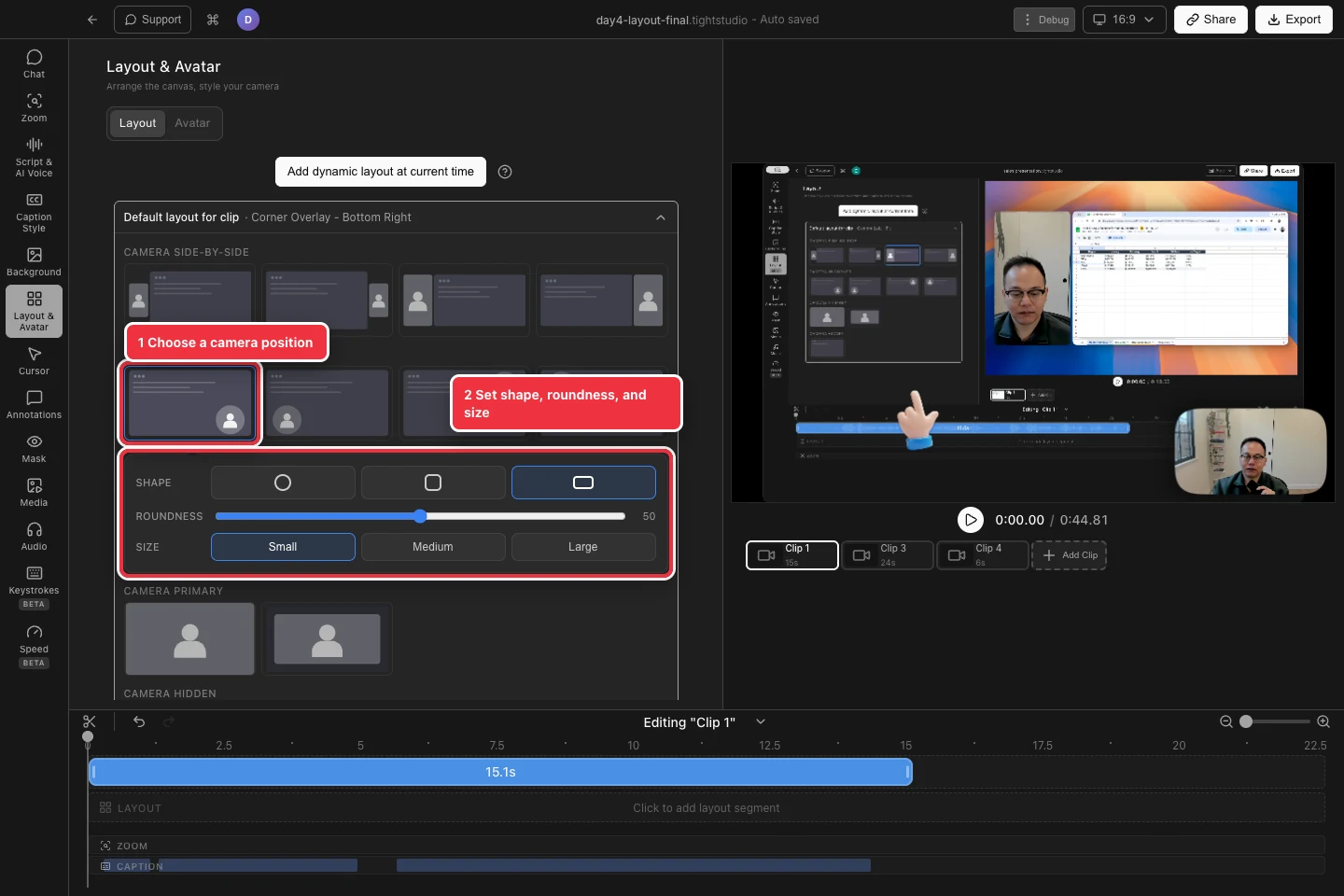
Kies een compatibele lay-out en verfijn vervolgens de camera met de hieronder weergegeven bedieningselementen. - Stap 2
Kies de camervorm en de afgeronde hoeken.
Voor picture-in-picture-indelingen, kies Rond, Afgerond Vierkant of Afgeronde Rechthoek onder Vorm. Rondheid verschijnt bij de keuzes vierkant en rechthoek en bepaalt hoe zacht de hoeken eruitzien.
Een volledig ronde camera is handig voor kleine overlays; een afgeronde rechthoek behoudt meer van een breed camerakader.
- Stap 3
Stel de cameragrootte en bijsnijden in
Kies Klein, Middel of Groot onder Grootte. Tight Studio houdt de camera in zijn geselecteerde hoek terwijl deze van grootte verandert.
Het bijsnijden van de camera hangt af van de geselecteerde lay-out en vorm. Fit-stijl lay-outs behouden meer van de bron, terwijl Cover-stijl lay-outs het beschikbare kader vullen en mogelijk de randen bijsnijden.
- Stap 4
Spiegel de camera indien nodig
Open het Avatar-subtabblad en zet Spiegelen van camera aan om de camera van links naar rechts te spiegelen. Dit kan ervoor zorgen dat de opgenomen weergave voelt als een vertrouwde webcamvoorbeeld.
Het spiegelen verandert het camerabeeld, niet het opgenomen scherm. Controleer tekst die zichtbaar is in de camera, want deze wordt ook omgedraaid.
- Stap 5
Beoordeel elke clip en zoom
Speel de clip af en controleer de camerapositie bij verschillende zooms en dynamische lay-outs. Een camera kan een kleinere grootte gebruiken terwijl het scherm is ingezoomd, zodat het aangeduide gebied niet wordt verborgen.
Herhaal de controle voor elke cameraclip in een multi-clip project omdat de indeling en cameragrootte kunnen verschillen.
Problemen oplossen
Waarom kan ik de camerabedieningselementen niet zien?
Selecteer een clip die camerabeelden bevat en kies vervolgens een lay-out die de camera weergeeft. Alleen-scherm- en Camera Verborgen-lay-outs bieden geen picture-in-picture-stylingbediening.
Waarom is een deel van mijn camera bijgesneden?
De geselecteerde lay-out of vorm kan Cover-gedrag gebruiken. Kies een Fit-voorinstelling, een bredere vorm of een grotere cameragrootte om meer van het originele frame te behouden.
Waarom bewoog mijn camera tijdens de opname?
Een dynamische layout of zoom-specifieke camera-grootte-instelling overschrijft de standaard. Controleer de Layout- en Zoom-tracks op dat moment.
Nog vast?
Stuur ons een bericht met de projectnaam en de stap waar je vastliep.