
Uiterlijk en gevoel
Verwijder of vervang de camerabackground
Behoud, verwijder of vervang een camerafonds met een ingebouwd of aangepast beeld.
Voordat je begint
Camera-achtergrondbedieningen vereisen een clip met camerabeelden. Open Layout & Avatar, selecteer Avatar, en kies een lay-out die de camera weergeeft zodat je het resultaat op het canvas kunt beoordelen.
Achtergrondverwijdering werkt het beste bij gelijkmatige verlichting en duidelijke scheiding tussen jou en de kamer achter je.
Kies Geen achtergrond voor een transparante achtergrond, of gebruik Upload achtergrond om je eigen virtuele scène toe te voegen.
- Paneel
- Indeling & Avatar → Avatar
- Opties
- Origineel, Geen achtergrond, ingebouwde achtergronden, of Upload
- Beste invoer
- Zelfs licht en een contrasterende achtergrond
Volg deze stappen
- Stap 1
Open de Avatar-bedieningselementen
Selecteer het cameraklaar, open Layout & Avatar, en kies Avatar. De Camera Achtergrondgalerij verschijnt boven de camera-aanpassingen.
Origineel is geselecteerd wanneer Tight Studio de kamer exact moet behouden zoals deze is opgenomen.
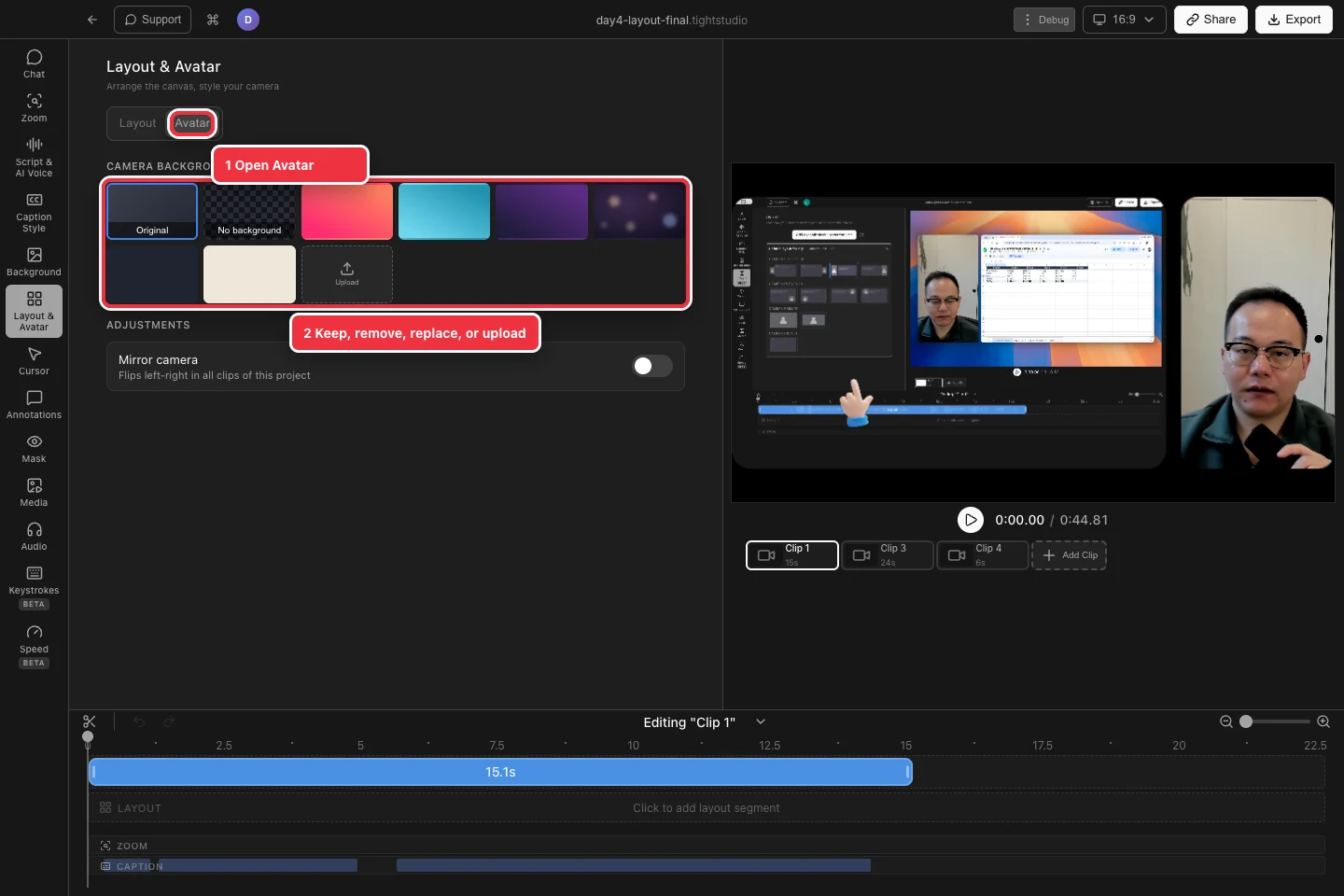
Gebruik Camera Achtergrond om een achtergrond te behouden, te verwijderen, te vervangen of te uploaden. - Stap 2
Maak de achtergrond van de camera transparant
Kies Geen achtergrond om de achtergrond van de camera te verwijderen en alleen de persoon zichtbaar te houden. De canvasachtergrond of het scherm blijft zichtbaar achter de camerauitsnede.
Voorbeeld beweging rond haar, bril en handen voordat je exporteert; deze randen tonen slechte verlichting het duidelijkst.
- Stap 3
Kies een virtuele achtergrond
Selecteer een ingebouwde tegel om die virtuele achtergrond achter het camerasubject te plaatsen. Tight Studio blijft het subject scheiden en voegt vervolgens de geselecteerde afbeelding in het camerakader in.
Probeer een eenvoudige achtergrond met genoeg contrast ten opzichte van kleding en huidtinten voor een schoner resultaat.
- Stap 4
Upload je eigen achtergrond
Kies Uploaden en selecteer een afbeelding van je Mac. Gebruik een afbeelding met hoge resolutie met een vergelijkbare vorm als de cameraverdeling om ongewenst bijsnijden te verminderen.
De geüploade afbeelding wordt een andere camera-achtergrondkeuze voor het project. Bekijk deze in elke lay-out die de camera gebruikt.
- Stap 5
Herstel de opgenomen ruimte
Kies Original op elk moment om het effect uit te schakelen en de opgenomen camerabackground weer te tonen. Dit verwijdert de camera of de eerder geselecteerde virtuele achtergrond niet.
Speel de clip nogmaals af om te bevestigen dat het onderwerp scherp blijft en de camerahoek nog steeds werkt met de gekozen lay-out.
Problemen oplossen
Waarom ontbreekt Geen achtergrond?
Selecteer een clip die camerabeelden bevat en open Layout & Avatar → Avatar. Alleen-camera en scherm-met-camera opnames ondersteunen de bediening; alleen-scherm clips niet.
Waarom flikkeren de randen van de uitsnede?
Gebruik helderder, gelijkmatiger licht en verhoog het contrast tussen het onderwerp en de kamer. Snelle beweging, haar en achtergrond in vergelijkbare kleuren zijn de moeilijkste randen.
Waarom is mijn geüploade afbeelding bijgesneden?
De virtuele achtergrond vult de actieve cameravorm. Gebruik een afbeelding met een compatibele beeldverhouding of kies een andere cameravorm/indeling.
Nog vast?
Stuur ons een bericht met de projectnaam en de stap waar je vastliep.