
Opname
Neem op met een camera en microfoon of alleen de camera
Kies camera- en microfoontoestellen, controleer de invoer en neem op met of zonder scherm.
Voordat je begint
Sluit de camera en microfoon die je wilt gebruiken aan voordat je de opnamebediening opent. Bij het eerste gebruik kan macOS om Camera-toestemming of Microfoon-toestemming vragen; geef toegang, en ga dan terug naar Tight Studio.
Een camera en een microfoon zijn beide optioneel voor een gewone schermopname. Camera Only vereist een camera, terwijl voice-over altijd optioneel is.
- Schermopname
- Het scherm opnemen met een camera, zonder camera, of zonder microfoon
- Camera-only opname
- Legt de geselecteerde camera vast in plaats van het scherm
- Controleer input
- Het audiovolume lijkt onder een geselecteerde microfoon te liggen
Volg deze stappen
- Stap 1
Kies een schermopnamemodus of Camera Only
Open de opnamebesturingselementen. Voor een scherm met camera, selecteer Bijsnijden, Venster of Full Display onder Capture Area, en houd vervolgens een camera geselecteerd in de Camera-rij.
Om je camera op te nemen zonder het scherm, selecteer Camera Only. De Capture Area-rij verandert in Opnamemodus en plaatst de camerakeuzer erin.
- Stap 2
Kies de camera en microfoon.
Open de camera-selector en selecteer de camera die je wilt gebruiken. Bij een schermopname selecteert je Geen camera geselecteerd wanneer je geen camera-overlay wilt.
Open de microfoonkiezer en selecteer een invoer voor de voice-over. Selecteer No microphone selected wanneer de opname je microfoon niet moet bevatten.
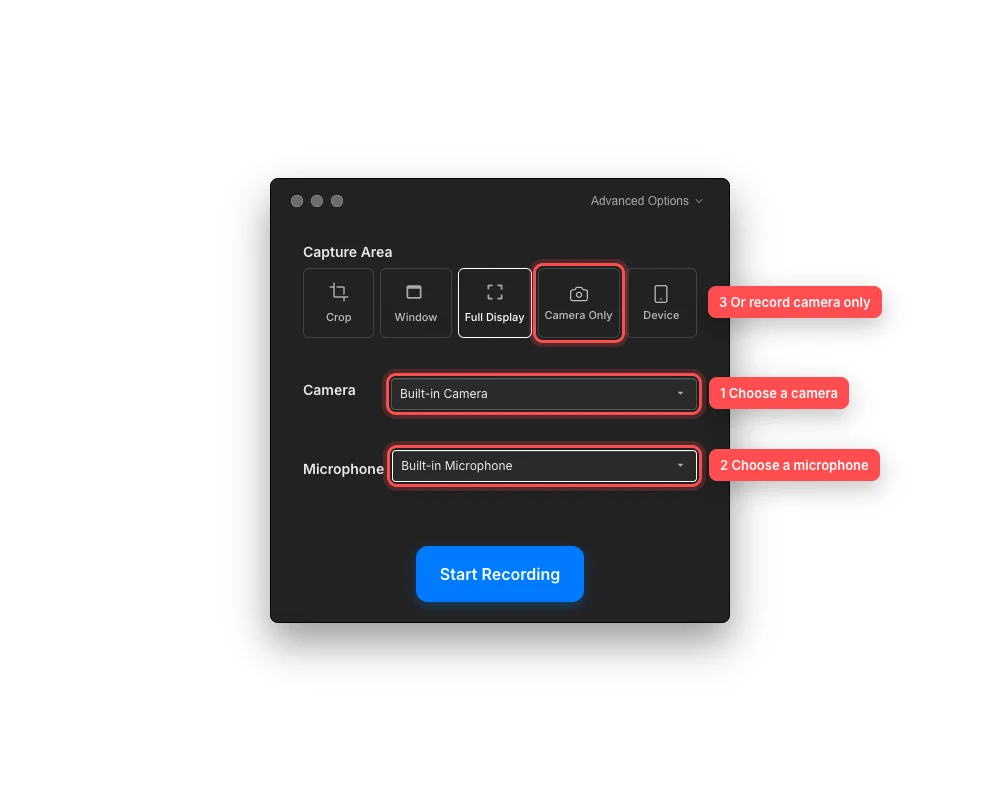
Kies apparaten voor een schermopname, of schakel over naar Camera Only wanneer de camera de gehele opname moet zijn. - Stap 3
Controleer het microfoonaudio-niveau
Na het kiezen van een microfoon, spreek met je normale opnamevolume. De audiometer onder de microfoonkiezer zou moeten bewegen zodra Tight Studio geluid ontvangt.
Als de meter leeg blijft, selecteer dan opnieuw de bedoelde microfoon voordat je begint met opnemen. Dit voorkomt dat je een opname beëindigt met de verkeerde ingang of zonder sound.
- Stap 4
Stelt een opname alleen met camera in
Selecteer Camera Only en kies vervolgens een apparaat in de ingebouwde camerakeuze. Tight Studio neemt het scherm niet op in deze modus.
Kies een microfoon voor de voice-over, of laat No microphone selected voor een stille video alleen met camera. Selecteer Back om terug te keren naar de schermopnamemodi.
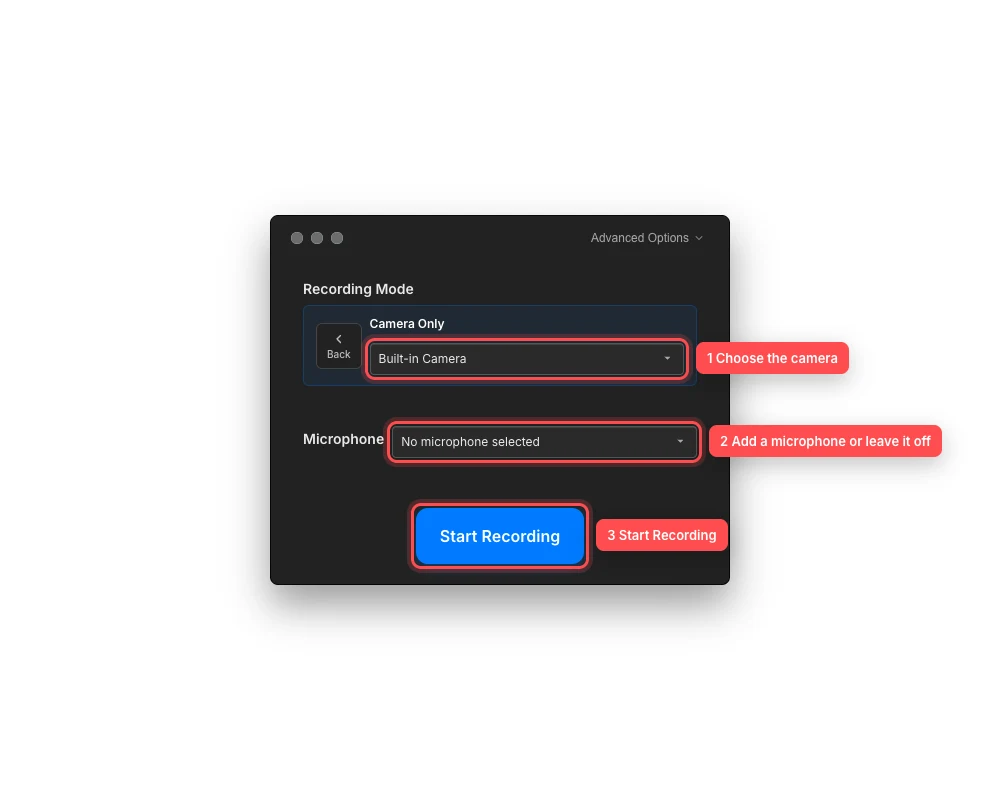
Camera Only heeft een cameraselectie nodig; het toevoegen van een microfoon blijft optioneel. - Stap 5
Neem op zonder microfoon wanneer dat nodig is
Om op te nemen zonder microfoon-audio, kies No microphone selected en selecteer Start Recording.
Wanneer een camera is ingeschakeld, toont Tight Studio Record zonder microfoon? voordat het begint. Selecteer Record Without Audio om door te gaan, of Cancel om terug te keren en een microfoon te kiezen.
- Stap 6
Begin de opname
Bevestig de opnamemodus, camera en microfoon nog een laatste keer en selecteer vervolgens Start Recording.
Gebruik tijdens de opname het opnamebedieningspaneel om te pauzeren, hervatten, opnieuw te starten of te beëindigen. Tight Studio opent de voltooide opname als een nieuw project of clip.
Problemen oplossen
Waarom ontbreekt mijn camera of microfoon in de keuzelijst?
Reconnect the device, close any app that has exclusive control of it, and open the picker again. If the row asks for access, enable Tight Studio in System Settings > Privacy & Security > Camera or Microphone, then restart the app.
Waarom beweegt de audiometer niet?
Zorg ervoor dat de juiste microfoon is geselecteerd en niet is stilgeschakeld door een hardware schakelaar of audio-interface. Spreek dicht bij de microfoon en selecteer deze vervolgens opnieuw. Als er nog steeds geen geluid is, controleer de Microfoon-toegang in macOS en test een andere ingang.
Waarom is Start Recording niet beschikbaar in Camera Only?
Alleen Camera kan niet starten totdat een werkende camera is geselecteerd in de inline camera-kiezer. Kies een camera, of selecteer Back en gebruik in plaats daarvan Bijsnijden, Venster of Full Display.
Waarom vroeg Tight Studio mij een stille opname te bevestigen?
Een camera is ingeschakeld terwijl Geen microfoon geselecteerd actief is. Kies Record Without Audio als dat de bedoeling is, of Cancel en selecteer een microfoon voordat je opnieuw begint.
Nog vast?
Stuur ons een bericht met de projectnaam en de stap waar je vastliep.