
Opname
Begin een opname en kies wat je wilt vastleggen
Neem een volledig scherm, één venster of een aangepast gebied op en schakel van bron voordat je begint.
Voordat je begint
Begin een nieuwe opname vanaf Home. Tight Studio opent dan een apart opnamebedieningsvenster waar je de schermbron, camera en microfoon kiest voordat iets wordt vastgelegd.
Als je meer dan één scherm gebruikt, plaats het opnamebedieningsvenster op het scherm dat je wilt opnemen. Tight Studio gebruikt dat venster als schermkiezer voor Full Display en als het initiële scherm voor een nieuwe Crop-selectie.
- Volledig scherm
- Legt het volledige scherm vast dat de opnamebediening bevat
- Venster
- Legt één open venster vast dat is gekozen uit Venster Selecteren
- Bijsnijdgebied
- Neemt een aanpasbaar deel van een scherm op
Volg deze stappen
- Stap 1
Open de opnamebediening
Klik op Home op Opnemen starten. Tight Studio verbergt Home en opent het opname-bedieningsvenster boven je bureaublad.
Je kunt dit venster verplaatsen voordat je gaat opnemen. Bij een multi-display setup, sleep het naar het scherm dat je wilt opnemen voordat je Full Display kiest.
- Stap 2
Kies wat vast te leggen
In Capture Area, kies Bijsnijden, Venster, of Full Display. Full Display is standaard geselecteerd en neemt het volledige scherm op dat het opname-bedieningsvenster bevat.
Bijsnijden maakt een aanpasbare selectie op een scherm. Venster opent de Selecteer Venster-picker zodat je één open applicatievenster uit zijn miniatuur kunt kiezen. De knop Bijsnijden gebruikt de tooltip Bijsnijdgebied.
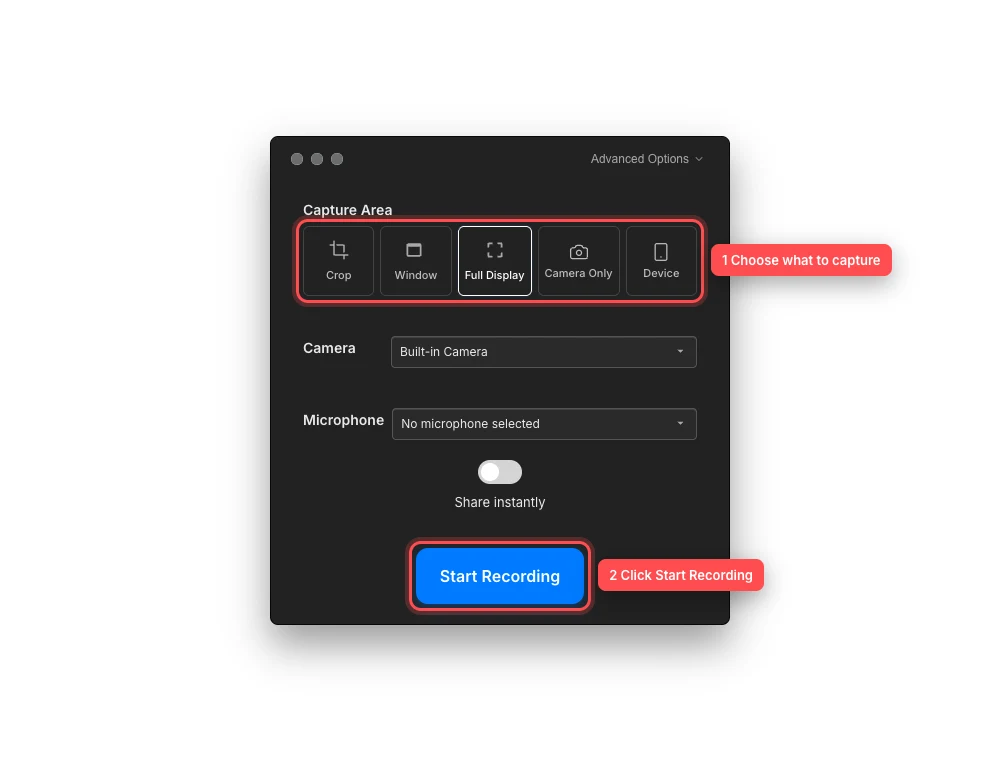
Kies eerst de capture-bron, start daarna de opname wanneer de inputs klaar zijn. - Stap 3
Bevestig het scherm, venster of selectiegebied
Voor Full Display, bevestig dat het opname-bedieningsvenster op het juiste scherm staat. Het verplaatsen van de bedieningselementen naar een ander scherm schakelt het Full Display-doel.
Voor Venster, klik op Venster en kies de gewenste miniatuur in Selecteer Venster. Tight Studio onthoudt dat exacte venster, niet elk venster dat eigendom is van de toepassing.
Voor Bijsnijden, verplaats en verander de grootte van de selectiekaders rond de inhoud die je wilt. Een bijsnijden op een ander scherm selecteren maakt dat scherm het actieve capture-doel.
- Stap 4
Controleer de camera en microfoon
Gebruik het Cameramenu om een camera-overlay toe te voegen of Kies Geen camera geselecteerd. Gebruik het Microfoonmenu om vertelgeluid te selecteren of No microphone selected.
Alleen Camera en Device zijn aparte opnamemodi die in dezelfde rij worden weergegeven. Gebruik de specifieke camera- en iPhone- of iPad-gidsen voor hun apparaatselectiestappen.
- Stap 5
Klik op Start Recording
Wanneer de bron is geselecteerd, klik op Start Recording. De knop verandert in Starten… terwijl Tight Studio het doel valideert en de opname-stream voorbereidt.
De huidige opnameflow toont geen aparte 3–2–1 aftelling. Beschouw de Staat Starten… als voorbereidingstijd en wees klaar voordat je klikt; de opname begint zodra de bron actief is.
Problemen oplossen
Waarom is Opname starten niet beschikbaar?
Selecteer eerst Crop, Window of Full Display. Een schermopname is klaar zodra er een opname-modus is; Camera Only en Device vereisen ook een camera of een selectie van iPhone/iPad voordat de knop beschikbaar wordt.
Waarom ontbreekt het venster dat ik wil bij Selecteer Venster?
Zorg ervoor dat het venster open is, sluit het vensterkiezer vervolgens en open het opnieuw zodat Tight Studio het opnieuw kan scannen. Als een eerder geselecteerd venster is gesloten, gebruik dan Kies een ander venster in het foutbericht en selecteer de huidige miniatuur.
Waarom pakte Volledig Scherm de verkeerde monitor?
Voordat je op Start Recorden klikt, sleept je het venster met opnamecontroles naar het bedoelde scherm en kiest je opnieuw Full Display. Het scherm met dat venster is het Full Display-doel.
Waar is de opname aftelling?
Er is geen aparte zichtbare aftelling in de huidige versie. Nadat je op Start Recording hebt geklikt, wacht je terwijl de knop Aftellen… toont; opnemen begint zodra de bron klaar is.
Nog vast?
Stuur ons een bericht met de projectnaam en de stap waar je vastliep.