
Opname
Pauzeer, hervat, herstart en voltooi een opname
Gebruik het opnamebedieningspaneel om een opname te beheren zonder het overzicht van de verstreken tijd te verliezen.
Voordat je begint
Het opnamebedieningspaneel verschijnt nadat een opname is begonnen. Het blijft boven andere vensters en wordt uitgesloten van de opname, zodat je de opname kunt beheren zonder het paneel aan de opgenomen video toe te voegen.
Opnieuw starten en Verwijderen zijn destructieve acties. Opnieuw starten vervangt de huidige take door een nieuwe, terwijl Verwijderen de sessie beëindigt zonder de take te behouden.
- Standaardsnelkoppeling voor pauzeren of hervatten
- Command-Shift-1
- Standaardsnelkoppeling voor afronden
- Command-Shift-2
- Paneelpositie
- Sleep het gestippelde handvat om het te verplaatsen
Volg deze stappen
- Stap 1
Vind het controlepaneel voor opnemen
Nadat de opname begint, zoek je naar het compacte donkere paneel vlak bij de onderkant van het scherm. Het bevat de opnametimer, Voltooien, Pauzeren of Hervatten, Opnieuw starten, Verwijderen en een gestippelde sleepgreep.
Sleep het gestippelde handvat aan de rechterrand wanneer het paneel iets bedekt dat je moet zien. Tight Studio onthoudt de verplaatste positie voor latere opnames wanneer die positie op een verbonden scherm blijft.
- Stap 2
Lees de timer en identificeer elke bediening
De opnametimer toont de verstreken tijd, gevolgd door de huidige maximale duur. Bijvoorbeeld, 00:02 / 30:00 betekent dat er twee seconden zijn verstreken in een sessie met een limiet van 30 minuten.
Het rode vierkant beëindigt de opname. Het pauzepictogram pauzeert of hervat deze, en de cirkelvormige pijl start deze opnieuw. Zweef over een bedieningselement om de exacte werking en eventuele geconfigureerde sneltoetsen te zien.
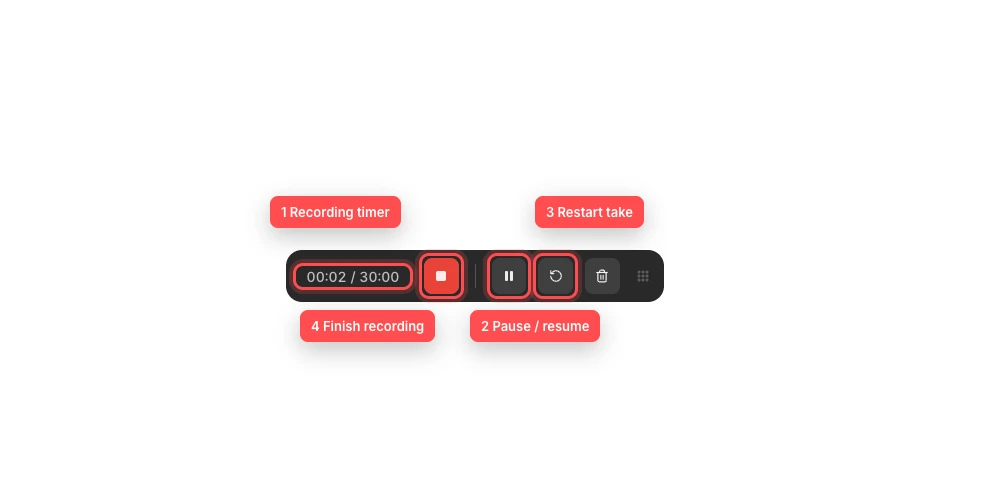
Gebruik de timer om de opname bij te houden, en pauzeer, herstart of voltooi vervolgens zonder de opgenomen app te verlaten. - Stap 3
Pauzeer en hervat de opname
Selecteer de pauzeknop om de opname te pauzeren. De knop verandert in een afspeelicoon, en de verstreken tijd in de timer stopt met toenemen terwijl de opname gepauzeerd is.
Selecteer het afspeelicoon om de opname te hervatten. Je kunt ook de ingestelde sneltoets voor pauzeren of hervatten gebruiken; de standaard is Command-Shift-1.
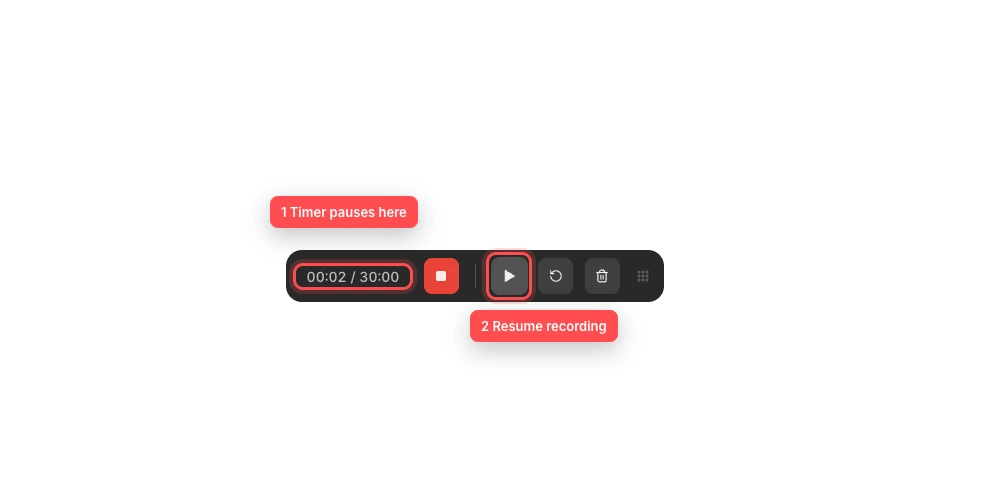
Tijdens het pauzeren wordt dezelfde bediening Hervatten en blijft de verstreken timer zijn waarde behouden. - Stap 4
Start de huidige take opnieuw
Selecteer de knop met de cirkelvormige pijl wanneer je het opgenomen gedeelte wilt opgeven en de opname opnieuw wilt starten met dezelfde opname-instellingen.
Het paneel toont Herstarten... en schakelt tijdelijk de andere acties uit terwijl de opname-engine opnieuw start. Wanneer het opnieuw opnemen is voltooid, wordt de timer gereset naar 00:00 en gaat de opname automatisch verder.
- Stap 5
Beëindig en bewaar de opname
Selecteer het rode vierkant wanneer de opname is voltooid. De tooltip zegt Opname voltooien; dit is de bedieningsknop voor opname stoppen die de opname beëindigt en het resultaat bewaart.
Je kunt ook de ingestelde voltooi-sneltoets gebruiken, die standaard Command-Shift-2 is. Het bedieningspaneel sluit terwijl Tight Studio de opname verwerkt en het resulterende project opent of de nieuwe clip toevoegt.
- Stap 6
Verwijder een opname die je niet wilt
Selecteer de prullenbakknop om de opname te verwijderen in plaats van te behouden. De actieve opname wordt beëindigd en er wordt geen project of clip van die opname gemaakt.
Gebruik Opnieuw starten wanneer je onmiddellijk dezelfde setup opnieuw wilt beginnen. Gebruik Weggooien alleen wanneer je klaar bent met de sessie, omdat de weggegooide opname niet uit de editor kan worden hersteld.
Problemen oplossen
Waarom kan ik het opnamebedieningspaneel niet vinden?
Bevestig dat de aftelling is voltooid en dat de opname daadwerkelijk is gestart. Het paneel verschijnt normaal gesproken nabij de onderkant van het doelvenster, maar een eerder opgeslagen positie kan het ergens anders plaatsen. Controleer aangesloten beeldschermen en volledige scherm Spaces voordat je Tight Studio opnieuw start.
Waarom veranderde Pauze in een afspeelicoon?
Dat is de Opnemen hervatten-status. De timer mag niet verder lopen terwijl gepauzeerd. Selecteer het afspeelicoon of gebruik opnieuw de pauze- of hervat-sneltoets om de opname voort te zetten.
Waarom zijn alle bedieningselementen uitgeschakeld en zegt de timer Opnieuw starten...?
Tight Studio vervangt de huidige opname en start de recorder opnieuw. Wacht tot de timer terugkeert naar 00:00 en de bedieningselementen weer ingeschakeld zijn. Vermijd herhaaldelijk klikken tijdens deze overgang.
Waarom stopte de opname vanzelf?
De tweede waarde in de timer is het maximum voor de sessie. Tight Studio beëindigt automatisch wanneer de verstreken tijd dat limiet bereikt; de timer knippert tegen het einde. Open het resulterende project en neem dan een tweede fragment op als er meer tijd nodig is.
Nog vast?
Stuur ons een bericht met de projectnaam en de stap waar je vastliep.