
Aan de slag
Gebruik sneltoetsen, Settings, en updates
Werk sneller met editor- en opname-snelkoppelingen, pas app-instellingen aan en installeer updates.
Voordat je begint
Open een project in de editor voordat je toetsenbord sneltoetsen bekijkt of wijzigt. Het sneltoetsenvenster toont zowel bewerkbare opdrachten als vaste referentiesneltoetsen voor de tijdlijn en het instellingenpaneel.
Op macOS is Cmd de primaire modificator die in de app wordt weergegeven. Tight Studio slaat aangepaste sneltoetsen op voor toekomstige projecten, terwijl het aparte Instellingen-venster bepaalt hoe meerzinnige tekst wordt geplakt in Script & AI Voice.
- Snelkoppeling referentie
- Commandopictogram in de titelbalk van de editor
- App-instellingen
- Tight Studio > Settings… or Cmd+,
- Prompts bijwerken
- Update beschikbaar of Klaar voor update
Volg deze stappen
- Stap 1
Open Keyboard Shortcuts vanuit de editor
Open een project, selecteer vervolgens het Command-pictogram naast Support in de linkerbovenhoek van de editor. Het Keyboard Shortcuts-venster groepeert opdrachten onder Playback, Bewerken, Opnemen, Tijdlijn en Settings Paneelnavigatie.
Gebruik dit venster als een snel referentie voor sneltoetsen zoals Spatie voor Afspelen / Pauzeren, X om de split tool aan of uit te zetten, Cmd+X om bij de afspeelpositie te splitsen, en Cmd+S om de video op te slaan.
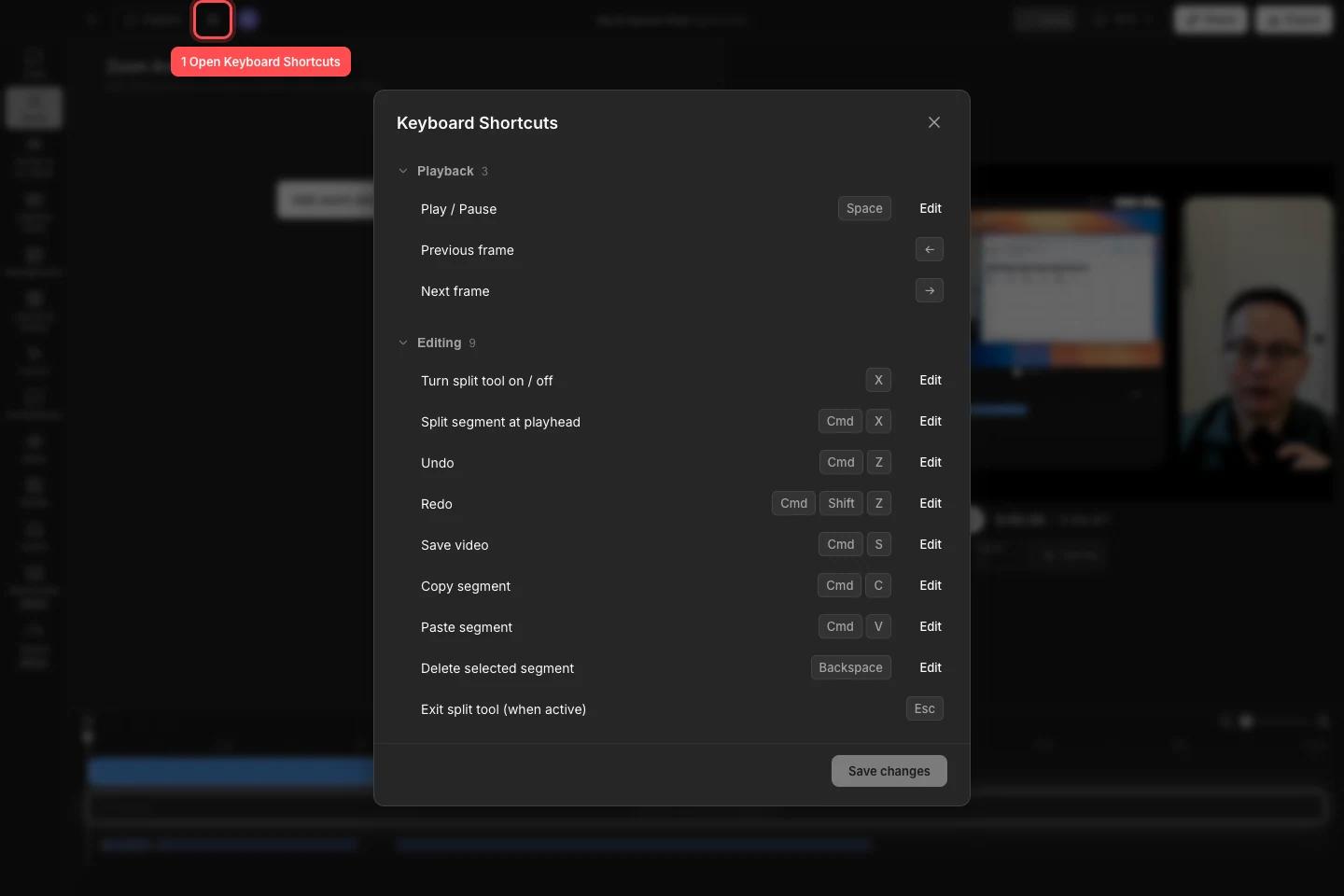
Selecteer het Command-pictogram om de volledige sneltoetsenreferentie voor de huidige editor te openen. - Stap 2
Maak aangepaste sneltoetsen
Zoek een bewerkbaar commando en selecteer Bewerken. Wanneer Druk op toetsen… verschijnt, druk dan één keer op de nieuwe toetscombinatie. Selecteer Save wijzigingen nadat je klaar bent met het bewerken van de snelkoppelingen die je wilt behouden.
Tight Studio voorkomt dubbele toewijzingen. Als een combinatie al in gebruik is, kies dan een andere of bewerk eerst het conflicterende commando. Druk op Escape terwijl de app wacht op toetsen om die wijziging te annuleren.
- Stap 3
Pas de globale opname-sneltoetsen aan
Scroll naar Opname om Pauze / Hervat opname en Stop opname te vinden. Hun standaardwaarden zijn Cmd+Shift+1 en Cmd+Shift+2.
Deze globale opname-sneltoetsen werken tijdens een actieve opname, zelfs wanneer Tight Studio niet de actieve app is. Selecteer Bewerken, druk op een combinatie die ten minste één modificator bevat zoals Cmd of Shift, en selecteer vervolgens Save-wijzigingen. De nieuwe combinatie wordt geregistreerd de volgende keer dat een opname start.
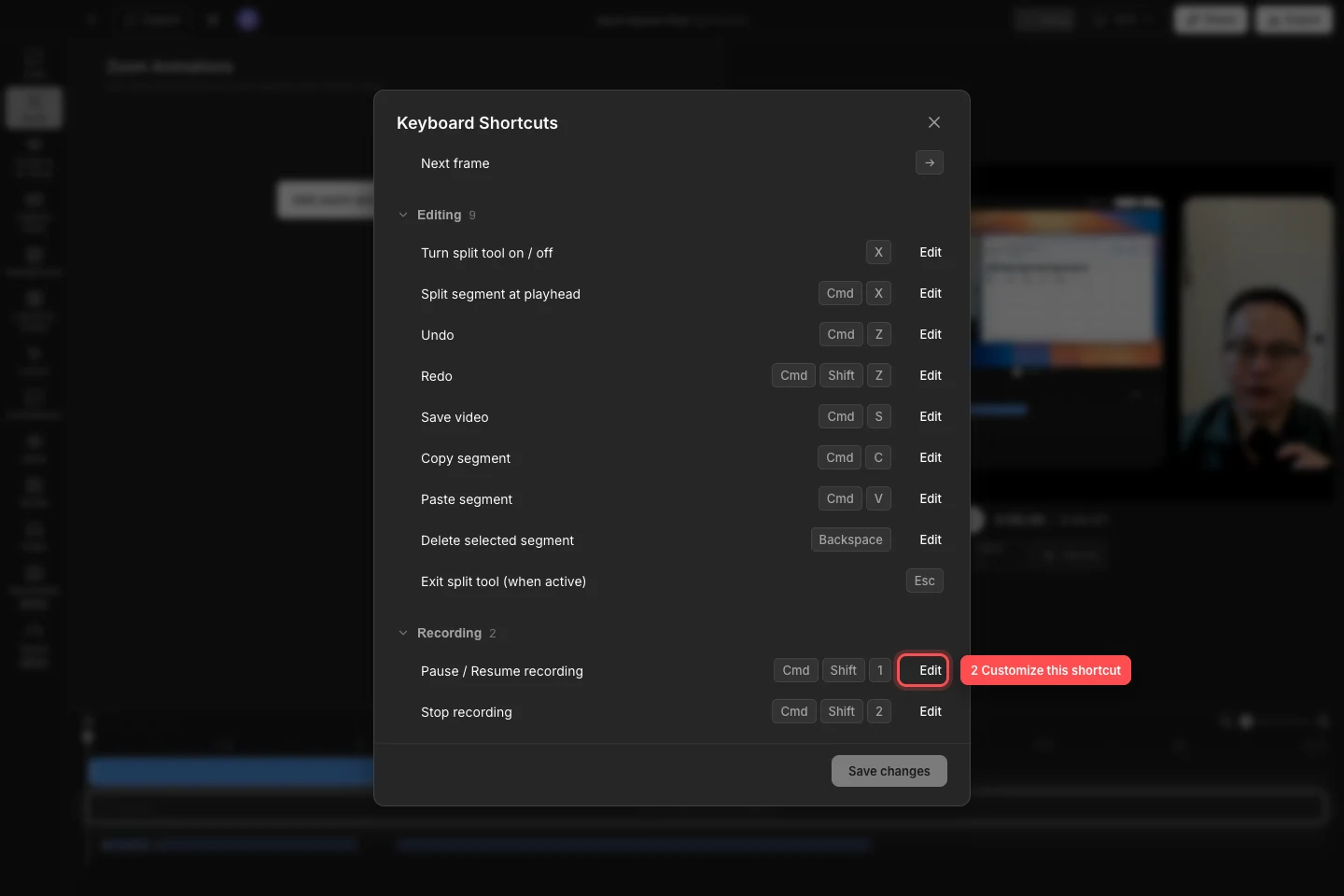
Opnamesneltoetsen zijn bewerkbaar, maar ze moeten een modifier bevatten zodat ze normale typinvoer niet overnemen. - Stap 4
Kies de ondertitel-plakmodus in Settings
Open het Tight Studio-applicatiemenu en kies Settings…, of druk op Cmd+,. Selecteer Script in de zijbalk en open vervolgens Plakken van meervoudige zinnen.
Kies Als één segment behouden om de volledig geplakte passage als één script- of ondertitelsegment toe te voegen. Kies In segmenten splitsen om het op te breken in afzonderlijke segmenten op zinsgrenzen. De selectie wordt onmiddellijk opgeslagen en is de volgende keer dat je tekst plakt van toepassing.
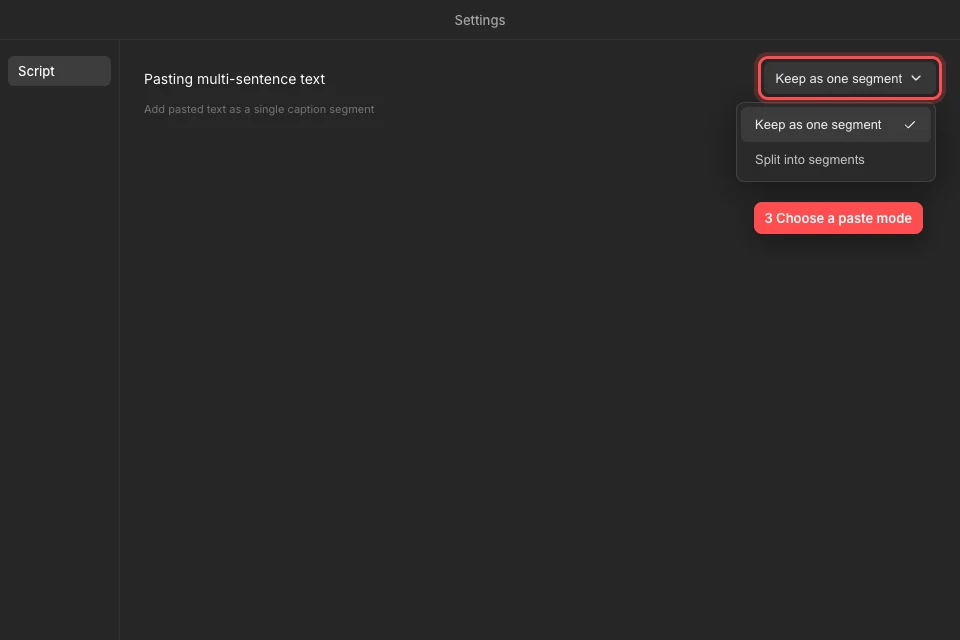
Gebruik de Script-instelling om te beslissen of geplakte tekst met meerdere zinnen samen blijft of automatisch gesplitst wordt. - Stap 5
Installeer updates wanneer Tight Studio ze aanbiedt
Tight Studio controleert automatisch op updates. Wanneer het dialoogvenster Update Beschikbaar verschijnt, voltooi je alle actieve opnames en selecteer je vervolgens Update en Herstart Applicatie. Selecteer Later wanneer je de herstart wilt uitstellen.
Als de update al is gedownload, verandert het dialoogvenster in Bijwerken Klaar. Selecteer Direct Toepassing Herstarten om de installatie te voltooien. De Link Bekijk wat er is veranderd opent de wijzigingslog voordat je beslist.
Problemen oplossen
Waarom kan ik de knop Sneltoetsen niet zien?
Het commando-pictogram is verborgen tijdens een actieve opname. Stop de opname, ga terug naar de editor en kijk naast Ondersteuning in de titelbalk.
Waarom werd mijn aangepaste sneltoets afgewezen?
Een sneltoets kan geen andere toegewezen opdracht dupliceren. Het opnemen van sneltoetsen vereist ook minstens één modificator zoals Cmd of Shift. Selecteer opnieuw Bewerken en voer een ongebruikte combinaties in, selecteer vervolgens Save-wijzigingen.
Waarom gebruikt geplakte tekst nog steeds de vorige lay-out?
Open Tight Studio > Settings…, select Script, and confirm the caption paste mode under Pasting multi-sentence text. The setting applies to the next paste; it does not rearrange segments that are already in the project.
Waarom zie ik geen updateprompt?
Het update-dialoogvenster verschijnt alleen wanneer een nieuwere build beschikbaar is of een update klaar is om te installeren. Ga terug naar het startscherm terwijl je met internet verbonden bent. Als een update een fout meldt, selecteer dan Try Again of installeer een nieuwe kopie vanaf de Tight Studio-downloadpagina.
Nog vast?
Stuur ons een bericht met de projectnaam en de stap waar je vastliep.