
Bewerken
Navigeer door de tijdlijn, splits clips, trim en maak wijzigingen ongedaan
Beweeg rond in een clip, verwijder ongewenste delen en herstel of keer bewerkingen veilig om.
Voordat je begint
Open een project en selecteer de clip die je wilt bewerken in de clipcarousel onder de preview. De tijdlijn toont de bewaarde videosegmenten van die clip als blauwe blokken; afspelen, splitsen, trimmen en segmentverwijdering gelden voor de geselecteerde clip.
Tight Studio slaat projectbewerkingen automatisch op. Ongedaan maken en Opnieuw doen geven je een snelle manier om een knip te testen en terug te draaien voordat je verder gaat, terwijl tijdlijnzoom alleen verandert hoeveel detail je ziet—het verandert de timing van de video of export niet.
- Afspelen of pauzeren
- Ruimte
- Splits bij afspeelindicator
- Cmd+X op Mac of Ctrl+X op Windows
- Ongedaan maken / Opnieuw doen
- Cmd+Z / Cmd+Shift+Z op Mac, Ctrl op Windows
Volg deze stappen
- Stap 1
Afspelen, pauzeren en naar het juiste moment schuiven
Selecteer de cirkelvormige Afspelen-knop onder de preview om de weergave te starten; het verandert in Pauze terwijl de video wordt afgespeeld. Selecteer het opnieuw om te pauzeren, of druk op Spatie om tussen afspelen en pauzeren te schakelen zonder de tijdlijn te verlaten.
Sleep de afspeelkop—de verticale lijn en hendel over de tijdlijn—om achteruit of vooruit te scrubben. De tijdweergave onder de preview toont de huidige tijd en totale duur. Voor positionering op frame-niveau, pauzeer eerst en druk op de linker- of rechterpijltoets.
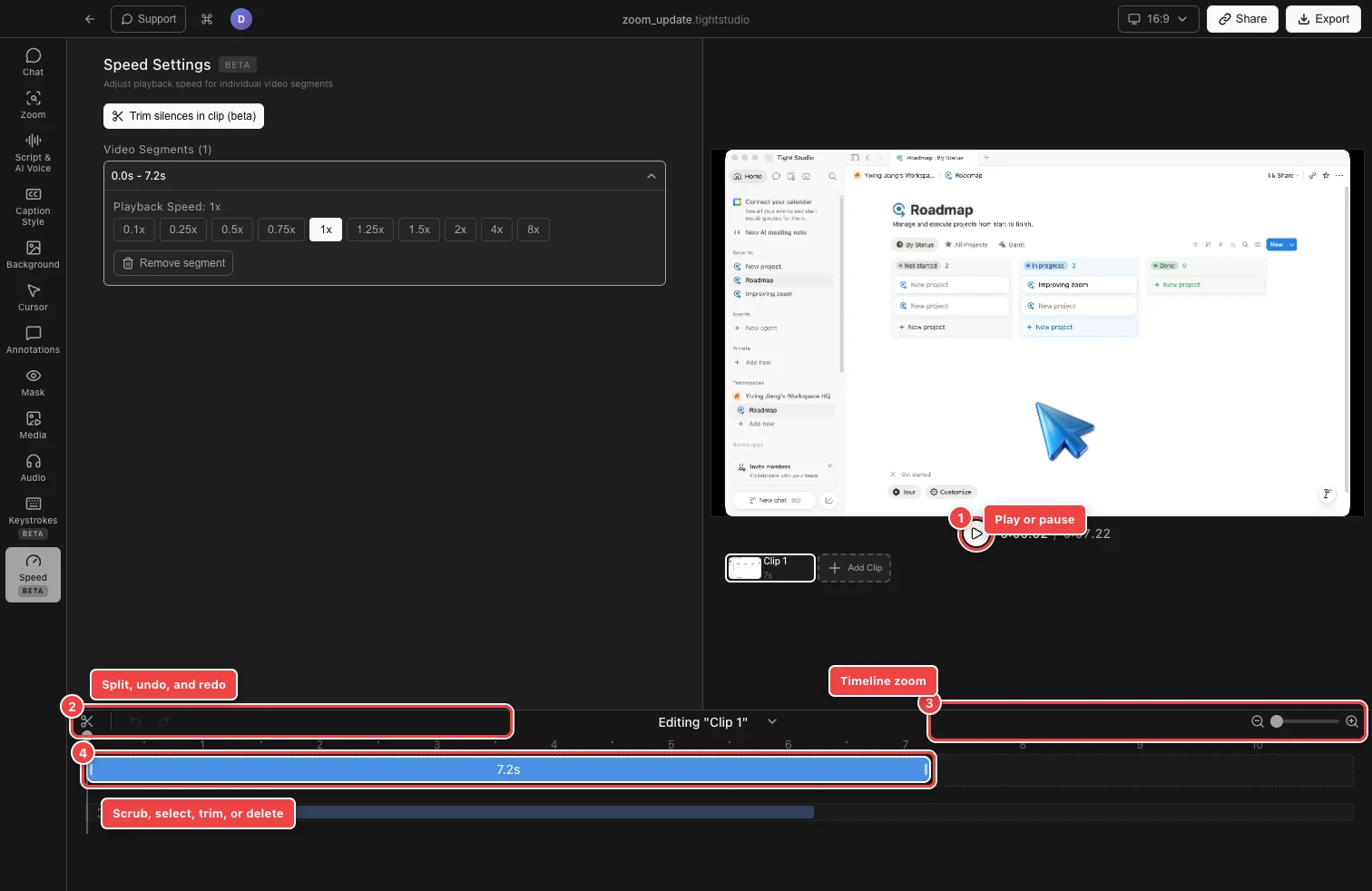
Gebruik de afspeelkop en tijdlijnbediening om een knip te vinden, deze te splitsen of bij te snijden, en keer de bewerking zo nodig om. - Stap 2
Pas de tijdlijnzoom aan
Gebruik See more detail aan de rechterkant van de bedieningsbalk om de tijdlijn rond de afspeelkop te spreiden. Dit maakt korte secties en trimgrepen gemakkelijker te selecteren. Gebruik Minder details bekijken om meer van de clip op het scherm te passen, of sleep de schuifregelaar tussen de twee knoppen om een tussenliggend niveau te kiezen.
Je kunt ook Cmd+Plus of Cmd+Minus op een Mac indrukken, of Ctrl+Plus of Ctrl+Minus op Windows. Het inzoomen van de tijdlijn beïnvloedt alleen het editorvenster; het versnelt, vertraagt of knipt de geëxporteerde video niet.
- Stap 3
Splits een videosegment
Voor een visuele splitsing, selecteer Split Tool—de schaar-knop aan de linkerkant van de bedieningsbalk—en klik vervolgens op het punt binnen een blauw videosegment waar de snede moet komen. Het blok wordt twee onafhankelijk selecteerbare segmenten. Klik op extra punten om meer sneden te maken, en druk daarna op Escape of selecteer opnieuw Split Tool om het gereedschap uit te schakelen.
Voor een precieze splitsing op de huidige afspeelkop, plaats de afspeelkop en druk op Cmd+X op Mac of Ctrl+X op Windows. Een splitsing moet meer dan 0.1 seconden van een van de randen van het segment zijn, dus zoom in of beweeg de afspeelkop naar binnen wanneer een klik geen snede creëert.
- Stap 4
Het begin of einde van een segment bijsnijden
\nSchakel Split Tool uit, klik vervolgens op een blauw videosegment om het te selecteren. Sleep het witte handvat aan de linkerkant om tijd van het begin te verwijderen, of sleep het rechterhandvat om tijd van het einde te verwijderen. Laat los wanneer de rand het frame bereikt dat je wilt behouden.\n
Trimmen is niet-destructief projectbewerken: het verandert het behouden bronbereik en sluit de resulterende ontbrekende functie in de clip. Zoom in voordat je sleept wanneer je een kleinere aanpassing nodig hebt.
- Stap 5
Verwijder een ongewenst segment
Gebruik deze verwijdersegmentworkflow nadat je rond de ongewenste passage hebt gesplitst zodat het een eigen blauw blok wordt. Zet Split Tool uit, klik dat segment om het te selecteren, en druk op Backspace—de standaard Delete sneltoets voor geselecteerde segmenten. Tight Studio verwijdert het geselecteerde segment van de weergave en sluit de opening.
Om meerdere stukken achter elkaar te verwijderen, splits en verwijder ze één voor één, terwijl je de weergave rond elke verbinding controleert. Als je het verkeerde segment verwijdert, gebruik dan onmiddellijk Ongedaan maken om het te herstellen.
- Stap 6
Maak een bewerking ongedaan of doe deze opnieuw
Selecteer Ongedaan maken in de linkergroep voor bedieningselementen, of druk op Cmd+Z op Mac of Ctrl+Z op Windows, om terug te gaan in recente bewerkingen. Selecteer Opnieuw, of druk op Cmd+Shift+Z op Mac of Ctrl+Shift+Z op Windows, om een bewerking die je net ongedaan hebt gemaakt, te herstellen.
Een gedimd Ongedaan maken- of Opnieuw uitvoeren-knop betekent dat er geen beschikbare geschiedenis in die richting is. Na ongedaan maken, begint een andere bewerking een nieuw pad en wist het vorige opnieuw-doen-pad, dus controleer een herstelde knip voordat je verdergaat.
Problemen oplossen
Waarom maakt Split Tool geen knip?
Bevestig dat Split Tool actief is, klik vervolgens binnen een blauw videosegment in plaats van op de rand. Tight Studio vereist dat het splitsen meer dan 0.1 seconden van beide randen verwijderd is. Gebruik See more detail of verplaats de afspeelkop verder naar binnen en probeer het opnieuw.
Waarom kan ik de afspeelkop niet slepen?
Scrubben is uitgeschakeld terwijl het Split Tool actief is omdat klikken gereserveerd zijn voor knippen. Druk op Escape of selecteer het Split Tool opnieuw, en sleep vervolgens het afspeelkop-handvat of de verticale lijn.
Waarom zie ik de trimhandvatten niet?
Sluit het Split Tool af en klik eenmaal op het blauwe videosegment om het te selecteren. De witte randgrepen verschijnen dan. Vergroot de tijdlijnzoom als het segment of de greep te smal is om nauwkeurig vast te pakken.
Waarom zijn Ongedaan maken of Opnieuw niet beschikbaar?
Ongedaan maken is grijs voordat de huidige bewerksessie een omkeerbare wijziging heeft. Opnieuw doen is grijs totdat je iets ongedaan maakt, en wordt weer onbeschikbaar nadat je een andere bewerking uitvoert. In een Team Workspace kunnen bewerkingsbedieningen ook onbeschikbaar zijn terwijl een ander teamlid de clipvergrendeling vasthoudt.
Nog vast?
Stuur ons een bericht met de projectnaam en de stap waar je vastliep.