
Projecten en clips
Hernoemen, herschikken, dupliceren, verbergen en clips verwijderen
Houd een multi-clip-project georganiseerd en kies welke clips worden afgespeeld en geëxporteerd.
Voordat je begint
Een multi-clip project toont zijn clips in de horizontale carrousel direct onder de videovoorvertoning. Het selecteren van een kaart schakelt de voorvertoning, het instellingenpaneel en de tijdlijn naar die clip; de volgorde van de kaarten is ook de afspeel- en exportvolgorde.
Acties voor clips wijzigen alleen het huidige project. Dupliceren maakt een onafhankelijke kopie, Verbergen houdt een clip in het project maar sluit het uit van afspelen en exporteren, en Delete verplaatst het naar de Prullenbak na bevestiging.
- Open clipmenu
- Drie-punt knop of rechtermuisklik op een clipkaart
- Wijzig volgorde
- Sleep een clipkaart horizontaal
- Herstel verwijdering
- Home > Trash for up to 7 days
Volg deze stappen
- Stap 1
Selecteer een clip en open het menu
Klik op een kaart in de clipcarrousel om deze te selecteren. De geselecteerde kaart krijgt een omlijning en de kop van de tijdlijn verandert in Bewerken gevolgd door de naam van de clip.
Klik op de drie-puntjesknop van de kaart of klik met de rechtermuisknop op de kaart om hetzelfde menu te openen. De beschikbare acties zijn Hernoemen, Duplicate, Verbergen of Tonen, en Delete.
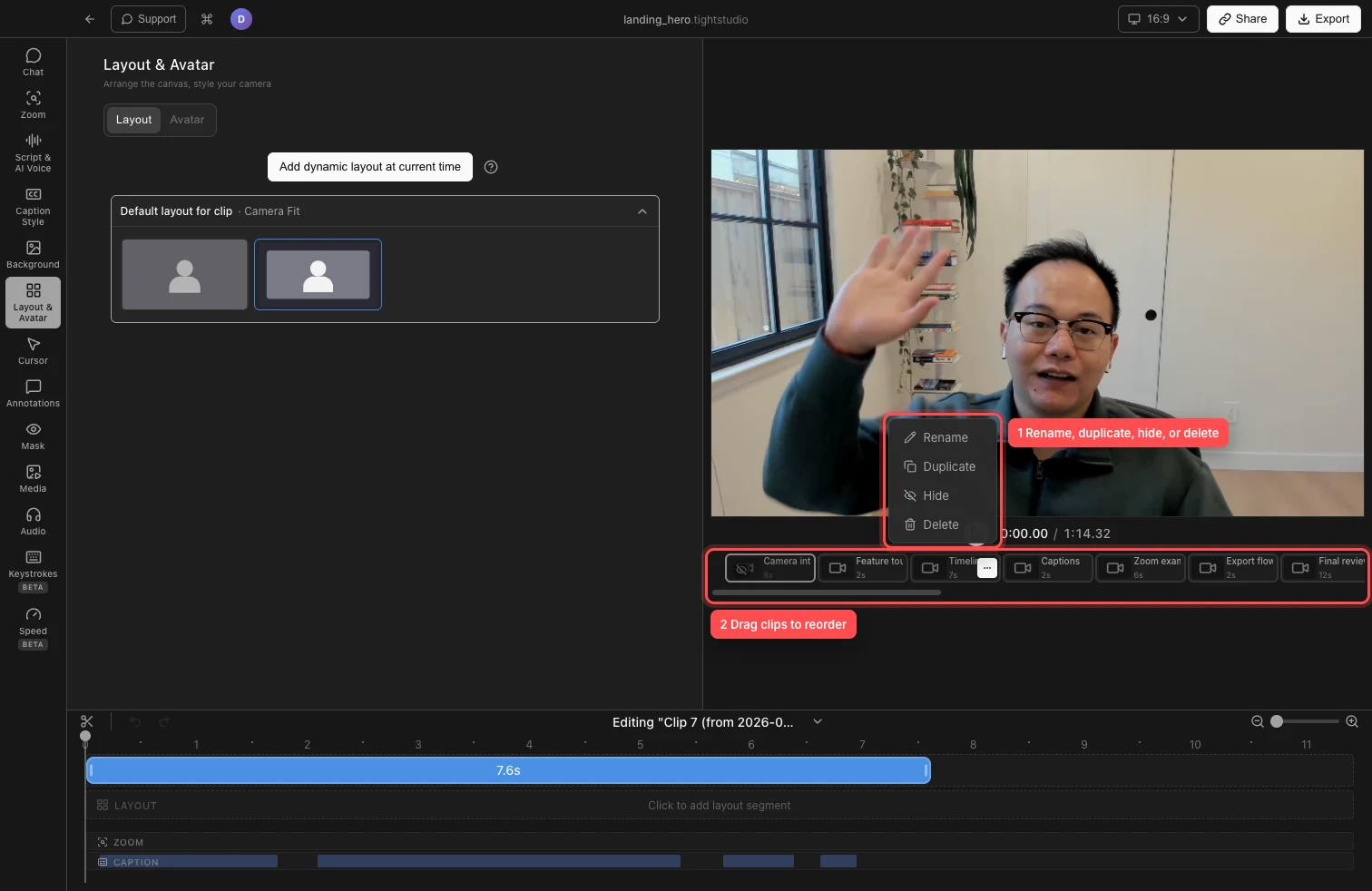
Gebruik het clipmenu voor één clip, of sleep kaarten langs het carrousel om hun volgorde te wijzigen. - Stap 2
Hernoem een clip
Open het clipmenu en kies Hernoemen. Voer een korte beschrijvende titel in op de kaart en druk vervolgens op Enter of klik elders om deze op te slaan. Druk op Escape om in plaats daarvan te annuleren.
De actie 'clip hernoemen' verandert het label in de carrousel en de kop 'Bewerken'. Het hernoemt het gehele project in de titelbalk niet.
- Stap 3
Sleep om clips opnieuw te rangschikken
Houd de body van een clipkaart ingedrukt, sleep deze naar links of rechts en laat los op de gewenste positie. Nabijgelegen kaarten verschuiven om te laten zien waar de clip terechtkomt.
De nieuwe volgorde regelt hoe zichtbare clips afspelen en exporteren. Bij veel clips, gebruik de horizontale schuifbalk onder de kaarten om een verderop in de carrousel gelegen bestemming te bereiken.
- Stap 4
Dupliceer een clip
Open het menu van de bronclip en kies Duplicate. Tight Studio maakt de duplicaatclip direct na de bron en selecteert de nieuwe kaart.
De kopie behoudt het mediabestand en de handmatig afgestemde bewerkingen van de bronclip, inclusief de ondertitels en zooms, maar krijgt eigen opnamebronnen. Latere wijzigingen of verwijdering van de ene kopie beïnvloeden de andere niet.
- Stap 5
Een clip verbergen of weer zichtbaar maken
Kies Verbergen wanneer een clip later beschikbaar moet blijven, maar niet moet afspelen of verschijnen in de export. Een verborgen kaart wordt vervaagd en toont een 'oog uit'-badge.
Open het menu van die kaart en kies Tonen om het terug te brengen naar afspelen en exporteren. Tight Studio voorkomt de actie om een clip te verbergen wanneer dit de video zonder zichtbare clips zou achterlaten; de optie toon clip is altijd beschikbaar voor een reeds verborgen kaart.
- Stap 6
Verwijder of herstel een clip
Open het clipmenu, kies Delete en bevestig de Delete clip? dialoog. De clip wordt verwijderd uit de carrousel en geplaatst in de Prullenbak. Tight Studio schakelt het verwijderen van clips uit wanneer het de enige clip in het project is.
Om het te herstellen, ga terug naar Start, selecteer Prullenbak, open het menu van de verwijderde clip en kies Restore. Verwijderde clips worden gelabeld met hun projectnaam en worden automatisch uit de Prullenbak verwijderd na 7 dagen.
Problemen oplossen
Waarom kan ik een clip niet naar een nieuwe positie slepen?
Begin op een niet-interactief deel van de kaart in plaats van op de driepuntknop, en verplaats vervolgens minstens een paar pixels voordat je loslaat. Als de bestemming buiten het scherm is, gebruik dan eerst de horizontale schuifbalk en probeer de sleep opnieuw.
Waarom is 'Verbergen' uitgeschakeld?
Ten minste één zichtbaar fragment moet in de video blijven. Maak een ander fragment zichtbaar of voeg een nieuw fragment toe, open daarna het menu opnieuw en kies Verbergen.
Waarom is 'Verwijderen' uitgeschakeld?
Een project moet minstens één clip behouden. Voeg een clip toe of dupliceer een clip voordat je de huidige verwijdert. Als het een Team Workspace-project is, kan de actie ook niet beschikbaar zijn terwijl je alleen-lezen toegang hebt tot een clip die door iemand anders wordt bewerkt.
Waarom verschijnt een verborgen clip nog steeds in de carrousel?
Verbergen is niet-destructief: de gedimde kaart blijft in de editor zodat je deze later kunt selecteren en weer zichtbaar kunt maken. Het wordt alleen overgeslagen bij continue weergave en export.
Nog vast?
Stuur ons een bericht met de projectnaam en de stap waar je vastliep.