
Projecten en clips
Een opnameclip toevoegen aan een bestaande video
Bouw één video uit meerdere opgenomen takes en begrijp de cliplimieten op het Free plan.
Voordat je begint
Een multi-clip video houdt meerdere opgenomen takes binnen één Tight Studio project. Elke take heeft zijn eigen kaart in de clipcarrousel, zodat je tijdens het bewerken tussen clips kunt schakelen en ze als één reeks kunt afspelen.
Je moet ingelogd zijn om een clip toe te voegen aan een bestaand project. In het Free plan zijn vijf succesvolle Add Clip toevoegingen inbegrepen voor al je projecten. Het starten van een aparte nieuwe opname blijft Free en gebruikt deze toewijzing niet.
Gebruik meerdere opnames wanneer één project verschillende secties nodig heeft; de Free cliplimiet geldt voor succesvolle toevoegingen, terwijl betaalde abonnementen onbeperkte clips toestaan.
- Begin hier
- Open een bestaand project in de editor
- Opnamecommando
- Add Clip → Voeg opnameclip toe
- Gratis tegoed
- 5 opgeslagen Add Clip toevoegingen over alle projecten
- Betaalde abonnementen
- Onbeperkte multiclipopname op Plus en Pro
Volg deze stappen
- Stap 1
Open het project dat je wilt uitbreiden.
Open een project vanaf Home. Onder de videovoorbeeldweergave toont de clipcarousel de huidige opnames van het project. De geselecteerde kaart heeft een heldere omlijning en de tijdlijn hieronder behoort tot die clip.
Verplaats de afspeelkop om de huidige opname te bekijken voordat je de volgende opneemt. Het toevoegen van een opnameclip behoudt de bestaande opname en voegt de nieuwe opname toe aan hetzelfde project.
- Stap 2
Kies Opnameclip toevoegen
Klik op Add Clip naast de clipkaarten en kies vervolgens Opnameclip toevoegen. Tight Studio opent de recorder voor een nieuwe opname terwijl dit project als bestemming behouden blijft.
Hetzelfde menu kan ook media of een clip van een andere video importeren. Voor een nieuw scherm of een nieuwe camerashot, gebruik Voeg opnameclip toe.
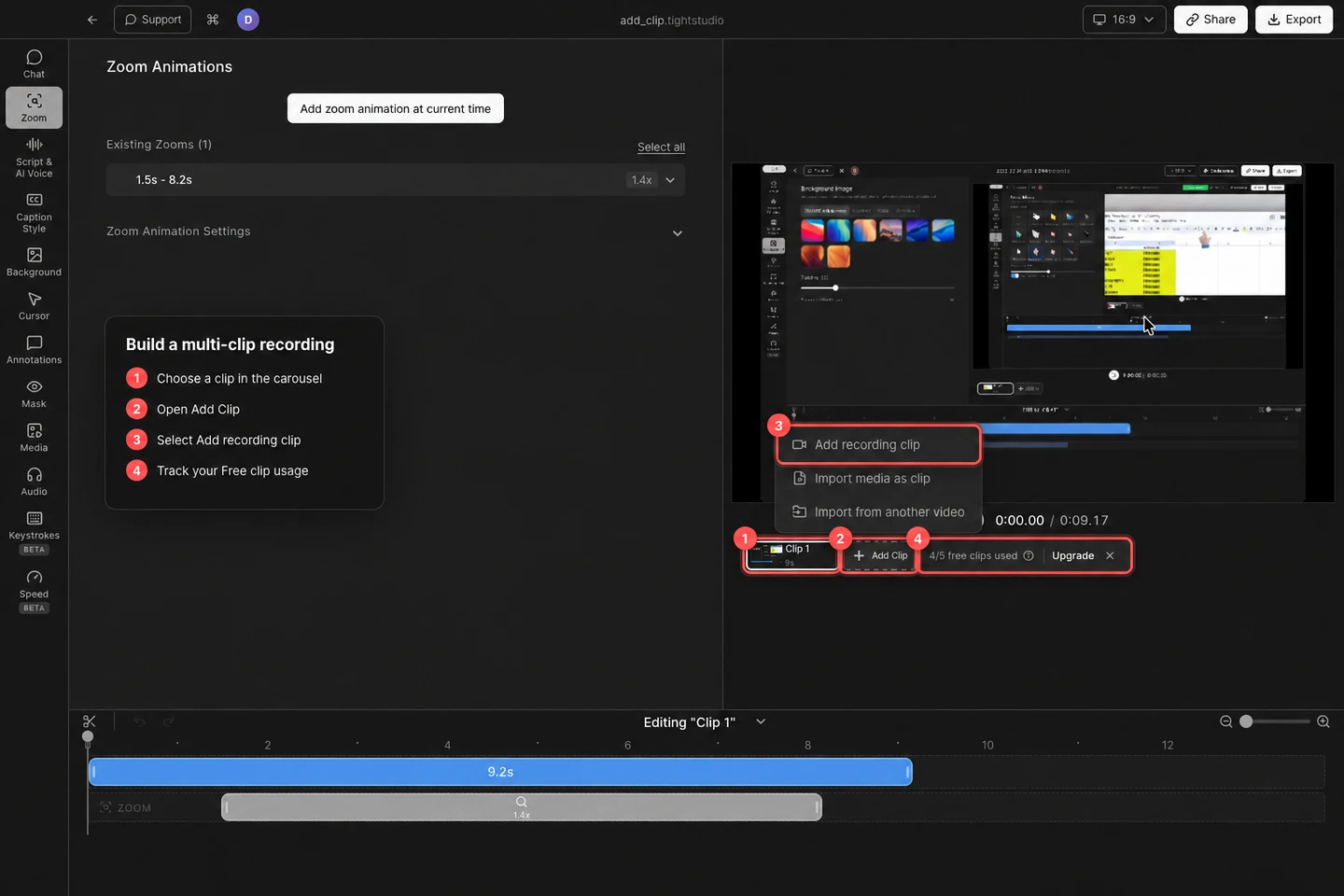
Kies Add Clip → Opnameclip toevoegen. Gratis accounts zien hun verbruik naast de carrousel na de vierde opgeslagen toevoeging. - Stap 3
Stel de volgende opname op en neem deze op
Kies in de recorder het opnamergebied, de camera, de microfoon en eventuele Advanced Options die je nodig hebt. Deze instellingen kunnen worden gekozen voor de nieuwe opname zonder de clips die al in het project staan te verwijderen.
Klik op Start Recording, voltooi de opname, en stop vervolgens de opname via de opnamebediening. Tight Studio slaat de opname op in het bestaande project en keert terug naar de editor.
- Stap 4
Wissel tussen de opgenomen takes
De opgeslagen opname wordt aan het carrousel toegevoegd met de volgende automatische naam, zoals Clip 2, en wordt de geselecteerde clip. Klik op een clipkaart om de preview en tijdlijn naar die opname te schakelen.
Bewerk elke opname indien nodig. De carrousel is ook de plek waar je de volgorde van clips in het project kunt zien; gebruik de afzonderlijke clipbeheer-controles wanneer je een clip wilt hernoemen, opnieuw wilt ordenen, dupliceren, verbergen of verwijderen.
- Stap 5
Volg de vrije clip-toelage
Na de vierde opgeslagen toevoeging zien gratis accounts «4/5 gratis clips gebruikt» naast Add Clip. Het tegoed telt opgeslagen toevoegingen over alle projecten samen, niet vijf per project.
Als alle vijf toevoegingen zijn gebruikt, opent een optie onder Add Clip het venster «Upgrade voor onbeperkte clips». Plus en Pro bieden onbeperkte multi-clip-opnames. Je kunt altijd naar Home terugkeren en gratis een aparte nieuwe opname maken.
Problemen oplossen
Waarom vraagt Clip toevoegen mij om aan te melden?
Het toevoegen van clips aan een bestaand project vereist een account. Voltooi de prompt “Inloggen om clips toe te voegen”, keer terug naar het project en kies Add Clip → Voeg opnameclip opnieuw toe.
Waarom zie ik “Upgrade for unlimited clips”?
Het gratis account heeft al vijf toevoegingen van Add Clip opgeslagen over zijn projecten. Plus en Pro verwijderen deze limiet. Je kunt ook naar Start terugkeren en een aparte nieuwe opname maken zonder Add Clip te gebruiken.
Waarom verscheen de nieuwe clip niet in de carrousel?
Een clip wordt pas toegevoegd nadat de opname is gestopt en succesvol is opgeslagen. Als je de recorder hebt geannuleerd, wordt er niets toegevoegd en wordt er geen Free gebruik verbruikt. Record stop de opname opnieuw en wacht tot het bestaande project weer de focus krijgt.
Hoe bewerk ik een andere opname?
Klik op de kaart in de clipcarousel. De geselecteerde omtrek, videovoorbeeld en tijdlijn worden naar die clip verplaatst. Voor het hernoemen, herschikken, verbergen, dupliceren of verwijderen van takes, zie de clipbeheerhandleiding.
Nog vast?
Stuur ons een bericht met de projectnaam en de stap waar je vastliep.