
Projecten en clips
Video's en afbeeldingen importeren als clips
Voeg media toe als een nieuwe clip vanaf je Mac, mediatheek of een ander Tight Studio-project.
Voordat je begint
Gebruik deze workflow wanneer een video of afbeelding een eigen clip in het project moet worden. Om media over een bestaande clip te plaatsen, open de Media-paneel en voeg het toe aan een mediatrack.
Add Clip vereist een aangemeld account. Gratis accounts hebben vijf levenslange Add Clip-gebruiksmogelijkheden voor alle projecten; Plus- en Pro-accounts kunnen clips toevoegen zonder die beperking.
- Bestandskeuzes weergegeven in de importeur
- .mp4,.mov,.png,.jpg,.gif en.webp
- Duur van afbeeldingsclip
- Begint bij vijf seconden en kan op de tijdlijn worden bewerkt
- Projectimport
- Kan één of meerdere clips van een andere video kopiëren.
Volg deze stappen
- Stap 1
Open het Add Clip-menu
Zoek in de editor de clipcarousel onder de preview. Scroll indien nodig de carousel naar het einde en selecteer vervolgens Add Clip.
Het menu biedt Opnameclip toevoegen, Media importeren als clip, en Importeren van een andere video. Kies de optie die overeenkomt met de bron die je al hebt.
- Stap 2
Kies Media importeren als clip
Selecteer Importeer media als clip om het venster 'Importeer een clip' te openen. Dit venster ondersteunt een bestand van je Mac of een item dat al in de mediatheek is opgeslagen.
Het geïmporteerde item wordt een nieuw fragment in de carrousel. Het vervangt het actieve fragment niet en voegt geen overlay toe aan de tijdlijn.
- Stap 3
Blader naar een bestand of sleep het hierheen
Selecteer bladeren door bestanden in het gestreepte gebied, kies een ondersteunde video of afbeelding, en selecteer vervolgens Toevoegen in de macOS-bestandskiezer.
Voor slepen en neerzetten, sleep een video of afbeelding vanuit Finder naar het gearceerde gebied. Wanneer het verandert in Loslaten om te importeren, laat je het bestand los. Tight Studio importeert het in de mediatheek en maakt direct het nieuwe fragment aan.
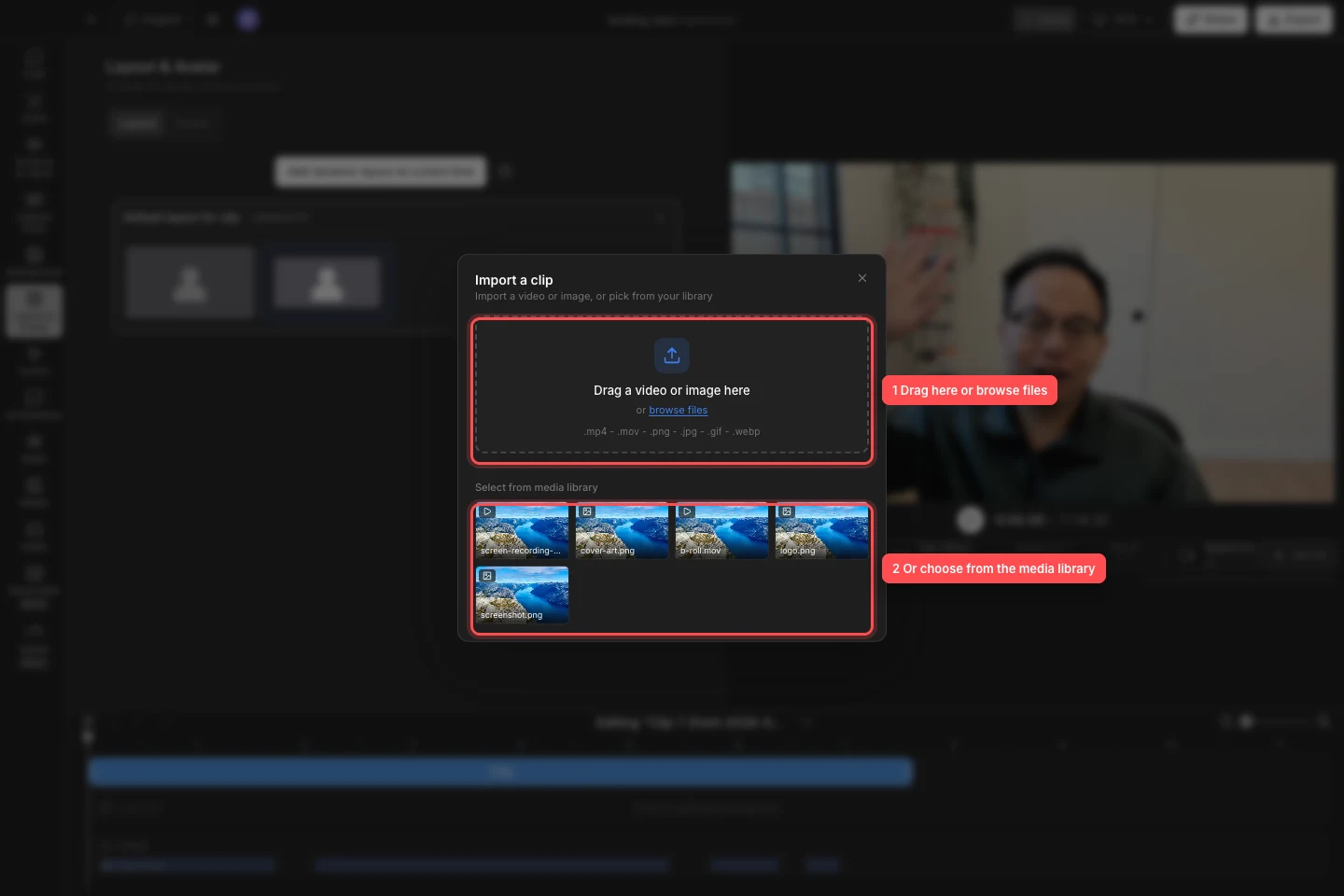
Importeer vanuit Finder met het sleepgebied, of hergebruik een item dat al in de mediamap zit. - Stap 4
Kies een item uit de mediatheek
Onder Selecteer uit mediabibliotheek, selecteer een video- of afbeeldingsminiatuur. Het venster toont de nieuwste visuele items eerst en markeert elke miniatuur als video of afbeelding.
Tight Studio maakt de clip onmiddellijk aan en selecteert deze in de carrousel. Bestanden geïmporteerd via bestanden zoeken of slepen en neerzetten blijven in de bibliotheek voor latere projecten.
- Stap 5
Importeer clips van een andere video
Open Add Clip en selecteer Importeren van een andere video. Kies een bronproject uit de lijst; het huidige project is uitgesloten omdat de clips al beschikbaar zijn in de carrousel.
Selecteer één of meer clips, of gebruik Alles selecteren. Controleer het aantal geselecteerde items en selecteer vervolgens Importeren of de knop met het aantal geselecteerde clips, zoals Importer 3 clips. Tight Studio kopieert de clips naar het huidige project in hun bronvolgorde en selecteert de laatst toegevoegde clip.
Een lokaal project toont andere lokale projecten. Een Team Workspace-project toont andere teamvideo's en downloadt de geselecteerde bron voordat de clips gekopieerd worden. Geïmporteerde clips nemen de styling van het doelproject over terwijl ze hun clipbewerkingen behouden, zoals zooms en ondertitels.
- Stap 6
Beoordeel en pas de nieuwe clip aan
Speel de nieuwe clip af om de kadering, duur en het geluid te controleren. Geïmporteerde video's behouden hun mediaduur en audio-informatie; geïmporteerde afbeeldingen beginnen als een clip van vijf seconden.
Hernoem of herschik de clip in de carrousel, gebruik vervolgens de tijdlijn- en editorpanelen om deze te trimmen of op de rest van het project af te stemmen.
Problemen oplossen
Waarom vraagt Clip toevoegen mij om aan te melden of te upgraden?
Het toevoegen van clips vereist een account. Log eerst in. Een gratis account kan vijf Add Clip-gebruiksmomenten voor het leven toewijzen over alle projecten; daarna moet je upgraden naar Plus of Pro om meer toe te voegen. Het annuleren van een importeur verbruikt geen gebruiksmoment.
Waarom werd mijn gesleepte bestand niet geïmporteerd?
Sleep het bestand rechtstreeks vanuit Finder naar het gestippelde gedeelte Importeer een clip en gebruik een ondersteund video- of afbeeldingsformaat. Als Tight Studio aangeeft dat het bestand niet gelezen kon worden, gebruik dan in plaats daarvan Bestanden bladeren en bevestig dat het bestand normaal op de Mac opent.
Waarom ontbreekt een audiobestand in de importeur?
Media importeren als clip toont alleen visuele media. Om een audiobestand toe te voegen, open het Audio-paneel en gebruik in plaats daarvan de muziek- of audio-importworkflow.
Waarom ontbreekt een project bij Importeren van een andere video?
Het huidige project is opzettelijk uitgesloten. Lokale projecten tonen andere lokale projecten, terwijl een Team Workspace-project andere teamvideo's toont. Zorg ervoor dat het bronproject nog bestaat en beschikbaar is in de overeenkomstige werkruimte.
Nog vast?
Stuur ons een bericht met de projectnaam en de stap waar je vastliep.