
Audio, AI en media
Importeer, plaats, bewerk en genereer media
Gebruik de mediatheek om afbeeldingen, video en audio toe te voegen en te bewerken of nieuwe visuele middelen te genereren met AI.
Voordat je begint
Media is de bibliotheek voor visuele overlays: geïmporteerde afbeeldingen, geïmporteerde videoclips en AI-gegenereerde foto's of video's. Geïmporteerde audio wordt beheerd via Audio → Muziek, waar het geplaatst en gemixt kan worden als soundtrack.
AI Genereren vereist een aangemeld account en een geschikt abonnement met AI-credits. Het importeren van je eigen bestanden verbruikt geen AI-credits.
Gebruik Importeer video of Importeer audio voor je eigen bestanden, plaats een visueel als media-overlay, of maak een AI-afbeelding of AI-video van een prompt.
- Editor-tab
- Media
- Visuele media
- Afbeeldingen en videoclips
- Geïmporteerde audio
- Beheerd onder Audio → Muziek
- AI-modi
- Foto en video
Volg deze stappen
- Stap 1
Afbeelding, video of audiobestanden importeren
Klik op Media in de linkerbalk en klik vervolgens op Importeren. Kies de bestanden in de systeemkiezer en klik op Import Media. Afbeeldingen en videoclips verschijnen in de Mediatheek.
Voor een geïmporteerd audiobestand, open Audio, kies Muziek, en gebruik het nummer uit Je Muziek. Audio wordt opzettelijk buiten het visuele Media-rooster gehouden.
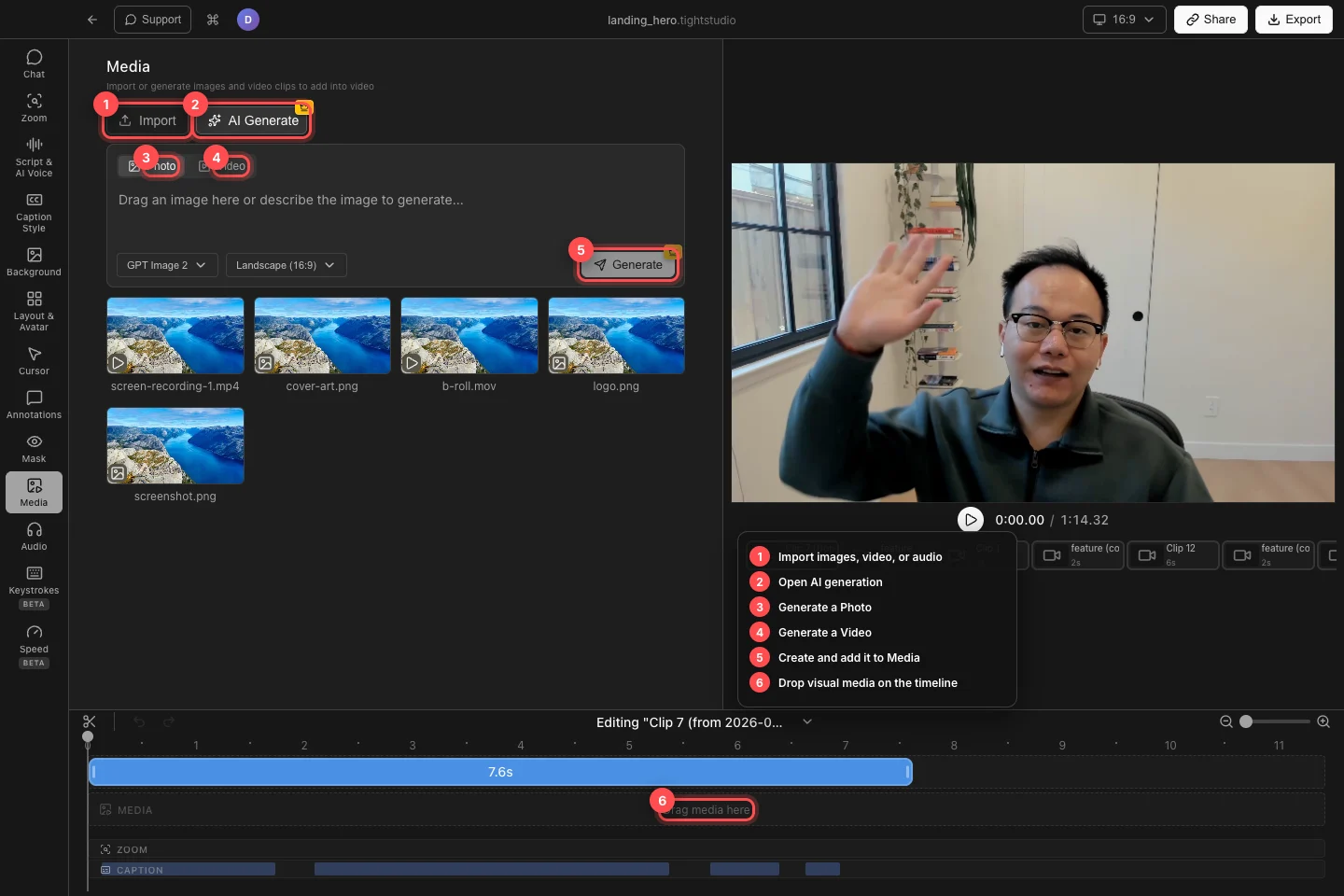
Importeer je eigen bestanden of genereer een Foto of Video, en sleep vervolgens visuele media naar de MEDIA-tijdlijn. - Stap 2
Plaats een visuele overlay op de tijdlijn
Klik op een miniatuur in de bibliotheek om een voorbeeld te bekijken. Om deze aan de video toe te voegen, sleep je de miniatuur naar Sleep media hier in de MEDIA-track op het moment waarop het moet beginnen.
Verplaats het resulterende segment om de starttijd te wijzigen. Sleep een van de tijdlijnranden om de zichtbare duur te verkorten of te verlengen; een videosegment behoudt ook zijn eigen bron-timing binnen dat bereik.
- Stap 3
Plaats, verander de grootte en crop de overlay
Verplaats de afspeelkop naar het mediasegment en selecteer de overlay op het canvas. Sleep het om het te verplaatsen en sleep vervolgens een formaatgreep om de grootte aan te passen terwijl de beeldverhouding behouden blijft.
Het canvas knipt alles wat buiten de randen wordt verplaatst. Gebruik dat gedrag om een afbeelding of video bij te snijden tot het zichtbare gebied en bekijk een voorbeeld bij het eerste en laatste frame van het segment voordat je verdergaat.
- Stap 4
Een afbeeldingsoverlay animeren
Selecteer een afbeeldingssegment op de tijdlijn om de instellingen te openen. Onder Ingangsanimatie, kies Geen, Fade In, Slide In of Scale In; gebruik de afspeelbediening in Animatievoorbeeld om het te controleren.
Breid Exit Animatie uit om te kiezen tussen Geen, Uitfaden, Uit Schuiven of Uit Schalen. Pas de beschikbare duur, richting, afstand of schaalbediening aan voor de geselecteerde animatie.
- Stap 5
Genereer een foto of video met AI
Klik op AI Genereren en kies Foto of Video. Beschrijf het resultaat dat je wilt, selecteer het beschikbare model en de beeldverhouding, en klik vervolgens op Genereren. Het voltooide object wordt toegevoegd aan de Mediabibliotheek.
Om een generatie te begeleiden met een bestaande afbeelding, open AI Genereren, klik met de rechtermuisknop op een afbeelding in de bibliotheek en voeg deze toe als afbeeldingsreferentie of videocontekst. Generatie gebruikt AI-credits; als de tegoeden op zijn, vraagt het paneel je om te upgraden of ze bij te vullen.
Problemen oplossen
Waarom verscheen mijn geïmporteerde audio niet in het mediaray?
Het Media-raster toont alleen visuele middelen. Open Audio → Muziek en kijk onder Je Muziek; gebruik de eenvoudige muziekmodus voor één project-brede track of geavanceerde muziekbediening voor nauwkeurig getimede audiolagen.
Waarom ontbreekt een overlay in de preview?
Verplaats de afspeelkop binnen het MEDIA-segment en bevestig dat het segment op de actieve clip staat. Als het buiten het canvas werd gesleept, selecteer het op de tijdlijn en plaats het terug binnen het zichtbare frame.
Waarom is 'Genereren' niet beschikbaar of wordt er gevraagd om in te loggen?
Voer eerst een prompt in, meld je vervolgens aan en bevestig dat het account een geschikte abonnement en beschikbare AI-credits heeft. Importeer je eigen visuele bestand wanneer je geen gebruik wilt maken van AI-generatie.
Nog vast?
Stuur ons een bericht met de projectnaam en de stap waar je vastliep.