
Uiterlijk en gevoel
Tekst, vormen, pijlen en markeringen toevoegen
Trek de aandacht met gestileerde tekst, oproepvormen, tekstuurrijke pijlen en spotlightmarkeringen.
Voordat je begint
Annotaties behoren tot de actieve clip en verschijnen alleen tijdens hun tijdlijnbereik. Plaats de afspeelindicator waar de oproep moet beginnen voordat je er een toevoegt.
Toevoegen van annotatie maakt standaard een tekstannotatie van twee seconden. Je kunt deze onmiddellijk omzetten naar Highlight, Pijl, Rechthoek, Ellips of Lijn zonder de tijdsduur of tijdlijnspoor te veranderen.
- Editor-tab
- Annotaties
- Standaardannotatie
- Nieuwe tekst voor twee seconden
- Beschikbare types
- Tekst, markering, pijl, rechthoek, ellips en lijn
- Plaatsing
- Sleep en wijzig de grootte direct op het videocanvas
Volg deze stappen
- Stap 1
Voeg een aantekening toe bij de afspeelkop
Selecteer de clip, verplaats de afspeelkop naar het moment dat benadrukt moet worden en klik op Annotaties in de linkerzijbalk. Klik op Annotatie toevoegen.
Tight Studio creëert Nieuwe tekst voor twee seconden, breidt de instellingenrij uit, selecteert deze op het canvas en voegt een blauw annotatiesegment toe aan de tijdlijn.
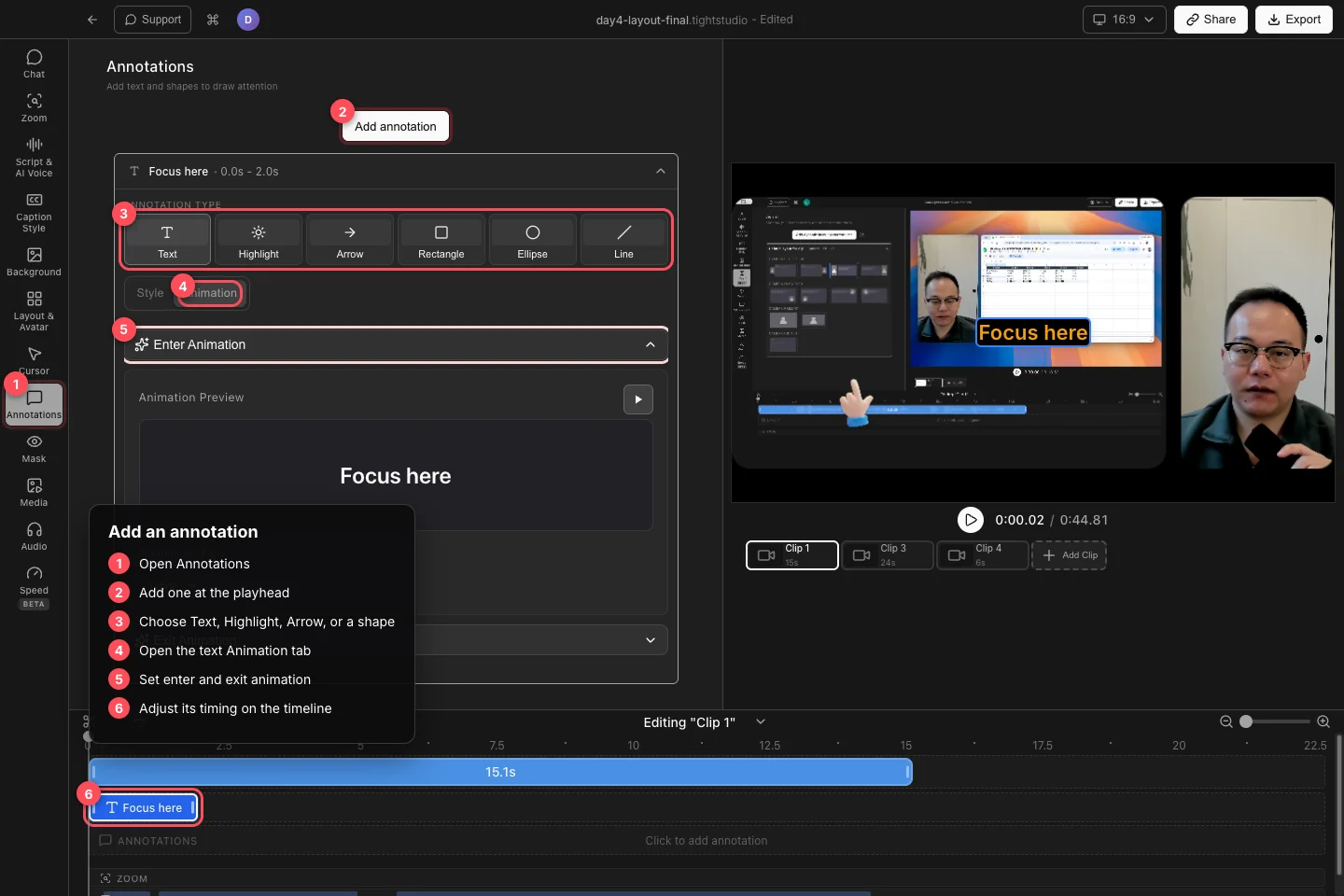
Voeg een aantekening toe, kies het type, styleer het en pas het tijdsbereik aan op de tijdlijn. - Stap 2
Kies tekst, een vorm, een pijl of een markering.
Gebruik het type Annotatie in de uitgebreide rij om Text, Markeren, Pijl, Rechthoek, Ellips of Lijn te kiezen. Je kunt de geselecteerde annotatie later naar een ander type overschakelen; Tight Studio behoudt de starttijd, eindtijd en trackpositie.
Gebruik Rechthoek of Ellips om een interfacegebied te omlijnen, Lijn om inhoud te onderstrepen of te scheiden, Pijl om naar een specifiek doel te wijzen, en Markeren om alles buiten een geselecteerd gebied te dimmen.
- Stap 3
Stijl en animeer tekst
Voor Text, open Style en voer de inhoud van Text in. Kies het lettertype en de lettergrootte, en gebruik vervolgens Opmaak voor vet, cursief, onderstrepen, uitlijning en hoofdletters. Stel de kleur van Text en de achtergrondkleur in, en open Show Advanced Settings voor schaduw, omlijning, doorzichtigheid, letterafstand, regelhoogte, opvulling en hoekradius.
Open Animatie om Enter Animatie en Exit Animatie in te stellen. Beschikbare ingangen zijn Geen, Fade In, Slide In en Scale In; uitgangen zijn Geen, Fade Out, Slide Out en Scale Out. Gebruik de voorbeeldknop en pas vervolgens de Duur en eventuele richting-, afstand- of schaalinstellingen aan die worden weergegeven voor het gekozen effect.
- Stap 4
Stijl vormen en pijlen
Voor Rechthoek, Ellips of Lijn, stel Omtrek en Omtrekbreedte in. Sleep de annotatie op het videocanvas om deze te verplaatsen of van grootte te veranderen.
Voor Pijl, kies een Style, selecteer een Kleur en pas de Dikte en Pijlkopgrootte aan wanneer die bedieningselementen beschikbaar zijn voor de geselecteerde pijlstijl. Sleep de eindpunten op het canvas om de pijl precies te richten.
- Stap 5
Stel een highlight en de timing ervan in
Voor Highlight, klik op Configure Highlight Area. Teken het gebied dat zichtbaar moet blijven in het vastgelegde frame en klik vervolgens op Apply Highlight Area. Alles buiten dat gebied wordt gedimd tijdens het highlight-segment.
Sleep het blauwe tijdlijnblok van de annotatie om te wijzigen wanneer het verschijnt, en sleep een van de randen om de duur te veranderen. Klik op het canvasobject, tijdlijnblok of de annotatieregel om de bedieningselementen weer te openen; gebruik het bijbehorende Delete-commando wanneer je het niet langer nodig hebt.
Problemen oplossen
Waarom verscheen de annotatie op het verkeerde moment?
Toevoegen van annotatie begint bij de huidige afspeelkop. Sleep het blauwe tijdlijnsegment naar de gewenste starttijd en trim vervolgens de randen om de duur in te stellen.
Waarom kan ik de aantekening op het canvas niet zien?
Verplaats de afspeelkop binnen het tijdbereik van de annotatie en bevestig dat je de clip bewerkt die het bezit. Een annotatie van een andere clip verschijnt niet op de actieve clip.
Waarom zijn de pijl- of vormbesturingen anders?
De bedieningselementen volgen het geselecteerde Annotation-type en, voor pijlen, de geselecteerde Style. Open de rij opnieuw, bevestig het bedoelde type en kies de standaard pijlstijl wanneer je dikte- en pijlpuntgroottebediening nodig hebt.
Waarom speelt een tekstanimatie niet af tijdens het pauzeren?
Gebruik de afspeelknop in Animatievoorbeeld of speel af tussen het begin en einde van de annotatie in de hoofdvideo. Een gepauzeerd frame binnen het segment toont de vaststaande tekst in plaats van automatisch de binnenkomst opnieuw af te spelen.
Nog vast?
Stuur ons een bericht met de projectnaam en de stap waar je vastliep.