
Uiterlijk en gevoel
Gevoelige gegevens verbergen met maskers
Vervaag of vervang een getimed gebied van de opname zodat privé-informatie verborgen blijft.
Voordat je begint
Maskers behoren tot de actieve clip en zijn alleen zichtbaar tijdens hun tijdlijnbereik. Beweeg de afspeelkop naar het eerste frame dat bescherming nodig heeft voordat je er een toevoegt.
Een nieuw masker is een vervaging van één seconde over het midden van de opname. Je kunt het gebied aanpassen, de vervaging versterken, de vervaging vervangen door een afbeelding, en de duur verlengen.
Elke privacy-masker kan vervaging of een aangepast maskerafbeelding gebruiken; maskerbijsnijden bepaalt hoe een geüploade afbeelding het beschermde gebied vult.
- Editor-tab
- Maskers
- Standaardduur
- 1 seconde
- Standaardstijl
- Vervaag met standaardsterkte
- Andere stijl
- Geüpload afbeeldingsmasker
Volg deze stappen
- Stap 1
Voeg een maskering toe bij de afspeelkop
Selecteer de clip, plaats de afspeelkop waar privé-informatie voor het eerst verschijnt en klik op Masker in de linker zijbalk. De titel van het paneel is Maskers.
Klik op Masker toevoegen op het huidige tijdstip. Tight Studio voegt een groen MASK-segment van één seconde toe, selecteert het en breidt de bedieningselementen uit.
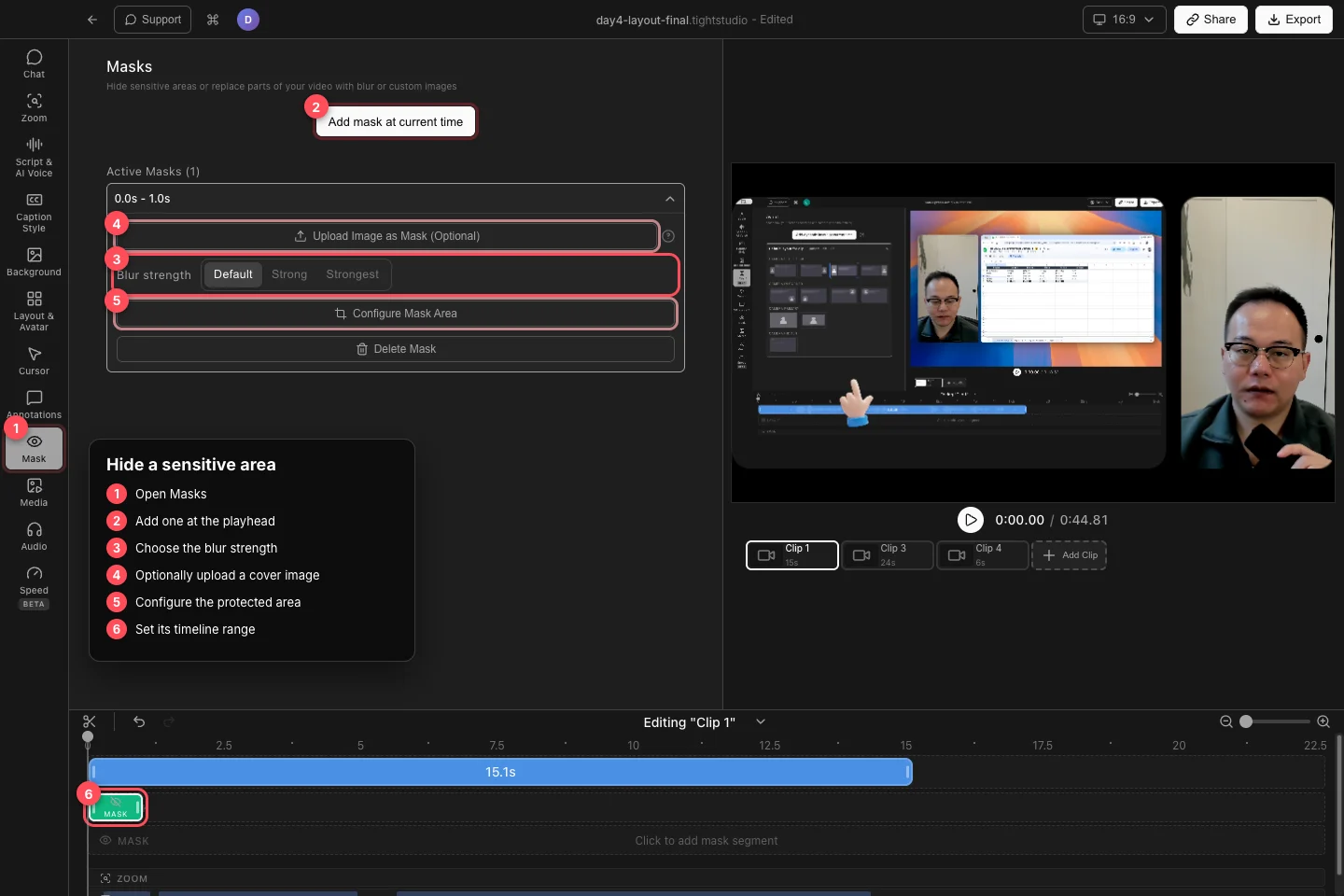
Voeg het masker toe op de afspeelkop, kies de bedekkingsstijl, en stel vervolgens het beschermde gebied en het tijdlijnbereik in. - Stap 2
Kies de vervagingsterkte.
Onder Sterkte van vervaging, kies Standaard, Sterk of Sterkst. Gebruik een sterkere instelling voor kleine tekst of hoogcontrastdetails die herkenbaar blijven door een lichtere vervaging.
Controleer het resultaat op het echte videoframe, niet alleen terwijl het masker is geselecteerd. De beschermde informatie moet gedurende het hele segment onleesbaar blijven.
- Stap 3
Stel het beschermde gebied in
Klik op Maskergebied configureren. Sleep in het vastgelegde frame de bijgesneden rechthoek rond de gevoelige inhoud en pas de grootte aan, klik daarna op Apply Mask Area.
Gebruik Reset om terug te keren naar het standaard gecentreerde gebied of Cancel om het huidige gebied ongewijzigd te laten. Open Configureer Maskergebied opnieuw wanneer het doel beweegt of de grootte verandert.
- Stap 4
Vervang de vervaging door een afbeelding
Klik op Upload Afbeelding als Masker (Optioneel) om het geselecteerde gebied te bedekken met een aangepaste afbeelding in plaats van vervagen. Tight Studio verandert het masker naar de afbeeldingsstijl en behoudt aanvankelijk de verhoudingen van de geüploade afbeelding.
Configureer het maskergebied opnieuw om het beeld te positioneren. Wanneer een afbeelding aanwezig is, gebruik Respecteer beeldverhouding van geüpload beeld om vervorming te voorkomen. Klik op Afbeelding verwijderen om het masker terug te zetten naar vervagen.
- Stap 5
Stel de maskertiming in en controleer deze
Sleep het groene MASKER-segment langs de tijdlijn om te veranderen wanneer het begint. Sleep een van de randen om het beschermde interval te verlengen of te verkorten.
Speel af vanaf net voor het begin van het segment tot net na het einde. Als het gevoelige item beweegt, gebruik dan meerdere maskers met verschillende gebieden of verdeel de dekking in kortere tijdssegmenten. Klik op Delete Masker wanneer een masker niet langer nodig is.
Problemen oplossen
Waarom ontbreekt het masker in het frame?
Verplaats de afspeelkop naar het groene MASK-segment en bevestig dat je de clip bewerkt die het bezit. Een masker is clip-specifiek en verschijnt niet buiten zijn tijdsbereik.
Waarom kan ik de verborgen tekst nog steeds lezen?
Kies Sterk of Sterkst, vergroot het geconfigureerde gebied zodat het elke rand bedekt, en bekijk de video op volledige grootte. Voor gegarandeerde dekking, gebruik een ondoorzichtige geüploade afbeeldingsmasker.
Waarom is mijn geüploade maskeringsafbeelding uitgerekt?
Open Configure Mask Area en zet Respecteer beeldverhouding van geüploade afbeelding aan. Verander het formaat van het gebied opnieuw nadat je het hebt ingeschakeld.
Nog vast?
Stuur ons een bericht met de projectnaam en de stap waar je vastliep.