
Uiterlijk en gevoel
Pas cursorbewegingen, stijlen en klikeffecten aan
Soepel cursorgebruik, verander het uiterlijk, upload een aangepaste cursor en style klikacties.
Voordat je begint
Cursorinstellingen gebruiken aanwijzergegevens die tijdens een schermopname zijn vastgelegd. Geïmporteerde video's en clips die zijn opgenomen zonder cursorinvoer kunnen die beweging niet opnieuw creëren.
Open Cursor vanuit de editorzijbalk en bekijk een sectie met zowel beweging als klikken voordat je een definitieve stijl kiest.
- Paneel
- Cursor-instellingen
- Is van toepassing op
- Opgenomen cursorbeweging en klikken
- Aangepaste cursor
- Afbeelding plus een aanpasbare klik-hotspot
Volg deze stappen
- Stap 1
Kies een cursorstijl of upload er een
Open Cursor, selecteer vervolgens Standaard, een van de geïllustreerde cursorstijlen, of Geen. Kies Upload om een aangepast cursorpictogram toe te voegen.
Voor een aangepaste cursor, stel de hotspot in op het exacte punt dat op de opgenomen klikken moet vallen. Een verkeerde hotspot zorgt ervoor dat de afbeelding verschoven verschijnt ten opzichte van knoppen en links.
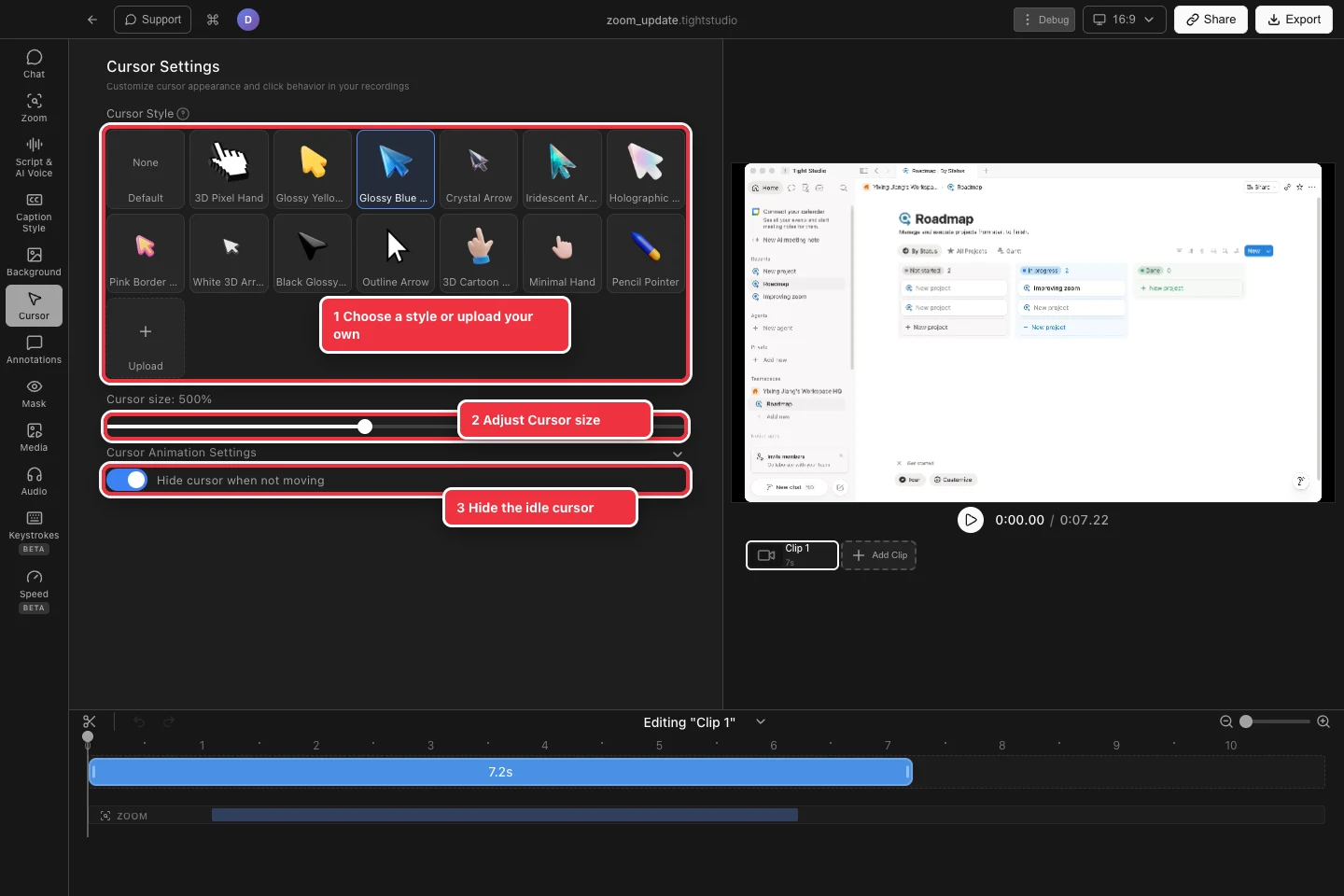
Kies een cursorstijl, pas de grootte aan en bepaal wat er gebeurt terwijl de cursor inactief is. - Stap 2
Stel de Cursorgrootte in
Sleep de cursormaat totdat de cursor leesbaar is zonder de interface eronder te verbergen. Grotere maten zijn nuttig voor tutorials en kleine ingesloten video's.
Voorbeeld de cursor op de uiteindelijke canvasverhouding, omdat een grootte die subtiel aanvoelt bij 16:9 een verticale export kan domineren.
- Stap 3
Cursoranimatie afstemmen
Breid Cursoranimatie-instellingen uit om aan te passen hoe opgenomen beweging wordt afgevlakt. Gebruik de beschikbare presets en bedieningselementen om een balans te vinden tussen snelle reactietijd en zachtere beweging.
Houd het resultaat dicht bij het oorspronkelijke pad wanneer nauwkeurig aanwijzen belangrijk is. Zwaardere gladstrijking is het beste voor brede presentatogesten.
- Stap 4
Voeg klikcirkels en klikgeluid toe
Schakel klikcirkels in om een zichtbare puls bij opgenomen klikken te tonen, kies vervolgens een kleur en grootte die contrasteert met de opname. Schakel kliksound in wanneer een hoorbare aanwijzing kijkers helpt om de acties te volgen.
Speel een klik-rijke sectie en zorg dat het beeld en geluid informatief blijven in plaats van afleidend.
- Stap 5
Verberg de cursor wanneer deze inactief is
Schakel Cursor verbergen bij niet bewegen in om de cursor te verwijderen nadat deze stopt. Deze verschijnt automatisch terug wanneer opgenomen beweging hervat.
Beoordeel pauzes en zooms vóór export zodat de cursor niet verdwijnt wanneer deze opzettelijk naar een belangrijk element wijst.
Problemen oplossen
Waarom hebben cursorwijzigingen geen effect?
Het geselecteerde clip kan geïmporteerd zijn of bevat mogelijk geen opgenomen muisinvoer. Kies een native schermopname met cursorgegevens.
Waarom mist een aangepast cursorpunt het klikpunt?
Pas de aangepaste cursor-hotspot aan zodat deze overeenkomt met de afbeeldingtip of vingerpunt, en speel vervolgens een opgenomen klik af om de uitlijning te verifiëren.
Waarom ontbreken klikcirkels of het kliksound?
Bevestig dat de clip opgenomen klikken bevat en dat het effect is ingeschakeld. Spoel naar een bekend clickevenement; gewone beweging triggert geen klik-effecten.
Nog vast?
Stuur ons een bericht met de projectnaam en de stap waar je vastliep.