
Bewerken
Maak en positioneer handmatige zooms
Voeg een zoom toe waar je het nodig hebt, kies het focuspunt en pas de animatiestijl en duur aan.
Voordat je begint
Een handmatige zoom houdt één vast brandpunt voor de volledige tijdsduur. Open een project, selecteer de clip die je wilt bewerken en kies Zoom in de linkerzijbalk. Plaats de afspeelkop op een frame waar het doel gemakkelijk te identificeren is voordat je het effect toevoegt.
De huidige editor animeert in- en uitzoomen. Het biedt geen aparte instant-zoomregeling; Punchy met een 0.5 Animatieduur is de snelste beschikbare overgang.
- Voeg zoom toe
- Voeg zoomanimatie toe op het huidige moment
- Handmatige focus
- Automatisch Zoomen Centrum uit
- Snelste overgang
- Pakkend, 0.5s
Volg deze stappen
- Stap 1
Voeg een zoom toe bij de afspeelkop
Scrub naar het moment waarop de handmatige zoom moet beginnen, en selecteer vervolgens Voeg zoomanimatie toe op het huidige tijdstip. Je kunt ook op een leeg punt in de Zoom-track klikken. Tight Studio creëert het effect in de beschikbare ruimte en breidt de instellingen uit.
Het nieuwe effect begint als een automatische zoom. De volgende stappen zetten het om naar een handmatige zoom en stellen het vaste brandpunt in.
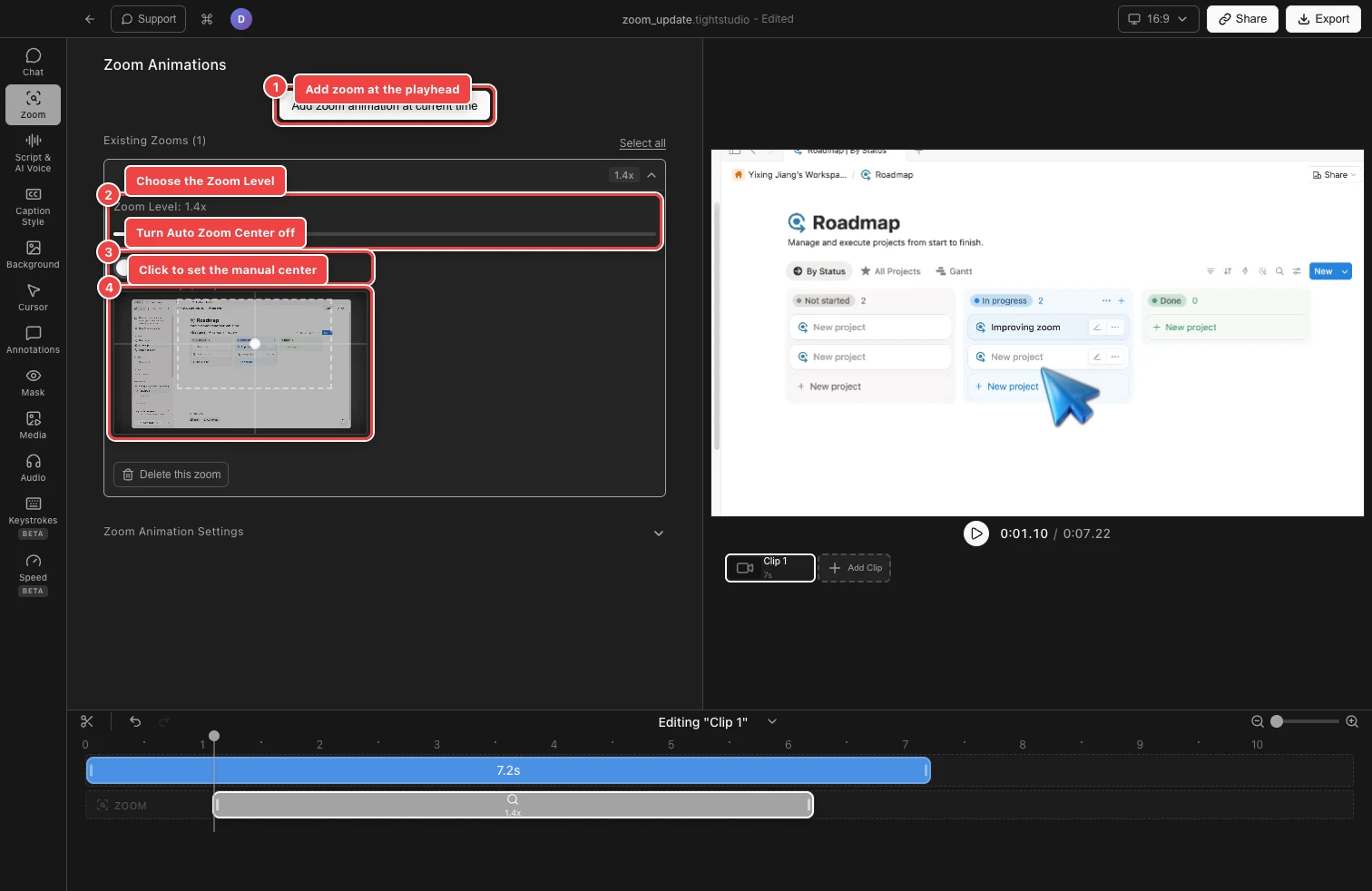
\nSchakel Auto Zoom Center uit, klik vervolgens op de frame-miniatuur om een vaste handmatige focus te plaatsen.\n - Stap 2
Schakel over naar een handmatige zoom
Breid de zoom uit onder Bestaande Zooms en zet Auto Zoom Center uit. De frame-miniatuur verschijnt onder de schakelaar met een gestippeld zoom-gebied en een middelpuntmarker.
Het uitschakelen van de schakelaar verandert alleen het geselecteerde effect. Andere automatische zooms in de clip blijven de opgenomen muisactiviteit volgen.
- Stap 3
Kies het handmatige centrum
Klik op het onderwerp binnen de frame-miniatuur. De centrale marker verplaatst zich naar dat punt, en het stippellijntje toont het geschatte gebied dat zichtbaar blijft op het huidige Zoomniveau.
Plaats de marker op de bedieningsknop, tekst of visueel detail dat de kijker moet opmerken. Bekijk de voorvertoning van de zoom in het hoofdcanvas en verplaats het handmatige midden indien belangrijke inhoud wordt afgesneden.
- Stap 4
Stel het zoomniveau en de timing in
Sleep Zoom-niveau tussen 1x en 5x. Een sterker niveau zorgt voor een strakker gestript gebied rond het handmatige midden. Dit verandert het geselecteerde effect; gebruik Apply-zoomniveau voor alle andere zoomsegmenten wanneer de andere zooms van de clip hiermee moeten overeenkomen.
Sleep in de Zoom-track het effect om het te verplaatsen of sleep een rand om de grootte te wijzigen. Zoom's mogen elkaar niet overlappen en moeten minstens 0.1 seconden duren. Gebruik See more detail op de tijdlijn voordat je een nauwkeurige timingaanpassing maakt.
- Stap 5
Gebruik de snelst beschikbare overgang
Breid Zoom Animatie-instellingen uit. Kies onder Animatie Style voor Punchy en stel vervolgens Animatieduur in op 0.5 s. Dit is de snelste huidige behandeling en geeft een vlotter resultaat dan Smooth of de langere 0.75 s en 1 s duurtijden.
Er is geen aparte Instant-optie in het huidige Zoom Animations-paneel, dus een echte animatievrije onmiddellijke overgang is niet beschikbaar via deze workflow. Bekijk Punchy in de voorvertoning bij 0.5s om te bevestigen dat de korte beweging geschikt is voor de bewerking.
Problemen oplossen
Waarom kan ik de handmatig-centreren miniatuur niet zien?
Selecteer en maak een zoom groter, zet vervolgens Auto Zoom Center uit. De thumbnail is verborgen terwijl automatische centrering is ingeschakeld en terwijl geen enkele zoom is vergroot.
Waarom werd de nieuwe zoom op een ander tijdstip toegevoegd?
Tight Studio voorkomt overlappende zooms en kan het nieuwe segment aanpassen om in het dichtstbijzijnde beschikbare gat te passen. Verplaats de afspeelkop naar een leeg gat of verkort eerst het naburige effect.
Waarom zie ik geen Instant-optie?
De huidige editor biedt Punchy of Smooth animatie met 0.5s, 0.75s en 1s duur. Kies Punchy en 0.5s voor de snelste beschikbare zoomovergang.
Nog vast?
Stuur ons een bericht met de projectnaam en de stap waar je vastliep.