
Bewerken
Maak automatische zooms
Zet opgenomen klikken en cursorbewegingen om in vloeiende zoomen die de kijker begeleiden.
Voordat je begint
Automatisch inzoomen gebruikt de met de aanwijzer vastgelegde activiteit van een scherm- of vensteropname. Tight Studio genereert ze wanneer een nieuwe opname in de editor wordt geopend en wanneer je een nieuw opgenomen clip toevoegt; een geïmporteerde video bevat mogelijk niet de invoergebeurtenisgegevens die nodig zijn om automatische inzoomeffecten te genereren.
Selecteer de clip die je wilt bewerken en open Zoom. Zoom-instellingen en de Zoom-track zijn alleen van toepassing op die clip. Elke automatische zoom is een apart tijdsbereik dat één of meer gebieden kan volgen waar de opgenomen aanwijzer pauzeerde of klikte.
- Open instellingen
- Zoom in de linkerzijbalk
- Automatische focus
- Automatisch Zoomen Centrum aan
- Verwijder alle zoom-effecten
- Select all > Delete selected
Volg deze stappen
- Stap 1
Bekijk de automatische zooms
Open Zoom na het opnemen. Bestaande Zooms lijsten elk gegenereerd effect op basis van het begin- en eindtijdstip, en de Zoom-track toont dezelfde effecten als grijze blokken onder de blauwe videotrack. Selecteer een zoomblok of de rij ervan om de afspeelkop naar dat effect te verplaatsen en de bedieningselementen uit te klappen.
Speel elk effect af in de context. Auto Zoom Center volgt de aandachtspunten van de opgenomen aanwijzer tijdens het geselecteerde bereik, zodat één automatische zoom kan schakelen tussen meerdere nabijgelegen brandpunten zonder aparte handmatige centra.
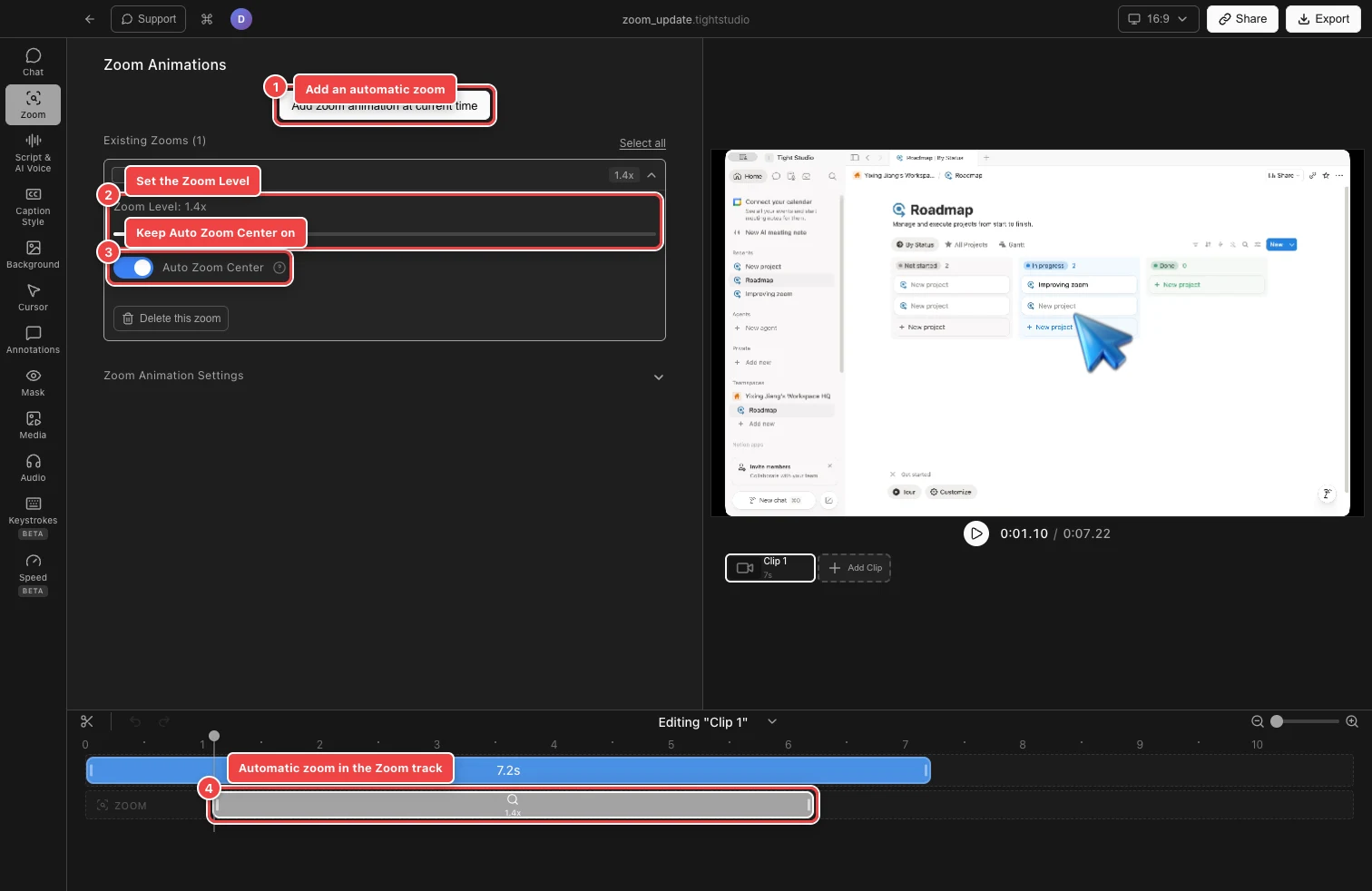
Breid een automatische zoom uit om de sterkte ervan in te stellen en bevestig dat Auto Zoom Center is ingeschakeld. - Stap 2
Voeg een automatische zoom toe waar je er één nodig hebt
Verplaats de afspeelkop naar een niet-ingezoomd moment en selecteer Toevoegen zoomanimatie op huidig tijdstip. Je kunt ook op een lege plek in de Zoom-spoor klikken. Tight Studio voegt een zoom toe in de beschikbare ruimte, selecteert deze en gaat naar het begin ervan.
Een nieuw toegevoegde zoom begint met Auto Zoom Center ingeschakeld. Als een andere zoom de gevraagde tijd in beslag neemt, past Tight Studio het nieuwe bereik aan om indien mogelijk in een nabijgelegen opening te passen. Het zal geen overlappende zoomsegmenten creëren.
- Stap 3
Stel het zoomniveau in
Vouw de zoomrij uit en sleep Zoom Niveau van 1x naar 5x. Lagere waarden behouden meer omringende context; hogere waarden maken het doel van de aanwijzer opvallender. Bekijk het begin, eventuele bewegingen van de aanwijzer en de terugkeer naar het volledige frame voordat je de definitieve waarde kiest.
Elke bestaande zoom behoudt zijn eigen waarde. Wanneer meerdere effecten dezelfde sterkte moeten gebruiken, stel er één in en selecteer het Apply-zoomniveau voor alle andere zoomsegmenten.
- Stap 4
Verfijn wanneer de automatische zoom draait
Sleep het lichaam van een zoomblok naar links of rechts om het volledige effect te verplaatsen. Sleep een van de randen om het begin of einde te wijzigen. Automatisch pointer-volgende gegevens worden herberekend voor het nieuwe bereik, dus speel de zoom opnieuw af nadat je de timing hebt gewijzigd.
Zoomblokken kunnen elkaar niet overlappen en mogen niet korter zijn dan 0.1 seconden. Gebruik de See more detail besturing van de tijdlijn wanneer een rand moeilijk nauwkeurig te positioneren is.
- Stap 5
Schakel automatische zooms uit die je niet wilt
Om automatische zooms uit te schakelen zonder de vergroting te verwijderen, vouw een zoom uit en zet Auto Zoom Center uit. Het effect wordt een handmatige zoom met een vast middenpunt dat je kiest in de miniatuur.
Om een effect volledig te verwijderen, kies je Delete deze zoom. Om elke zoom uit de geselecteerde clip te verwijderen, kies Selecteer alles en daarna Delete geselecteerd. Ongedaan maken herstelt een verwijdering als je van gedachten verandert voordat je doorgaat met een andere bewerking.
Problemen oplossen
Waarom werden er geen automatische zooms gemaakt?
Automatische generatie heeft bruikbare aanwijspointeractiviteit nodig van een Tight Studio-scherm of vensteropname. Alleen cameraklips en geïmporteerde video's bevatten die gegevens mogelijk niet. Verplaats de afspeelkop naar een leeg gedeelte van de Zoom-track en selecteer Voeg zoomanimatie toe op huidige tijd om er zelf een toe te voegen.
Waarom zegt Zoom-animatie toevoegen dat er geen ruimte is?
Zoomsegmenten kunnen niet overlappen. Verplaats de afspeelkop naar een gapende ruimte tussen bestaande zooms, verkort een aangrenzende zoom, of verwijder een effect dat je niet langer nodig hebt voordat je een nieuwe toevoegt.
Waarom volgt het automatische centrum het verkeerde gebied?
Het centrum volgt de opgenomen aanwijzeractiviteit binnen het tijdsbereik van de zoom. Verkort of verplaats de zoom zodat deze alleen de bedoelde interactie bevat. Voor een vast brandpunt, zet Auto Zoom Center uit en kies een handmatig centrum.
Nog vast?
Stuur ons een bericht met de projectnaam en de stap waar je vastliep.