
Bewerken
Bewerk, verander van grootte, selecteer en verwijder zooms
Fijn afstellen van zoomtiming en focus, meerdere zooms samen bewerken en de cameragrootte regelen tijdens het zoomen.
Voordat je begint
Open het project, selecteer de clip die je wilt aanpassen en kies Zoom. Bestaande Zooms geeft de effecten in chronologische volgorde weer, terwijl de Zoom-track hun timing ten opzichte van de clip toont. Wijzigingen in dit paneel zijn alleen van toepassing op de geselecteerde clip.
Selecteer één zoom om de sterkte en het middelpunt ervan te bewerken. Gebruik de selectievakjes bij Bestaande Zooms wanneer je meerdere zooms tegelijk wilt selecteren voor batchverwijdering; de batchselectie staat los van de uitgeklapte enkelvoudige zoomeditor.
- Verplaats een zoom
- Sleep het lichaam van het Zoom-spoorblok
- Timing aanpassen
- Sleep de linker- of rechterrand van het blok
- Meerdere verwijderen
- Checkboxes or Select all > Delete selected
Volg deze stappen
- Stap 1
Selecteer de zoom die je wilt bewerken
Klik op een blok in de Zoom-track of een rij onder Bestaande Zoom's. Tight Studio selecteert dat effect, verplaatst de afspeelkop naar het begin ervan en vouwt de rij uit zodat je zoom-eigenschappen zoals Zoom-niveau en Auto Zoom Center kunt bewerken.
De rij toont de exacte start- en eindtijden, terwijl het tijdlijnblok de vergroting weergeeft. Speel over beide grenzen heen voordat je bewerkt, zodat je de huidige zoom-timing kunt vergelijken met de interactie op het scherm.
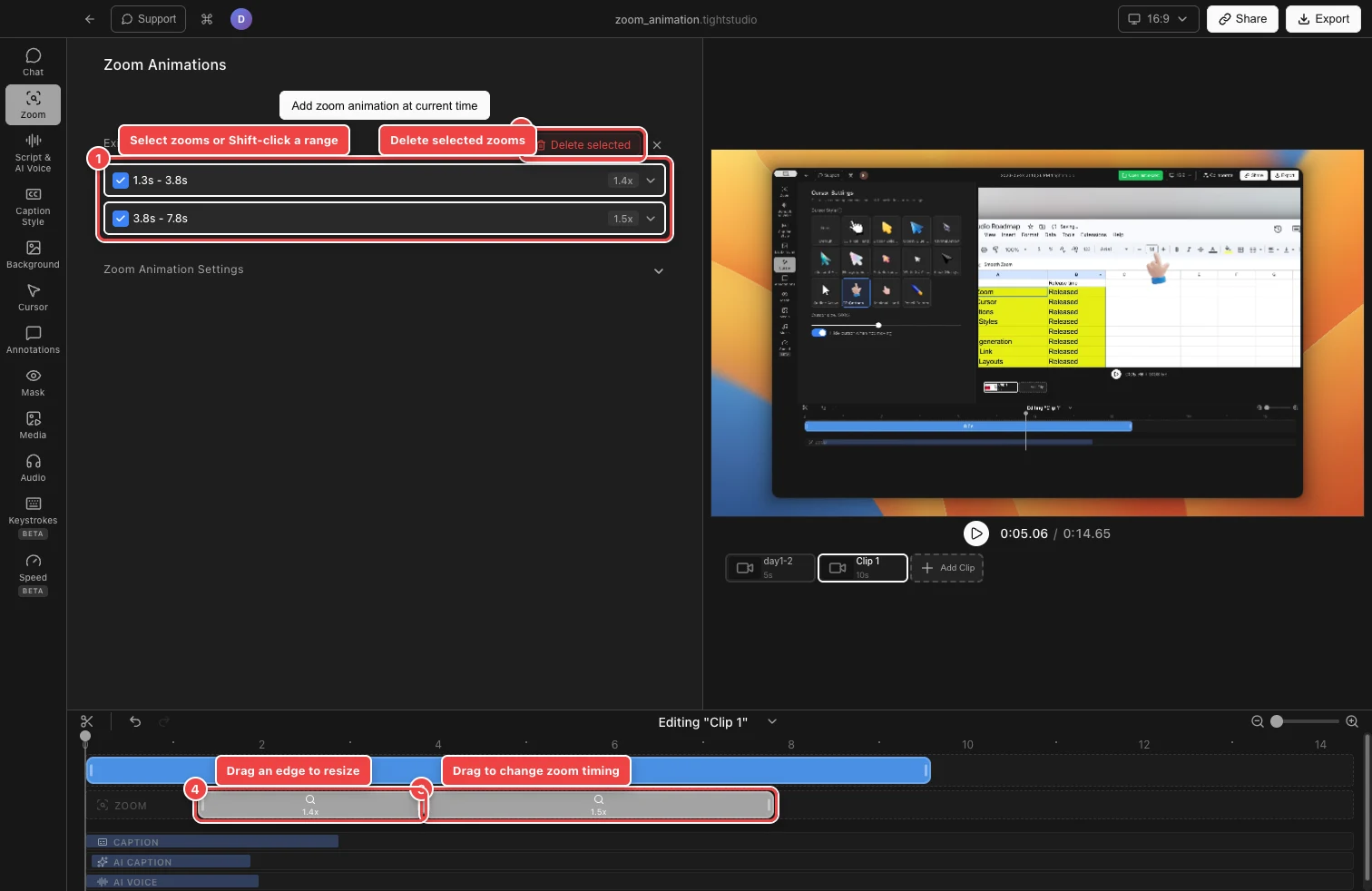
Gebruik de lijst om in- en uitzooms te selecteren of te verwijderen, en gebruik de Zoom-spoor om hun timing te verplaatsen of te wijzigen. - Stap 2
Verplaats een zoom naar een ander moment
Houd de body van een zoomblok ingedrukt, sleep deze naar links of rechts en laat los op het gewenste moment. Het blok behoudt zijn duur terwijl de begin- en eindtijden veranderen.
Zooms kunnen niet overlappen. Nabije geldige grenzen klikken samen om opeenvolgende effecten gemakkelijker uit te lijnen; als een beweging zou botsen met een ander effect, zet het blok terug op een open gedeelte van de track.
- Stap 3
Zoom-timing aanpassen
Selecteer het zoomblok en sleep vervolgens de linkerzijde om te wijzigen wanneer het effect begint of de rechterzijde om te wijzigen wanneer het eindigt. Gebruik tijdlijnzoom om kleine aanpassingen gemakkelijker zichtbaar te maken.
Een zoom moet minimaal 0.1 seconden duren en mag geen andere zoom kruisen. Voor een automatisch effect berekent Tight Studio de pointer-volgende gegevens opnieuw binnen het nieuwe bereik nadat je de rand loslaat.
- Stap 4
Bewerk zoomsterkte en focus
Vouw een enkele rij uit en pas het Zoom-niveau aan van 1x naar 5x. Wanneer meerdere effecten dezelfde sterkte moeten gebruiken, kies dan het Apply-zoomniveau voor alle andere zoomsegmenten nadat het geselecteerde is ingesteld.
Houd Auto Zoom Center ingeschakeld wanneer het effect de opgenomen aanwijzeractiviteit moet volgen. Zet het uit om één vaste middelpunt in de miniatuur van het frame te kiezen. Deze bedieningselementen bewerken het zoomgedrag zonder de timing van het blok te veranderen.
- Stap 5
Meerdere zooms selecteren en verwijderen
Selecteer het selectievakje aan het begin van elke rij. Om een doorlopend bereik te kiezen, selecteer je één selectievakje en Shift-klik op een ander; kies Alles selecteren om elk zoomniveau in de clip aan te vinken. Delete geselecteerd verschijnt zodra minstens één selectievakje actief is.
Kies Delete geselecteerd om zooms in de batch te verwijderen. Om alleen het uitgebreide effect te verwijderen, kies Delete deze zoom. Je kunt ook een zoomblok in de tijdlijn selecteren en op Backspace drukken, de standaard snelkoppeling voor Delete geselecteerd segment.
- Stap 6
Beheer de cameragrootte tijdens het inzoomen
Voor een scherm- en camera-clip, vouw Zoom Animatie-instellingen uit en zet Maak camera kleiner bij zoom aan. Pas vervolgens de Cameragrootte tijdens zoom aan van 10% tot 100% om te kiezen hoeveel de picture-in-picture-camera krimpt terwijl het scherm vergroot is.
De camera herstelt zijn normale grootte wanneer het inzoomen eindigt. Deze bedieningselementen verschijnen alleen wanneer de geselecteerde clip een picture-in-picture-camera-overlay bevat; ze zijn verborgen voor alleen-scherm- en alleen-camera-clips.
Problemen oplossen
Waarom zal een zoom niet verder bewegen of van grootte veranderen?
Zooms kunnen elkaar niet overlappen, zich niet buiten de clip uitstrekken, of korter worden dan 0.1 seconden. Verplaats of verkort de aangrenzende zoom, of gebruik See more detail voor een nauwkeurigere schuifbeweging.
Waarom zijn de instellingen voor single-zoom gesloten?
De gedetailleerde editor vereist één geselecteerde zoom. Het controleren van meerdere rijen voor batchverwijdering wist de enkele selectie. Sluit de batchselectie, klik vervolgens op één rij of tijdlijnblok om de instellingen opnieuw uit te vouwen.
Waarom kan ik Verwijderen geselecteerd niet zien?
Geselecteerd verwijderen verschijnt alleen nadat je ten minste één zoomrij hebt aangevinkt. Gebruik het kleine selectievakje aan het begin van een rij of kies Alles selecteren; klikken op de hoofd rij vouwt deze uit maar voegt deze niet toe aan het batchproces.
Waarom ontbreekt de cameragrootte tijdens inzoomen?
Het is alleen beschikbaar voor clips met een picture-in-picture camera-overlay. Open Zoom Animatie Settings op een scherm-en-camera clip, en schakel vervolgens Maak camera kleiner in bij zoomen. Alleen-scherm en alleen-camera clips tonen de bediening niet.
Nog vast?
Stuur ons een bericht met de projectnaam en de stap waar je vastliep.