
Audio, AI en media
Meng microfoon, systeemaudio en achtergrondmuziek
Balans van opgenomen geluid, download originele bestanden, en voeg project-brede of precies getimede muziek toe.
Voordat je begint
Het Audiopaneel scheidt projectbrede Muziek van de opgenomen microfoonaudio en systeemaudio van de actieve clip. Een tabblad voor opgenomen audio verschijnt alleen wanneer de geselecteerde clip die track bevat.
Het muziekvolume geldt voor het hele project. Microfoon- en systeemvolume zijn clip-specifiek, dus wissel van clip voordat je die tracks wijzigt in een project met meerdere clips.
- Editor-tab
- Audio
- Eenvoudige muziekmodus
- Één geselecteerde track toegepast op alle clips
- Geavanceerde muziekmodus
- Meerdere exact getimede tijdlijnsegmenten
- Een track dempen
- Stel het volume in op 0%
Volg deze stappen
- Stap 1
Balans tussen microfoon en systeemgeluid
Klik op Audio in de linkerzijbalk. Kies Microfoonaudio of Systeemaudio wanneer dat tabblad beschikbaar is, en pas vervolgens het Volume aan van 0% tot 100%. Een waarde van 0% dempt die track in de preview en export.
De instelling geldt alleen voor de actieve clip. Wissel van clip en herhaal wanneer verschillende opnames verschillende niveaus nodig hebben.
- Stap 2
Download de opgenomen audio
Onder microfoonaudio, klik Originel audio downloaden om de microfoon- of primaire opname van de clip op te slaan als een afzonderlijk bestand.
Onder Systeemgeluid, klik op Download systeemgeluid om de computergeluidsuitvoertrack op te slaan. Tight Studio toont Origineel geluid gedownload of Systeemgeluid gedownload na een succesvolle opslag.
- Stap 3
Schakel projectbrede achtergrondmuziek in
Kies Muziek en schakel Achtergrondmuziek inschakelen in (toegepast op alle clips). Stel het volume laag genoeg in zodat spraak duidelijk blijft.
Onder Selecteer muziek, kies een ingebouwd nummer of klik op Upload je eigen muziek. Ingebouwde keuzes zijn Warm, Neon, Breeze, Crisp, Pulse, Jazz, Spark, Horizon, Glow en Drift; gebruik elke afspeelknop om een voorbeeld te bekijken voordat je kiest.
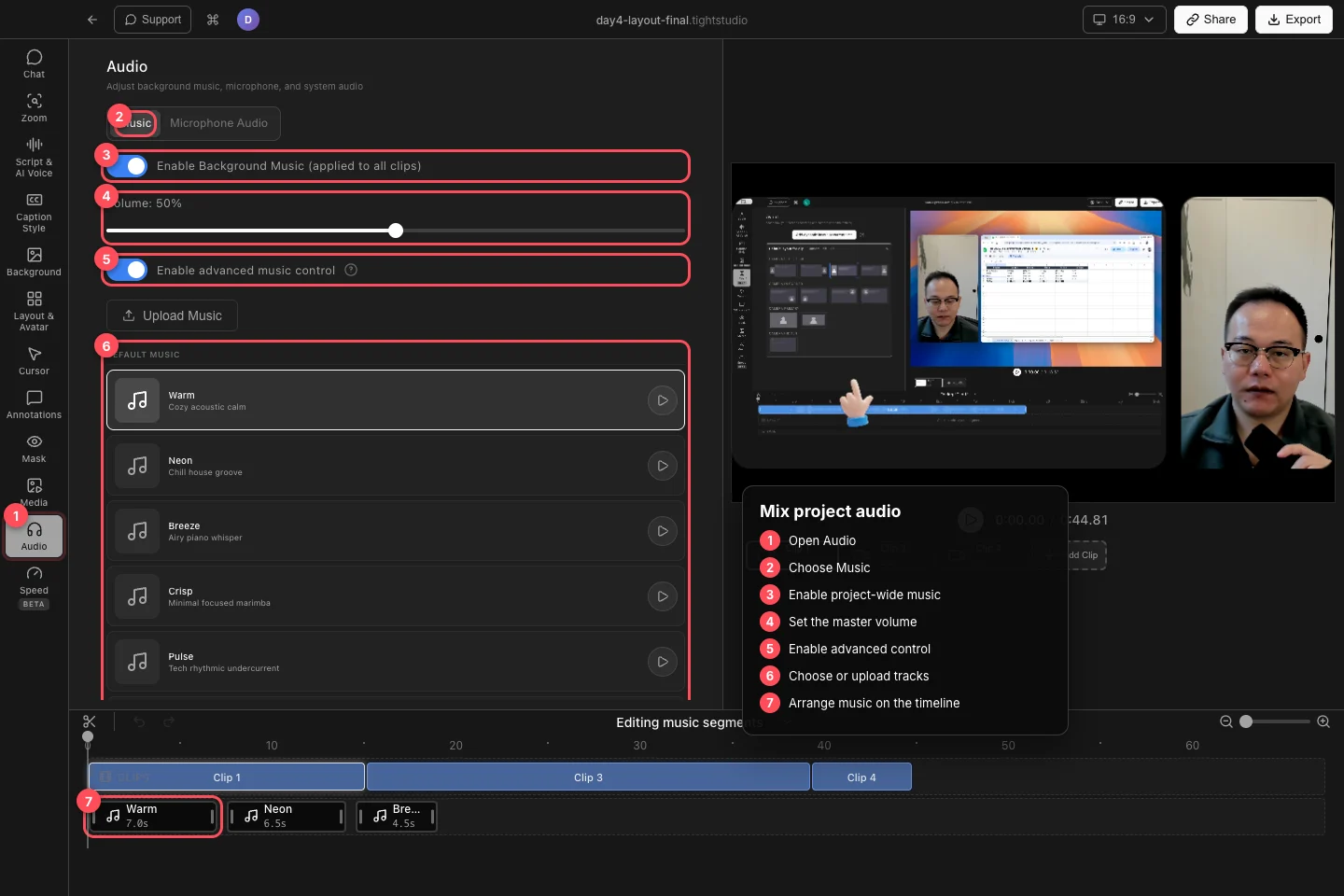
Schakel muziek in voor het project, stel het hoofdvolume in, en gebruik vervolgens geavanceerde bediening voor meerdere tracks met nauwkeurige timing. - Stap 4
Kies uit de muziekbibliotheek of upload audio
In de eenvoudige modus toont het openen van Muziek Selecteren je geüploade nummers en de collectie Standaardmuziek. Het kiezen van een nummer vervangt de huidige projectbrede selectie.
Klik op Upload je eigen muziek in eenvoudige modus of Upload Muziek in geavanceerde modus. Tight Studio accepteert gangbare audioformaten, waaronder MP3, WAV, AAC, M4A, OGG en FLAC, en voegt geïmporteerde nummers toe aan Je Muziek.
- Stap 5
Rangschik precies getimede muzieksegmenten
Schakel Geavanceerde muziekbediening inschakelen in om de volledige Muziekbibliotheek en MUZIEK-tijdlijn te openen. Tight Studio maakt een muzieksegment voor het geselecteerde nummer wanneer de geavanceerde tijdlijn aanvankelijk leeg is.
Sleep library-tracks naar de MUSIC-tijdlijn om meerdere cues toe te voegen. Verplaats een segment om het begin in te stellen, trim de randen om het bronbereik en de duur te controleren, en selecteer het om Segment Volume of Delete Segment te wijzigen. Effectief volume combineert de Music master Volume met het eigen volume van het segment.
Problemen oplossen
Waarom ontbreekt Microfoon-audio of Systeem-audio?
Die tab verschijnt alleen wanneer de actieve clip de bijpassende opgenomen track bevat. Selecteer een andere clip, of bevestig dat de oorspronkelijke opname die bron heeft vastgelegd.
Waarom kan ik de muziek niet horen?
Schakel Achtergrondmuziek inschakelen in (toegepast op alle clips), verhoog het hoofdvolume boven 0%, en verplaats de afspeelkop naar een muzieksegment wanneer geavanceerde besturing is ingeschakeld. Controleer ook het Segmentvolume van het geselecteerde segment.
Waarom beïnvloedde één volumeverandering elke clip?
Het muziekvolume is een projectbreed hoofdcontrolepunt. Microfoon- en systeemgeluidsvolumes zijn per clip. Gebruik geavanceerde segmenten voor track-specifieke muziekvolumes en timing.
Nog vast?
Stuur ons een bericht met de projectnaam en de stap waar je vastliep.