
Opname
Systeemgeluid opnemen
Geluid van apps en de computer opnemen op een spoor dat je later afzonderlijk kunt aanpassen.
Voordat je begint
Neem systeemaudio op wanneer een tutorial, presentatie, spel, browsertabblad of andere app zijn eigen geluid nodig heeft in de voltooide video. Tight Studio legt dat computergeluid vast via macOS schermopname; het vereist geen toegang tot de microfoon.
Schermopname toestemming moet al zijn verleend. Start de app of media die je wilt demonstreren, stel het volume in en sluit of demp meldingen en niet-gerelateerde apps voordat je opneemt, omdat systeemgeluid niet beperkt is tot het venster dat je selecteert.
- Bediening van recorder
- Advanced Options > Record system audio
- Toestemming
- Schermopname toestemming; geen microfoon nodig
- Na het opnemen
- Audio > System Audio provides a separate Volume control
Volg deze stappen
- Stap 1
Bereid de app-audio voor
Open de app of browsertab waarvan je het geluid wilt laten horen en speel een korte sample af. Bevestig dat de Mac het gewenste uitvoerapparaat gebruikt en dat noch de app, noch macOS gedempt is.
Pauzeer de inhoud op het punt waar je wilt dat de opname begint. Systeemgeluid neemt het geluid van de computer op dat tijdens de opname wordt afgespeeld, inclusief geluid van andere actieve apps, dus demp eerst alles wat er niet bij hoort.
- Stap 2
Open Advanced Options
Klik vanuit Home op Opname starten. Klik in het opnamebedieningsvenster op Advanced Options in de rechterbovenhoek.
Het gedeelte breidt zich uit boven het Opnamegebied en toont Toon sprekernotities en Record systeemaudio.
- Stap 3
Schakel Systeemaudio opnemen in
Schakel Systeemgeluid opnemen in. Tight Studio slaat deze keuze op voor toekomstige opnamesessies, dus controleer dit opnieuw wanneer een latere opname stil moet zijn.
Dit legt app-audio en ander computersgeluid vast, onafhankelijk van de microfoonselectie. Laat de microfoon op Geen microfoon geselecteerd staan voor alleen systeemgeluid, of kies een microfoon als je ook een voice-over wilt.
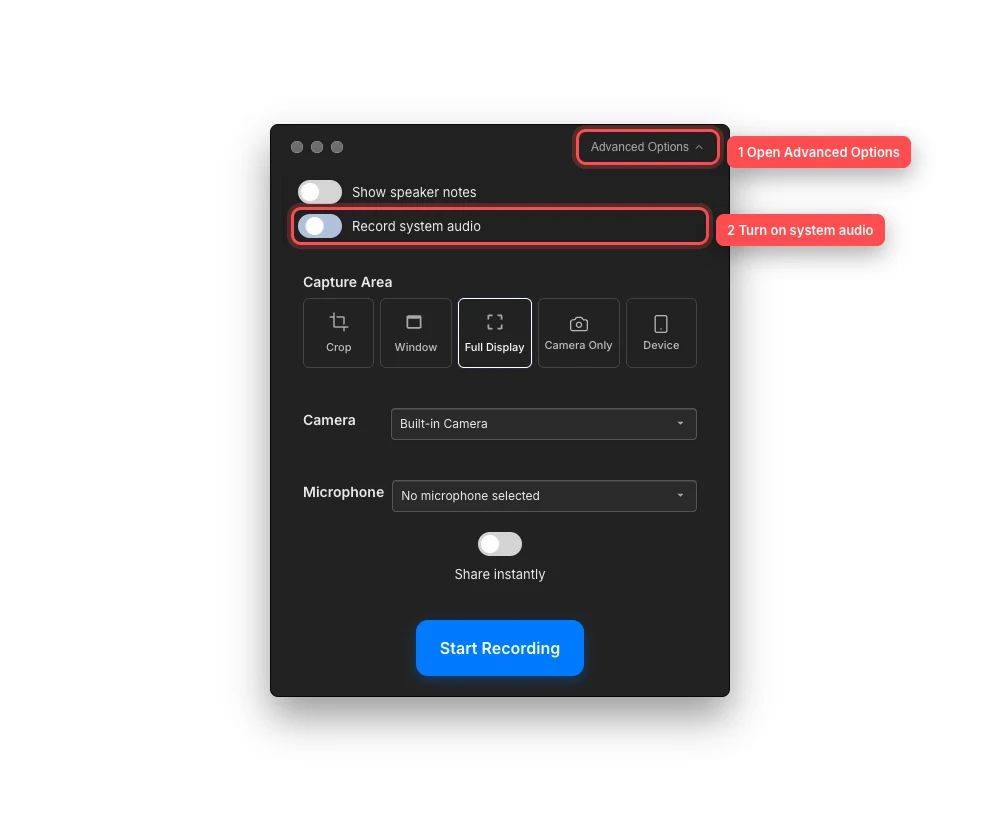
Vouw Geavanceerde opties uit en schakel vervolgens systeemgeluid in voordat de opname begint. - Stap 4
Kies een vastleggebied en begin met opnemen
Kies Bijsnijden, Venster of Full Display en configureer de camera en microfoon indien nodig. Klik op Start Recording en hervat vervolgens de app-inhoud nadat de opname actief wordt.
Tight Studio neemt de visuele bron en systeemgeluid samen op terwijl microfoon- en systeemgeluid behouden blijven als afzonderlijke tracks voor ondersteunde nieuwe opnamen.
- Stap 5
Pas de gescheiden audiotrack aan
Wanneer het project wordt geopend, selecteer de opgenomen clip en open Audio. Als die clip computer-audio bevat, verschijnt er een tabblad systeemaudio naast Muziek en, indien aanwezig, microfoonaudio.
Open Systeemgeluid en pas het Volume aan van 0% tot 100%. De instelling geldt voor zowel preview als export voor de geselecteerde clip. Gebruik Systeemgeluid downloaden wanneer je een zelfstandige kopie van de vastgelegde track wilt.
Problemen oplossen
Waarom is er geen tabblad Systeemgeluid na het opnemen?
Selecteer de clip die net is opgenomen en open Audio. Het tabblad verschijnt alleen wanneer de Record-systeemaudio was ingeschakeld en macOS een audiostream heeft geproduceerd. Het verschijnt niet voor geïmporteerde media, oudere opnames zonder een aparte audiotrack, of een opname waarbij geen computeraudio is vastgelegd.
Waarom is het opgenomen computergeluid stil of heel zacht?
Confirm the source app and macOS output were audible during recording, increase the app volume, and verify Tight Studio still has Screen Recording access. In the editor, open Audio > System Audio and make sure Volume is above 0%.
Waarom verscheen een melding of een andere app in het geluid?
Systeemaudio is niet beperkt tot het geselecteerde videovenster. Demp meldingsgeluiden, sluit niet-gerelateerde media-apps en gebruik Niet Storen voordat je opneemt, en neem dan het gedeelte opnieuw op.
Waarom hoor ik een echo als ik ook een microfoon opneem?
De microfoon kan de luidsprekers horen terwijl Tight Studio ook hun geluid direct vastlegt. Gebruik een koptelefoon, verplaats de microfoon weg van de luidsprekers, of neem op zonder microfoon. Je kunt ook het Microfoon Geluid en Systeem Geluid afzonderlijk in het Geluidsvenster balanceren.
Nog vast?
Stuur ons een bericht met de projectnaam en de stap waar je vastliep.