
Problemen oplossen
Problemen met camera, microfoon, systeem-audio en apparaat-opname oplossen
Herstel ontbrekende apparaten en geluid wanneer camera, microfoon, systeemaudio of iOS-opname niet beschikbaar is.
Voordat je begint
Sluit de camera, microfoon, audio-interface, iPhone of iPad aan voordat je de opnamebediening opent. Sluit andere apps die het apparaat mogelijk exclusief gebruiken, en ontgrendel een iOS-apparaat voordat je het test.
Microfoonvertelling en computersound zijn aparte bronnen. De Microfoonrij selecteert een invoer en toont het invoerniveau; Advanced Options → Record systeemgeluid regelt het geluid dat door apps en macOS wordt geproduceerd.
- Toegang tot camera
- Systeeminstellingen → Privacy & Beveiliging → Camera
- Toegang tot microfoon
- Systeeminstellingen → Privacy & Beveiliging → Microfoon
- Computergeluid
- Geavanceerde opties → Record systeemgeluid
- iOS-opname
- Apparaat → verbind, ontgrendel en vertrouw via USB
Volg deze stappen
- Stap 1
Sluit het apparaat opnieuw aan en open de opnamebediening opnieuw
Sluit de opnamebedieningen, sluit het apparaat rechtstreeks op de Mac aan en wacht een paar seconden voordat je Start Record opnieuw opent. Vermijd een ongevoed hub tijdens het diagnosticeren van intermitterende camera's, microfoons of iOS-apparaten.
Sluit videovergader-, streaming- en audio-routering-apps die mogelijk de apparaatcontrole hebben. Als de lijst niet ververst, sluit dan Tight Studio af en start opnieuw op met de hardware al aangesloten.
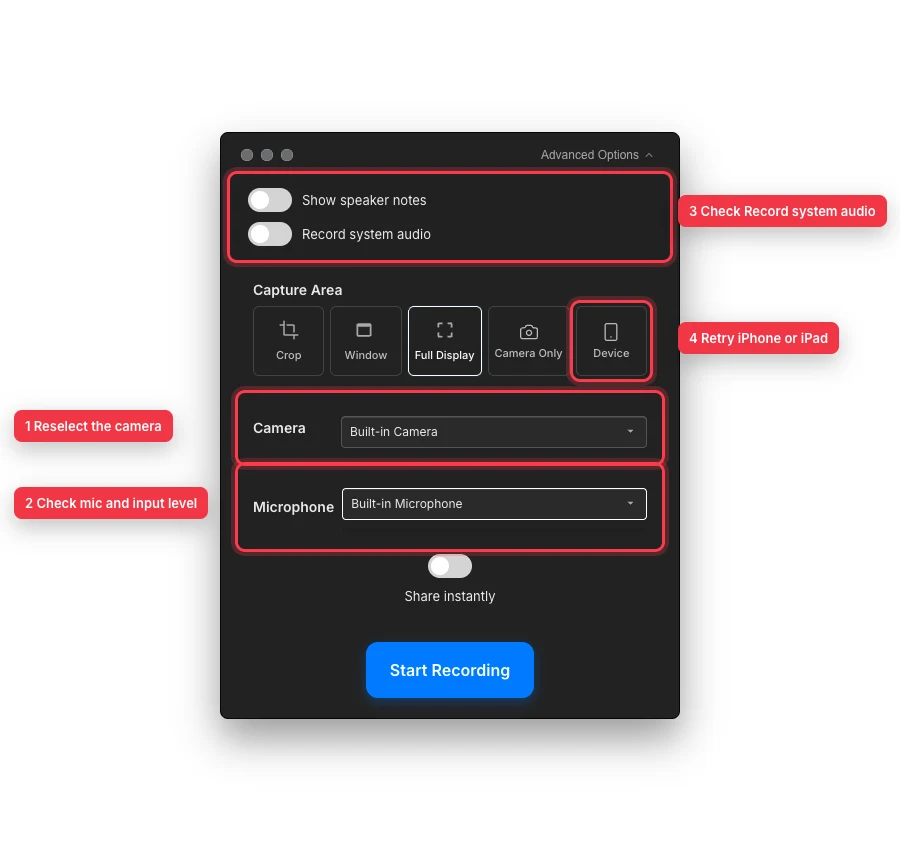
Selecteer elke invoer opnieuw, controleer microfoonactiviteit, schakel computersound afzonderlijk in en heropen Apparaatopname na het opnieuw aansluiten van iOS-hardware. - Stap 2
Herstel een ontbrekende camera
Als de camera die niet in de camerakeuze staat, is aangesloten, open Systeem Settings → Privacy & Beveiliging → Camera en schakel Tight Studio in. Ga terug naar de opnamebediening en klik op Toestemming voor camera toegang als die knop verschijnt.
Open de Camera-picker en selecteer het apparaat opnieuw. Als er Geen camera's gevonden staat, sluit de camera opnieuw aan, sluit concurrerende camera-apps en start Tight Studio opnieuw.
- Stap 3
Herstel de microfoon en controleer het invoerniveau
Als de microfoon die niet in de keuzelijst staat, is aangesloten, schakel Tight Studio in onder Systeem Settings → Privacy & Beveiliging → Microfoon, en klik vervolgens op Toestemming voor microfoon toegang als deze wordt weergegeven. Open de keuzelijst opnieuw en kies de gewenste invoer in plaats van No microphone selected.
Spreek op normaal volume en kijk naar de meter onder de Microfoonkiezer. Als er geen inputniveau is, controleer dan de hardware-muteschakelaar, interface-gevoeligheid, kabel en de geselecteerde input van de Mac, en selecteer vervolgens de microfoon opnieuw.
- Stap 4
Identificeer waarom een opname stil is
Voor een stille opname zonder commentaar, bevestig dat een microfoon is geselecteerd en dat de meter bewoog voordat je opneemt. No microphone selected neemt opzettelijk op zonder microfoongeluid.
Voor systeemgeluid dat ontbreekt in apps of op de Mac, open Advanced Options en zet Record systeemgeluid aan voordat je begint. Maak een test terwijl de bronapp actief hoorbaar geluid produceert; deze schakelaar is onafhankelijk van de microfoonkiezer.
- Stap 5
Sluit een iPhone of iPad opnieuw aan
Gebruik een USB-kabel die data ondersteunt, ontgrendel het apparaat, en accepteer Vertrouw Deze Computer wanneer iOS erom vraagt. Open Finder één keer om te bevestigen dat het apparaat zichtbaar en vertrouwd is, keer dan terug naar Tight Studio.
Klik op Device en wacht terwijl Tight Studio zoekt naar aangesloten hardware. Als een iPhone niet wordt gedetecteerd of de melding iPad niet gedetecteerd blijft staan, sluit dan de kabel opnieuw aan, probeer een andere poort, houd het apparaat ontgrendeld, klik op Back en open Device opnieuw.
- Stap 6
Neem een korte test op en inspecteer deze
Neem vijf tot tien seconden op met zichtbare camerabeweging, gesproken uitleg, systeengeluid of iOS-interactie—welke bron je ook hebt hersteld. Voltooi de opname en speel deze af in de editor.
Controleer camera-video, microfoon-audio en systeem-audio afzonderlijk. Als slechts één bron ontbreekt, herhaal dan de toestemming en selectiecontroles voor die bron in plaats van de bronnen die al werken te wijzigen.
Problemen oplossen
Waarom blijven de lijsten van camera en microfoon leeg?
Schakel Tight Studio in de privacysecties voor Camera en Microfoon in, verbind de hardware voordat je de opnamebediening opent, en sluit apps die mogelijk toegang hebben. Verbind het apparaat opnieuw en start Tight Studio opnieuw als de lijsten verouderd blijven.
Waarom beweegt de meter maar is de voltooide opname stil?
Bevestig dat je naar de juiste tracks luistert en dat het volume van de editor niet gedempt is. De meter verifieert alleen microfooninvoer; als systeemgeluid ontbreekt, zet Opnemen van systeemgeluid aan in Advanced Options en test opnieuw.
Waarom wordt mijn iPhone of iPad nog steeds niet gedetecteerd?
Gebruik een datacapabele USB-kabel, ontgrendel het apparaat, accepteer 'Vertrouw deze computer' en controleer of het in Finder verschijnt. Open vervolgens Device opnieuw in Tight Studio; probeer een directe Mac-poort en een andere kabel als de ontdekking nog steeds niet lukt.
Nog vast?
Stuur ons een bericht met de projectnaam en de stap waar je vastliep.