
Opname
Neem een aangesloten iPhone of iPad op
Sluit een vertrouwd iOS-apparaat via USB aan en leg het direct vast in een Tight Studio-project.
Voordat je begint
Gebruik een USB-kabel die gegevens ondersteunt, geen kabel alleen voor opladen. Sluit de iPhone of iPad rechtstreeks aan op de Mac, ontgrendel het en houd het wakker terwijl Tight Studio ernaar zoekt.
De eerste keer dat je het apparaat aansluit, tik op Vertrouwen op de iPhone of iPad en voer de toegangscode in. Tight Studio kan geen ongeverifieerd of vergrendeld apparaat weergeven.
Voor iPhone opnemen of iPad opnemen, kies Device opname en voltooi USB-vertrouwen voordat je begint.
- Bron opnemen
- Een verbonden iPhone of iPad
- Verbinding
- USB met het apparaat ontgrendeld en vertrouwd
- Optionele audio
- Apparaataudio en een Mac-microfoon kunnen afzonderlijk worden opgenomen
Volg deze stappen
- Stap 1
Verbind, ontgrendel en vertrouw het apparaat
Sluit de iPhone of iPad aan op de Mac via USB. Ontgrendel het apparaat, tik op Vertrouw als daarom wordt gevraagd, en voer de toegangscode van het apparaat in.
Laat het apparaat verbonden en actief. Als macOS of het apparaat vraagt of je het accessoire wilt toestaan, keur de verbinding goed voordat je de recorder opent.
- Stap 2
Kies Device in de recorder
Klik vanuit Home op Opname starten. Klik onder Capture Area op Device.
De scherm- en camerakeuzes zijn vervangen door een Apparaat-selector. Tight Studio controleert op aangesloten iOS-apparaten; terwijl het scant, kan de selector "Zoeken naar apparaten..." tonen.
- Stap 3
Selecteer de iPhone of iPad
Open de selector onder Device en kies de verbonden iPhone of iPad. Start Recording wordt pas beschikbaar nadat een apparaat is geselecteerd.
De modus Device neemt het verbonden apparaat zelf op. Het voegt geen Mac-camera-overlay toe, dus de Camerarij is verborgen in deze modus.
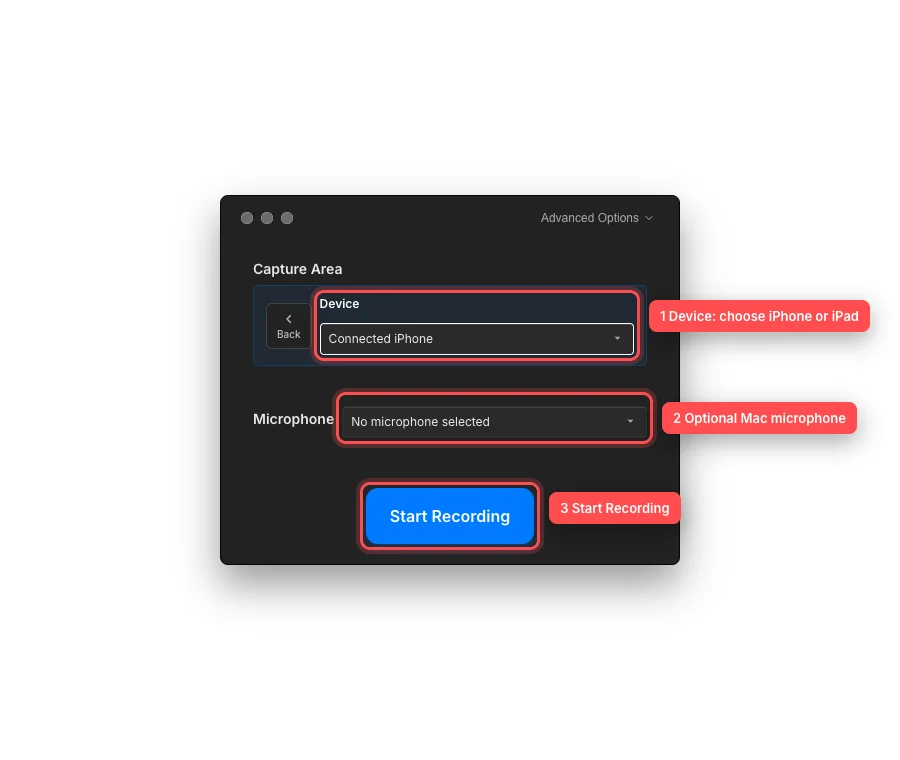
Selecteer het aangesloten apparaat, kies optioneel een microfoon en start vervolgens de opname. - Stap 4
Kies audio en begin met opnemen
Om de demonstratie te vertellen, kies een Mac-ingang onder Microfoon. Selecteer No microphone selected wanneer je geen voice-over wilt.
Om geluid dat op de iPhone of iPad wordt afgespeeld op te nemen, open Advanced Options en zet Record systeemgeluid aan. Je kunt zowel apparaataudio als een Mac-microfoon inschakelen; Tight Studio houdt ze als aparte audiobronnen voor bewerking.
Klik op Start Recording. Gebruik het verbonden apparaat normaal terwijl Tight Studio het scherm vastlegt, en gebruik vervolgens de opnamebediening om de opname te voltooien.
- Stap 5
Bewerk en exporteer de apparaatopname
Wanneer de opname stopt, opent de nieuwe Device-clip in de editor. Tight Studio plaatst deze automatisch in het apparaatkader en maakt de schermhoeken rond; het kader maakt deel uit van de uiteindelijke export.
Je kunt de clip bijsnijden, zooms toevoegen en andere editorhulpmiddelen normaal gebruiken. Zooms verplaatsen en schalen de apparaatinformatie met het frame, dus bekijk de volledige beweging voordat je exporteert.
Problemen oplossen
Waarom zegt Tight Studio "Geen apparaten gevonden"?
Ontgrendel de iPhone of iPad, sluit deze opnieuw aan met een datagecapabele USB-kabel en tik op Vertrouwen als daarom wordt gevraagd. Probeer een andere USB-poort of kabel, klik vervolgens op Back en kies opnieuw Device zodat Tight Studio opnieuw scant.
Waarom is Opname starten uitgeschakeld?
De modus Device vereist een geselecteerde iPhone of iPad. Open de Device-selector en kies de naam ervan. Als de selector terugkeert naar Geen apparaat geselecteerd, controleer dan de kabel en houd het apparaat ontgrendeld.
Waarom kan ik geen geluid horen van de iPhone of iPad?
Open Advanced Options voordat je opneemt en zet Record systeemaudio aan. De Microfoon-selector regelt de voice-over vanaf de Mac; het zet het afspelen van geluid op het aangesloten apparaat niet aan.
Waarom werd mijn voice-over niet opgenomen?
Kies een Mac-invoer onder Microfoon en sta microfoontoegang toe wanneer macOS daarom vraagt. Spreek en controleer het invoerniveau voordat je begint. Als Geen microfoon geselecteerd wordt weergegeven, neemt Tight Studio op zonder Mac-microfoonvertelling.
Nog vast?
Stuur ons een bericht met de projectnaam en de stap waar je vastliep.