
Uiterlijk en gevoel
Voeg aanrakingseffecten toe aan mobiele opnames
Toon de kijkers waar op het mobiele scherm is getikt met getimede, gestileerde rimpelindicatoren.
Voordat je begint
Aanraakgolven zijn beschikbaar voor clips opgenomen van een iPhone of iPad. Selecteer de mobiele opname die je wilt bewerken voordat je Annotaties opent; de Aanraakoptie verschijnt niet voor een desktop schermopname.
Een touch-rimpel is een door de redacteur gemaakte tikindicator. Plaats het op het moment en de positie van een tik en bekijk het resultaat voordat je het exporteert.
- Werkt met
- iPhone en iPad apparaataudio-opnames
- Voeg toe uit
- Annotations > Add annotation > Touch
- Aanpassen
- Aanraakkleur, aanraakaomvang en aanraakdoorzichtigheid
Volg deze stappen
- Stap 1
Selecteer de mobiele opname
Open het project en selecteer de iPhone of iPad clip in de clipstrip. Verplaats de afspeelkop naar het frame waar de tik moet beginnen, en pauzeer vervolgens de video.
Als het project meerdere clips bevat, bevestig dan dat de geselecteerde clip een apparaat-opname is voordat je doorgaat.
- Stap 2
Voeg een aantekening toe bij de afspeelkop
Open Annotaties in de linkerzijbalk en klik op Annotatie toevoegen. Tight Studio voegt een nieuwe annotatie toe op de huidige afspeelpositie en opent de instellingen ervan.
- Stap 3
Kies Touch als het annotatietype
Klik in het aantekeningstype op Aanraken. De aantekening wordt een getimede aanrakingseffect en verschijnt als een TOUCH-segment op de Aantekeningen-track.
De rimpeling is inbegrepen in de editor-weergave en de geëxporteerde video, zonder de originele mobiele opname te wijzigen.
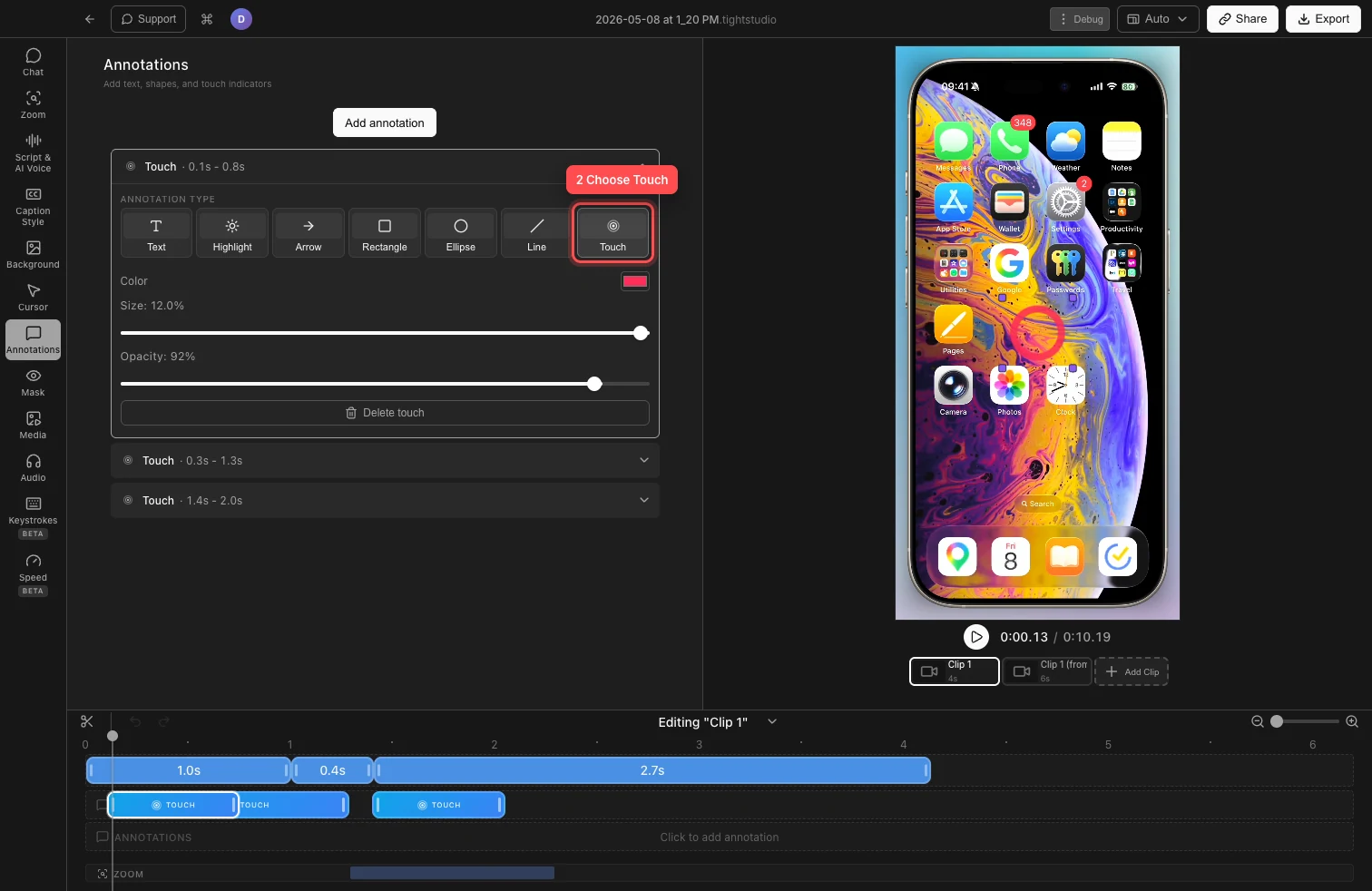
Kies Touch en gebruik vervolgens Kleur, Grootte en Opaciteit om de tikindicator te stylen. - Stap 4
Plaats en tim de tikindicator
Pauzeer op een frame binnen het TOUCH-segment, en sleep vervolgens de touch-marker in de videovoorvertoning totdat deze boven de bedieningsknop staat die is aangeraakt.
Op de Annotations-track, sleep het segment om het begin uit te lijnen met de tik. Knip de randen om te bepalen hoe lang de ripple actief blijft.
- Stap 5
Pas de kleur, grootte en dekking van aanrakingen aan
Breid de Touch-rij in Annotaties uit. Klik op Kleur om een touch-kleur te kiezen die contrasteert met het mobiele scherm.
Gebruik Grootte om de diameter van de rimpeling te regelen en Dekking om het subtieler of opvallender te maken. Deze instellingen gelden alleen voor de geselecteerde aanraking, dus verschillende tikken kunnen verschillende stijlen gebruiken.
- Stap 6
Voorbeeld de rimpeling en export
Speel over het TOUCH-segment en controleer de tap-indicator op normale snelheid. Zorg dat de golf zichtbaar blijft zonder de bediening eronder te bedekken.
Herhaal de workflow voor eventuele andere tikken. Wanneer de timing en styling goed lijken, exporteer of deel de video normaal.
Problemen oplossen
Waarom ontbreekt Touch in Aanmerkingstype?
Aanraak wordt alleen getoond wanneer de actieve clip een iPhone of iPad apparaatopname is. Selecteer de mobiele clip in de clipstrip en open vervolgens de Annotaties opnieuw. Desktop schermopnamen ondersteunen de andere annotatietypen, maar niet de aanraakgolven.
Waarom bevindt de touch-rimpel zich op de verkeerde plek?
Pauzeer op een frame binnen het TOUCH-segment, selecteer de Touch-rij en sleep de markering direct op de telefoonpreview. Als je buiten het segmenttijdvak bent, verplaats dan eerst de afspeelkop zodat de markering beschikbaar is.
Waarom is de tikindicator moeilijk te zien of te lang zichtbaar?
Kies een contrasterende kleur, verhoog de grootte of dekking en bekijk het opnieuw. Om het effect te verkorten, knip het TOUCH-segment op de Annotations-track zodat het alleen het tikmoment beslaat.
Nog vast?
Stuur ons een bericht met de projectnaam en de stap waar je vastliep.