
Problemen oplossen
Herstel ontbrekende, verplaatste of beschadigde projecten en media
Vind projectbundels, heropen downloads, herstel items uit de Prullenbak en houd de bronmedia intact.
Voordat je begint
Stop met het verplaatsen, hernoemen of verwijderen van bestanden zodra een project of media-item ontbreekt. Bewaar de originele Mac, download, back-up en eventuele.tightstudio of ZIP-kopieën totdat het herstelde project is geopend en gecontroleerd.
Een.tightstudio-item is een macOS-projectbundel. Behandel de hele bundel als één bestand: alleen project.json, Recordings, Resources of een ander item binnenin openen of kopiëren kan het project ongeldig of onvolledig maken.
Voor een ontbrekend project, zoek eerst in Recente video's en herstel de prullenbak. Extraheer een gedownload ZIP-bestand voordat je het opent en houd back-ups beschikbaar terwijl je ontbrekende media onderzoekt.
- Bewerkbaar project
- Complete.tightstudio-bundel
- Vereiste bundelbestanden
- project.json and Info.plist
- Tight Studio Prullenbak
- Projecten en clips worden bewaard voor 7 dagen
- Gedownloade back-up
- Pak het ZIP-bestand uit voordat je het opent
Volg deze stappen
- Stap 1
Zoek eerst in Recente Video's
Open Recent Videos en voer een deel van de projectnaam in bij Zoek video's…. Wis de zoekopdracht, wijzig de sortering op Gewijzigd op datum, en controleer of het project is hernoemd voordat je aanneemt dat het verdwenen is.
Als je het project vindt, open dan het menu met de drie puntjes en kies Toon in Finder. Dit toont de volledige.tightstudio-bundel, zodat je de locatie kunt bevestigen en een veilige kopie kunt maken.
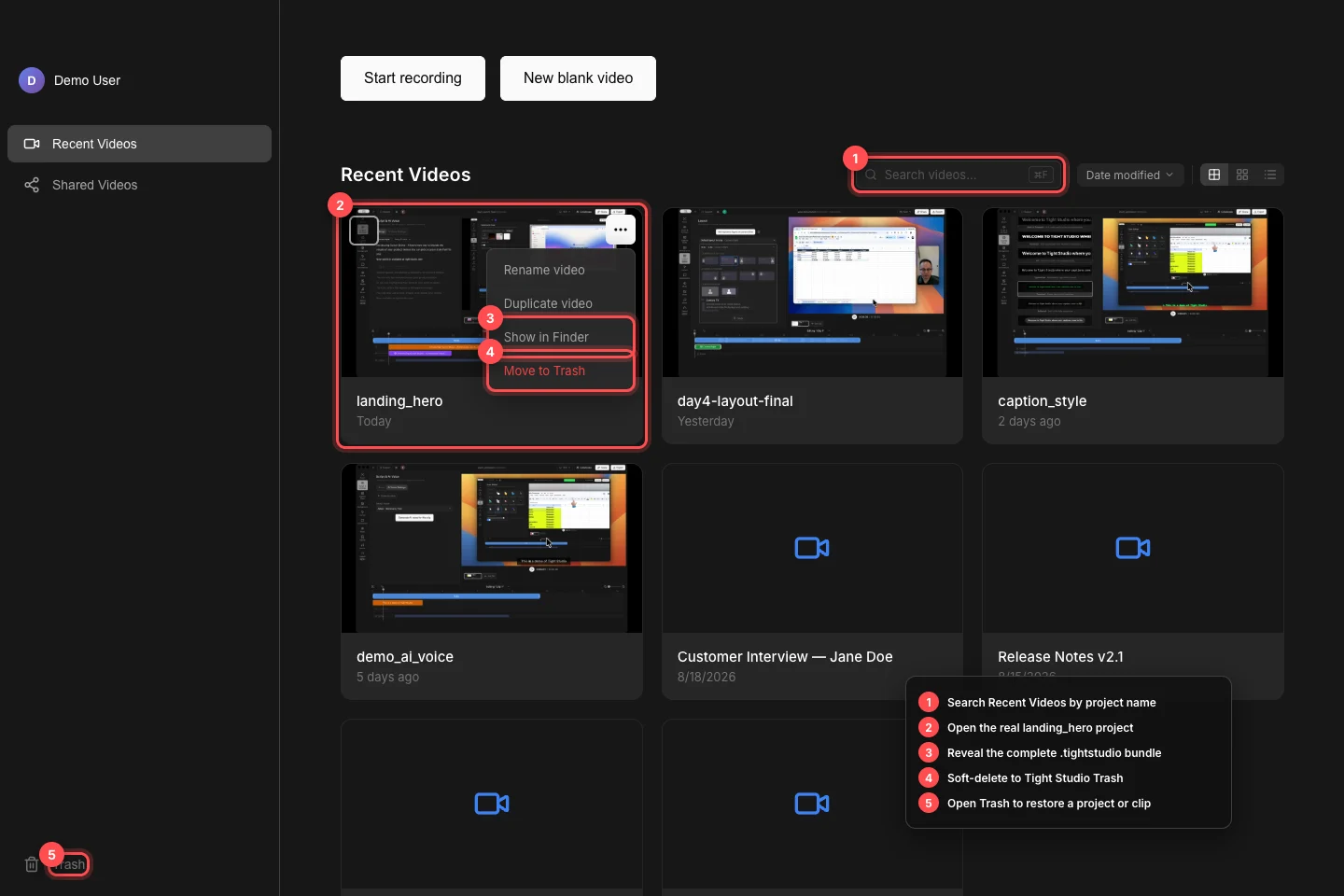
Zoek in de projectbibliotheek, toon het volledige pakket in Finder, en gebruik Tight Studio Prullenbak voor herstelbare verwijdering. - Stap 2
Vind en heropen een verplaatst projectbundel
Als het project niet langer in Recent Videos staat, zoek dan met Finder naar de naam ervan of naar items die eindigen op.tightstudio. Een handmatig verplaatste bundel kan buiten de normale Recent Videos-map van Tight Studio vallen, zelfs als deze nog steeds intact is.
Verplaats het complete pakket naar een lokale, volledig gedownloade map en dubbelklik erop. Tight Studio valideert het pakket voordat het wordt geopend; gebruik Show Package Contents niet en probeer geen afzonderlijk bestand binnen het pakket te openen.
- Stap 3
Herstel een project of clip uit de Prullenbak
Klik op Prullenbak in de Home-zijbalk. Open het menu van het item en kies Restore. Restored projecten keren terug naar Recent Videos; herstelde clips keren terug naar hun eigenaarproject.
Tight Studio zegt dat items automatisch worden verwijderd na 7 dagen. Kies tijdens het herstellen niet voor Delete Permanently of Prullenbak legen. Als je het pakket handmatig naar de macOS Prullenbak hebt verplaatst, open dan de Prullenbak van Finder en gebruik Plaats Back.
- Stap 4
Herstel een project dat als een ZIP is gedownload
Wacht tot de ZIP-download of cloud-synchronisatie is voltooid, klik vervolgens dubbel op de ZIP in Finder. Open het uitgepakte item dat eindigt op.tightstudio—niet de ZIP en niet een bestand van binnen het uitgepakte pakket.
Als extractie een onvolledige bundel creëert of een archieffout rapporteert, verwijder alleen die onvolledige kopie en download het originele ZIP-bestand opnieuw. Nooit een ZIP-extensie hernoemen naar.tightstudio.
- Stap 5
Herstel ontbrekende opnames of geïmporteerde media
Voor ontbrekende originele opnames, vervang de bestemming door een verse kopie van het volledige bekende-goede.tightstudio-bundel. Huidige opnames bevinden zich onder Opnames binnen de bundel, dus een gedeeltelijke overdracht kan bewerkingen behouden terwijl afspeelbare bronbestanden verloren gaan.
Geïmporteerde bibliotheekmedia worden afzonderlijk opgeslagen in de Mediatheek van Tight Studio. Als een afbeelding, video of audio-overlay ontbreekt, behoud dan het tijdlijnsegment en de originele Mac Mediamap, en neem contact op met de ondersteuning voordat je iets vervangt of verwijdert; het importeren van een andere kopie koppelt het bestaande segment niet automatisch opnieuw.
- Stap 6
Controleer het herstel en maak een backup
Open elke clip, scrub door de tijdlijn, speel camera- en schermsporen af, controleer geïmporteerde overlays en muziek, en voer een korte testexport uit. Alleen een zichtbare projecttitel bewijst niet dat elke bron is hersteld.
Na verificatie, sluit de editor en kopieer het complete.tightstudio-pakket naar een tweede locatie. Bewaar alle afzonderlijke Media bibliotheekbestanden die door het project worden gebruikt en houd de originele herstelbron totdat de back-up is bevestigd.
Problemen oplossen
Waarom geeft dubbelklikken op het.tightstudio-item een ongeldig-project-fout?
Het item is incompleet, beschadigd of mist vereiste bundelbestanden zoals project.json of Info.plist. Extraheer of kopieer de volledige bundel opnieuw vanaf de oorspronkelijke back-up; bouw deze niet opnieuw op uit afzonderlijke bestanden tenzij Support je daartoe aanstuurt.
Waarom ontbreekt een hersteld project nog steeds in Recent Videos?
Wis de zoekopdracht en ga terug naar Recente Video's, sorteer vervolgens op Wijzigingsdatum. Als het is hersteld via Finder in plaats van Tight Studio Prullenbak, dubbelklik dan op het volledige.tightstudio-bundel om het opnieuw te openen.
Waarom laden de tijdlijn en bewerkingen, maar is een opname of overlay leeg?
De projectmetadata is bewaard gebleven, maar een verwezen asset niet. Kopieer het hele project opnieuw voor ontbrekende opnames; voor geïmporteerde overlays, behoud de originele Mediatheek en neem contact op met de ondersteuning omdat een nieuwe import het oude segment niet automatisch opnieuw koppelt.
Nog vast?
Stuur ons een bericht met de projectnaam en de stap waar je vastliep.