
Projecten en clips
Sla projectbestanden op, open ze opnieuw, maak een back-up en verplaats ze
Begrijp automatisch opslaan en verplaats veilig complete.tightstudio-projecten tussen Macs of cloudopslag.
Voordat je begint
Gebruik een projectback-up wanneer je later verder wilt bewerken of een bewerkbaar project naar een andere Mac wilt verplaatsen. Als iemand alleen het resultaat hoeft te bekijken, exporteer dan in plaats daarvan een MP4 of GIF.
Deze workflow is voor lokale projecten in Recent Videos. Team Workspace-projecten gebruiken hun eigen cloud-sync workflow.
- Bewerkbaar project
- Een complete.tightstudio projectbundel
- Klaarstaande video
- Een geëxporteerde MP4 of GIF
- Veilig om te kopiëren
- De status 'Bewerkt' is gewist en de editor is gesloten.
Volg deze stappen
- Stap 1
Laat Tight Studio het opslaan voltooien
Tight Studio gebruikt automatisch opslaan terwijl je bewerkt. Als de projecttitel de status Bewerkt toont, wacht dan tot die status verdwijnt voordat je verdergaat.
Ga terug naar Recente Video's en sluit de editor voordat je het project kopieert. Als Tight Studio vraagt of je wilt opslaan, kies de opslaan-optie en wacht tot het voltooid is.
- Stap 2
Kies Toon in Finder
In Recent Videos, beweeg de aanwijzer over het lokale project en selecteer het driepuntjesmenu.
Kies Toon in Finder. Tight Studio opent Finder en toont het geselecteerde projectbundel.
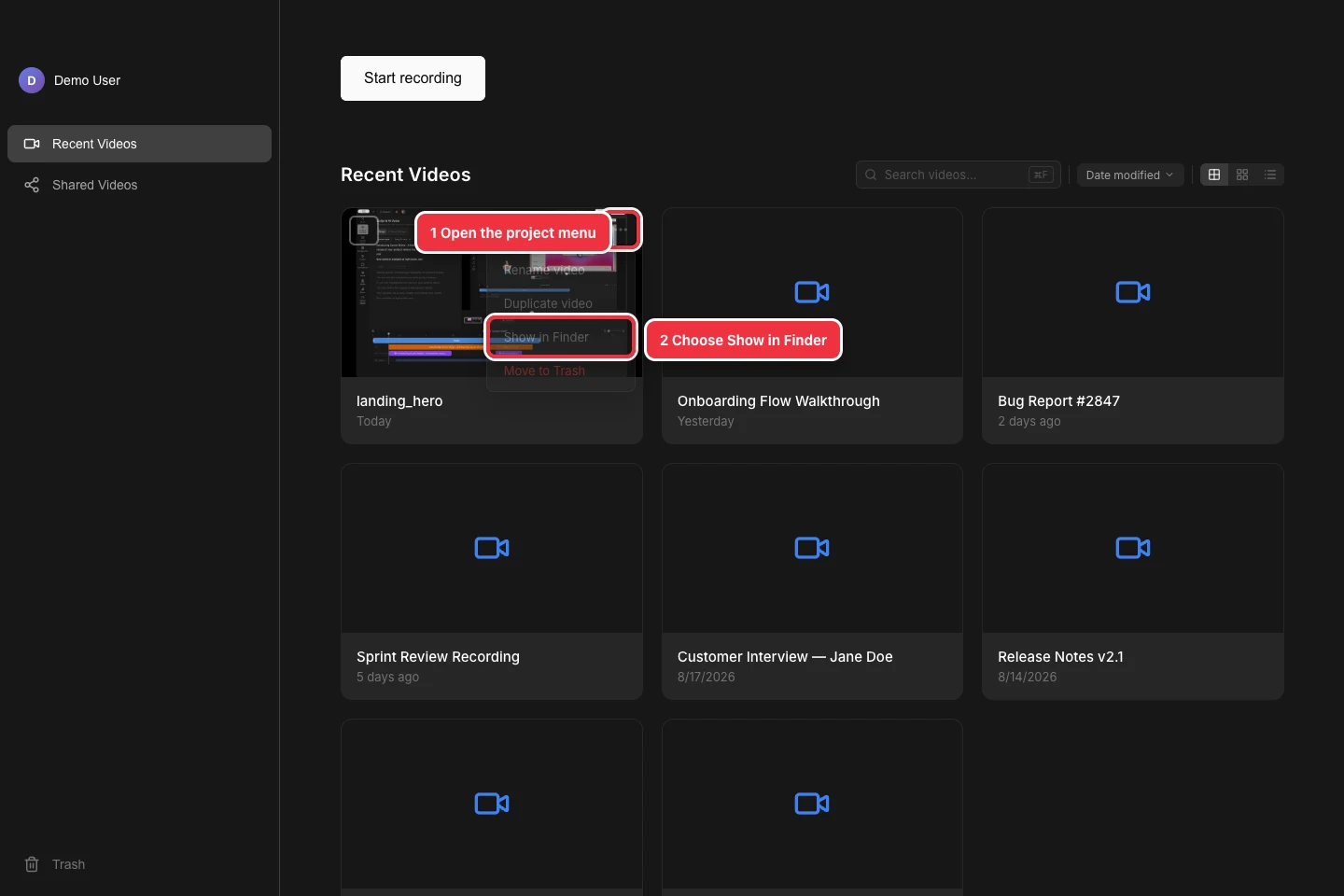
Open het projectmenu en kies vervolgens Toon in Finder. - Stap 3
Houd het complete.tightstudio-project bij elkaar.
Finder selecteert een item waarvan de naam eindigt op.tightstudio. Dit is het complete bewerkbare project: het bewaart de bewerkingsinstellingen en de opnames en bronnen die bij het project horen.
Behandel het als één item. Kopieer of upload de volledige.tightstudio-bundel—open de inhoud van het pakket niet en kopieer alleen project.json, opnames of een ander bestand daarin.
- Stap 4
Maak een lokale projectbackup
Copy het complete pakket naar een back-upmap of extern station kopiëren. Laat het origineel op zijn plaats totdat de kopie voltooid is, en vermijd het verplaatsen of hernoemen van items terwijl Tight Studio geopend is.
Projecten kunnen veel groter zijn dan de uiteindelijk geëxporteerde video omdat ze bronmedia bevatten. Wacht tot Finder klaar is en controleer vervolgens of het gekopieerde item de verwachte naam en grootte heeft.
- Stap 5
Maak een back-up van het project met Google Drive
Met Google Drive voor desktop, kopieer het volledige.tightstudio-pakket naar Mijn Drive en wacht tot Drive meldt dat synchronisatie is voltooid.
Voor een upload in een webbrowser, Control-klik op het project in Finder, kies Comprimeren en upload de resulterende ZIP. Eerst comprimeren behoudt het pakket als één overdraagbaar item.
- Stap 6
Project overdragen en opnieuw openen
Op de doeld-Mac, download het volledige project naar een lokale map en wacht tot de download is voltooid. Als je een ZIP hebt overgezet, dubbelklik erop om de.tightstudio-bundel uit te pakken.
Dubbelklik op het.tightstudio-item om het te openen in Tight Studio. Controleer of de tijdlijn, opnamen en bewerkingen aanwezig zijn voordat je de originele projectbackup verwijdert.
Problemen oplossen
Waarom kan Google Drive het project niet previewen?
Een.tightstudio-item is een bewerkbare projectbundel, geen afgeronde video. Google Drive kan het opslaan en delen, maar kan het niet bekijken of bewerken.
Wat als het project wordt gedownload als een ZIP-bestand?
Dubbelklik op het ZIP-bestand om het uit te pakken. Open vervolgens het item dat eindigt op.tightstudio, niet een afzonderlijk bestand uit het pakket.
Waarom ontbreken opnames of media na de overdracht?
Het pakket is waarschijnlijk onvolledig gekopieerd of geopend voordat de synchronisatie voltooid was. Verwijder de onvolledige bestemmingkopie, kopieer of download vervolgens het volledige originele.tightstudio-project opnieuw en wacht tot de overdracht voltooid is.
Waarom zie ik 'Toon in Finder' niet?
Keer terug naar Recente Video's en open het driepuntenmenu op een kaart van een lokaal project. Team Workspace-projecten gebruiken cloud-synchronisatie en volgen niet hetzelfde lokale projectback-upwerkproces.
Nog vast?
Stuur ons een bericht met de projectnaam en de stap waar je vastliep.