
Problemen oplossen
Stuur diagnostiek en neem contact op met ondersteuning
Open Support, geef de juiste context en stuur diagnostische informatie die helpt een probleem op te lossen.
Voordat je begint
Gebruik Support voor een vraag over het product, een bugrapport of feedback. Een duidelijke beschrijving van wat er gebeurde, waar het gebeurde en hoe het kan worden gereproduceerd is nuttiger dan een foutmelding van één regel.
Wanneer je het formulier verzendt, voegt Tight Studio automatisch diagnostische systeeminformatie toe, zoals de app-versie en macOS-versie. Het voegt het projectpakket, de bronopnames of screenshots niet toe.
- Open van
- Ondersteuning in de titelbalk van de editor
- Berichtlimiet
- 1.000 tekens
- Automatische context
- App en macOS versie-informatie
- Dringende ondersteuning
- Gebruik het telefooncontact dat in Support wordt weergegeven
Volg deze stappen
- Stap 1
Open Support van het getroffen project
Open het project waar het probleem zich voordoet en klik op Support in de linkerbovenhoek van de titelbalk. Het openen vanuit het getroffen project stelt je in staat de relevante scherm- en tijdlijnstatus zichtbaar te houden tijdens het schrijven.
Het Support-paneel scheidt het urgente contact van het standaard berichtenformulier. Gebruik de urgente route alleen wanneer direct hulp echt nodig is.
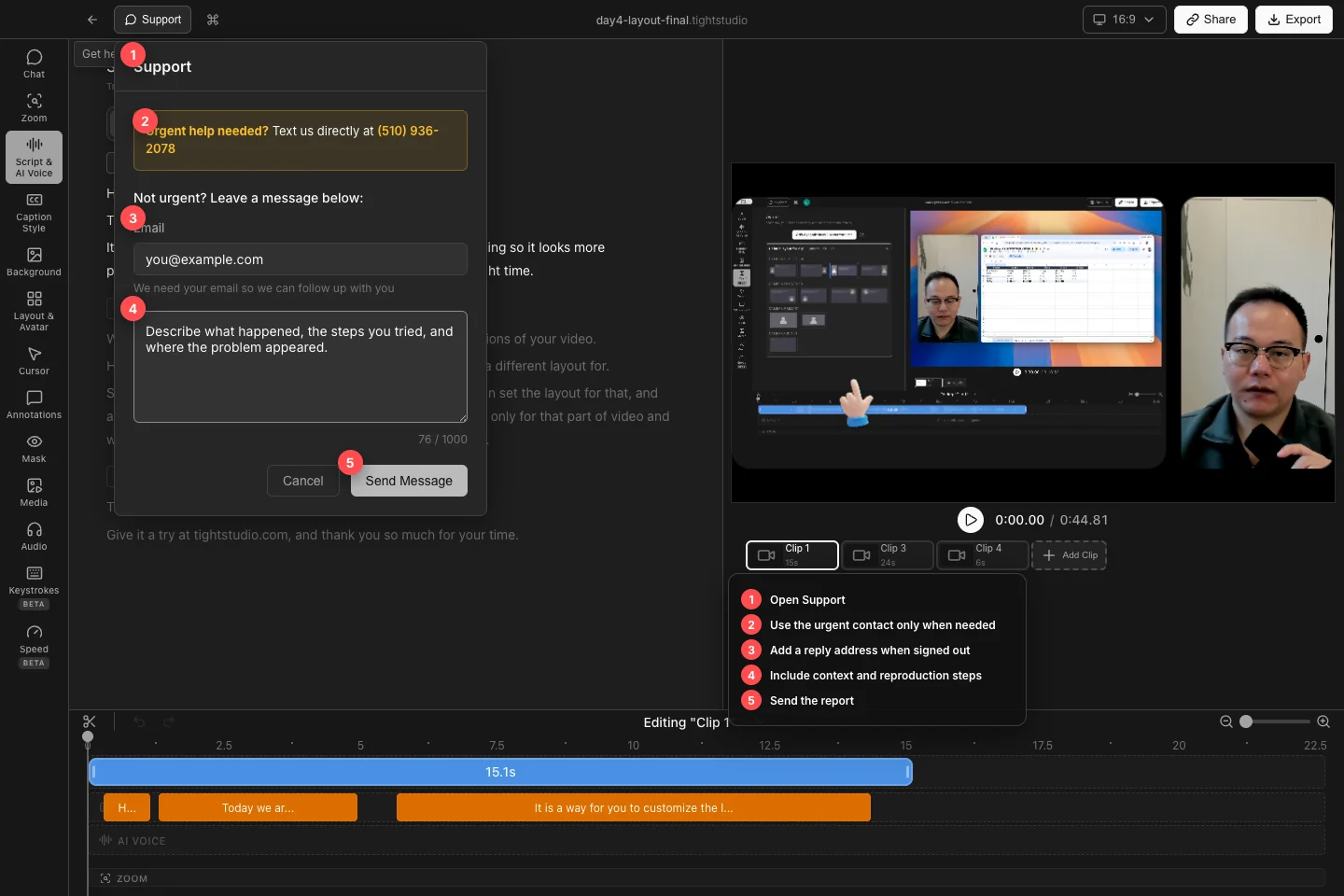
Open Support, kies de juiste contactroute en geef voldoende context zodat het probleem kan worden gereproduceerd. - Stap 2
Kies dringende hulp of een standaardbericht
Voor dringende hulp, gebruik het telefoonnummer dat naast Dringende hulp nodig? wordt weergegeven. Klikken op het nummer opent de geconfigureerde berichtenhandler van de Mac.
Voor gewone vragen en feedback, gebruik de sectie met het label Niet urgent? Laat een bericht achter hieronder:. Het formulier zegt dat het team binnen 24 uur contact met je zal opnemen.
- Stap 3
Bevestig het antwoord-e-mailadres
Wanneer je bent ingelogd, toont Support het account onder Van:. Wanneer je bent uitgelogd, voer een geldig adres in onder E-mail; de hint zegt: “We hebben je e-mail nodig zodat we contact met je kunnen opnemen.”
Controleer het adres zorgvuldig voordat je het verzendt. De knop Bericht verzenden blijft uitgeschakeld wanneer een uitgelogd rapport geen geldig e-mailadres heeft.
- Stap 4
Neem nuttige reproductiedetails op
Binnen de 1.000-tekenlimiet, vermeld wat je verwachtte, wat er in plaats daarvan gebeurde, het projectgebied of de exacte knop en de kortste reeks die het probleem reproduceert. Voeg de exacte foutmelding toe en of opnieuw proberen of heropenen iets veranderde.
Het ingediende diagnostische record bevat al platformdetails, de Tight Studio-appversie en macOS-versie-informatie. Als de ondersteuning een screenshot, opname of projectbestand nodig heeft, voeg dit dan bij wanneer je hun vervolgmail beantwoordt in plaats van aan te nemen dat het formulier het heeft geüpload.
- Stap 5
Stuur het bericht en houd het project beschikbaar
Klik op Bericht verzenden. Terwijl het rapport wordt ingediend, verandert de knop in Verzenden…. Een succesvol rapport toont “✓ Bedankt voor je bericht! We nemen binnenkort contact met je op.” en sluit daarna.
Houd het getroffen project en de bronmedia totdat het probleem is opgelost. Als het probleem werk blokkeert, vermijd destructieve wijzigingen en noteer eventuele tijdelijke oplossingen in de opvolging.
Problemen oplossen
Waarom is Bericht Verzenden uitgeschakeld?
Voer een niet-lege boodschap in. Als je bent uitgelogd, voer ook een geldig e-mailadres in; het e-mailadres van het ingelogde account wordt automatisch gebruikt wanneer je geauthenticeerd bent.
Waarom is het rapport niet verzonden?
Controleer de internetverbinding en probeer het opnieuw. Behoud de berichttekst voordat je het paneel sluit; als het probleem dringend is, gebruik dan het directe telefoonnummers zoals weergegeven in Support.
Waar vind ik de app en macOS-versies?
Ondersteuning omvat automatisch die diagnostiek. Om zelf de app-versie te bekijken, kies Tight Studio → Over Tight Studio vanuit het macOS-menu; macOS toont ook de versie onder Apple-menu → Over deze Mac.
Nog vast?
Stuur ons een bericht met de projectnaam en de stap waar je vastliep.