
Problemen oplossen
Los problemen met schermopnames en machtigingen op
Los ontbrekende toestemmingsmeldingen, niet-beschikbare schermen of vensters en onvolledige cursorregistratie op.
Voordat je begint
Tight Studio heeft macOS Schermopname toestemming nodig om displays en vensters vast te leggen. Het heeft ook Toegankelijkheidstoestemming nodig om muisactiviteit lokaal te verzamelen voor cursorvastlegging en automatische zoom-effecten.
Wijzigingen in toestemmingen kunnen mogelijk niet worden doorgevoerd in een app die al draait. Beëindig elke actieve opname, sla het project op en wees bereid om Tight Studio te verlaten en opnieuw te starten nadat je een schakelaar in Systeem Settings hebt gewijzigd.
- Toegang tot scherm
- Systeeminstellingen → Privacy & Beveiliging → Scherm- & Systeemaudio-opname
- Cursorgebeurtenissen
- Systeeminstellingen → Privacy & Beveiliging → Toegankelijkheid
- Eerste-run venster
- Vereiste toestemmingen
- Eindcontrole
- Beide rijen tonen Toegewezen voordat Doorgaan beschikbaar wordt
Volg deze stappen
- Stap 1
Open Vereiste Machtigingen en vink beide rijen aan
Wanneer de machtigingsprompt verschijnt, vink afzonderlijk Schermopname-machtiging en Toegankelijkheid-machtiging aan. Klik op Grant Permission naast elke rij die nog niet als Verleend is gemarkeerd.
Nadat macOS Systeeminstellingen opent, laat het Tight Studio machtigingsvenster open. Ga er pas naar terug nadat de betreffende schakelaar is ingeschakeld.
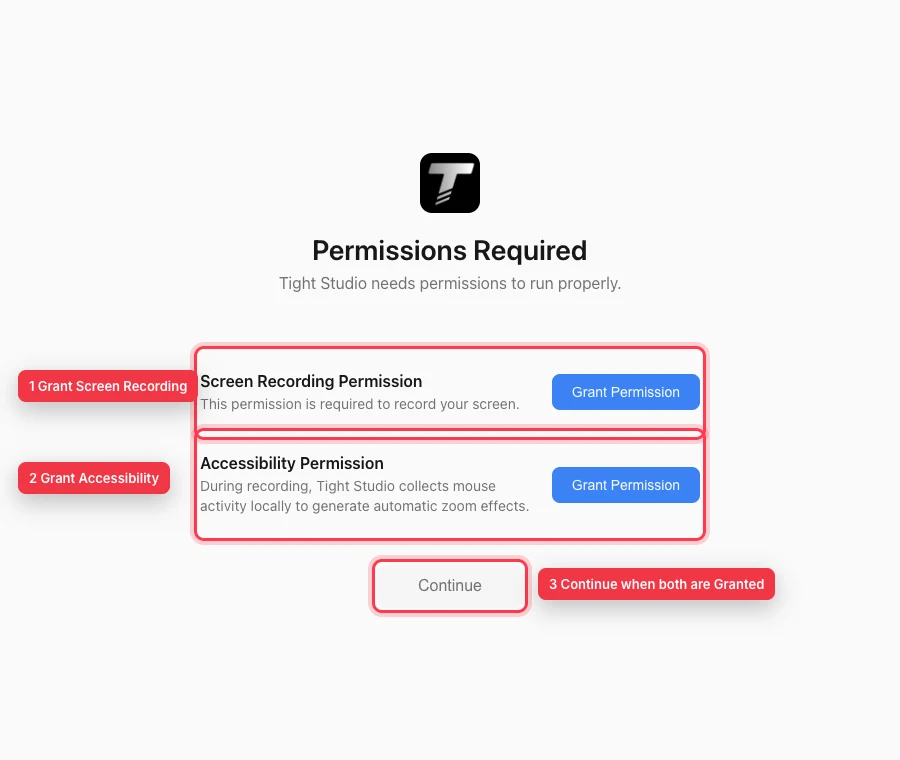
Geef schermtoegang en Toegankelijkheid afzonderlijk; Doorgaan wordt beschikbaar nadat Tight Studio beide machtigingen detecteert. - Stap 2
Schermopname inschakelen in Systeem Settings
Open Systeem Settings → Privacy & Beveiliging → Scherm- & Systeemgeluidsopname. In oudere macOS-versies kan de sectie Screen Recording heten. Zet Tight Studio aan.
Als Tight Studio niet wordt weergegeven en de toestemmingsprompt nooit verschijnt, gebruik dan de toevoegingscontrole wanneer macOS er een biedt en kies Tight Studio in Programma's. Sluit de app en start deze opnieuw nadat je toegang hebt ingeschakeld.
- Stap 3
Schakel Toegankelijkheid in voor muisactiviteiten
Open Systeem Settings → Privacy & Beveiliging → Toegankelijkheid en zet Tight Studio aan. Dit maakt lokale muisgebeurtenisverzameling mogelijk, gebruikt door automatische zooms en volledige cursorcaptatie.
Als de schakelaar al aan staat maar klikken niet worden gedetecteerd, zet deze dan uit, zet hem weer aan en start Tight Studio opnieuw zodat macOS een nieuwe autorisatiestatus kan aanmaken.
- Stap 4
Vernieuw een scherm dat ontbreekt in Full Display
Ontkoppel en sluit het scherm opnieuw aan, wacht tot macOS klaar is met het rangschikken ervan, en sluit vervolgens de opnamebediening en open deze opnieuw. Selecteer Full Display opnieuw en controleer de schermkiezer.
Als het scherm dat ontbreekt in de picker nog steeds niet beschikbaar is, bevestig dan dat Screen Recording ingeschakeld blijft voor de exacte Tight Studio-app die je hebt geopend, en sluit en heropen vervolgens die kopie van de app.
- Stap 5
Ververs een venster dat ontbreekt in de Vensterkiezer
Open de doelapp en breng het specifieke venster op het scherm, en open vervolgens Venster opnieuw in de opnameregelaars. Tight Studio scant beschikbare vensters elke keer dat de picker wordt geopend.
Als een venster dat ontbreekt in de lijst behoort tot een app die opnieuw is gestart, sluit dan de picker en open deze opnieuw. Kies het nieuw weergegeven venster in plaats van een vorige, verouderde selectie.
- Stap 6
Neem een korte toestemmingstest op
Klik op Doorgaan nadat beide machtigingen als Toegekend worden weergegeven. Record wacht een paar seconden terwijl je de aanwijzer verplaatst en klikt, voltooi dan de opname en controleer de editor.
Bevestig dat het juiste scherm of venster is vastgelegd en dat de muisbewegingen en klikken aanwezig zijn. Als opnemen werkt maar de cursorgegevens onvolledig zijn, herhaal dan de toegankelijkheidsreset en start opnieuw.
Problemen oplossen
Waarom verschijnt de toestemmingsprompt nooit?
Open handmatig de twee Privacy- & Beveiligingssecties en schakel Tight Studio daar in. Als de app ontbreekt, voeg deze toe wanneer macOS een toevoegingscontrole biedt, sluit de app daarna af en start Tight Studio opnieuw.
Waarom ontbreekt een scherm of venster nog steeds nadat toestemming is verleend?
Sluit het scherm opnieuw aan of breng het doelvenster op het scherm, en open vervolgens de opnamebediening opnieuw zodat de bronlijst opnieuw wordt gescand. Controleer of je toegang heeft verleend aan dezelfde Tight Studio-appkopie die momenteel wordt uitgevoerd.
Waarom is de video opgenomen maar zijn de cursoropname of automatische zooms onvolledig?
Schermopname laat de pixels zien, terwijl Toegankelijkheid de muisactiviteiten levert. Reset Tight Studio onder Privacy & Beveiliging → Toegankelijkheid, herstart en maak een korte test met zichtbare muisbewegingen en klikken.
Nog vast?
Stuur ons een bericht met de projectnaam en de stap waar je vastliep.