
Aan de slag
Geef scherm-, camera-, microfoon- en toegankelijkheidsmachtigingen
Sta de macOS toegang toe die Tight Studio nodig heeft om het scherm, geluid, camera, cursor en invoer op te nemen.
Voordat je begint
Tight Studio vraagt om Toegang tot Schermopname en Toegankelijkheid wanneer de app start. Toegang tot Camera en Microfoon wordt later gevraagd, alleen wanneer je die invoer gebruikt in de opnamebediening.
Houd Tight Studio open terwijl je toegang goedkeurt in Systeem Settings. Als macOS je vraagt de app te sluiten en opnieuw te openen, accepteer dan de prompt en start Tight Studio opnieuw.
- Vereist bij opstarten
- Schermopname en Toegankelijkheid
- Gevraagd bij gebruik
- Camera-toestemming en microfoontoestemming
- macOS locatie
- System Settings > Privacy & Security
Volg deze stappen
- Stap 1
Open Tight Studio en bekijk Vereiste Machtigingen
Wanneer een van de opstartmachtigingen ontbreekt, opent Tight Studio automatisch het venster Vereiste machtigingen.
Het venster vermeldt Schermopnamepermissies en Toegankelijkheidspermissies. Doorgaan blijft niet beschikbaar totdat beide rijen 'Toegegeven' tonen.
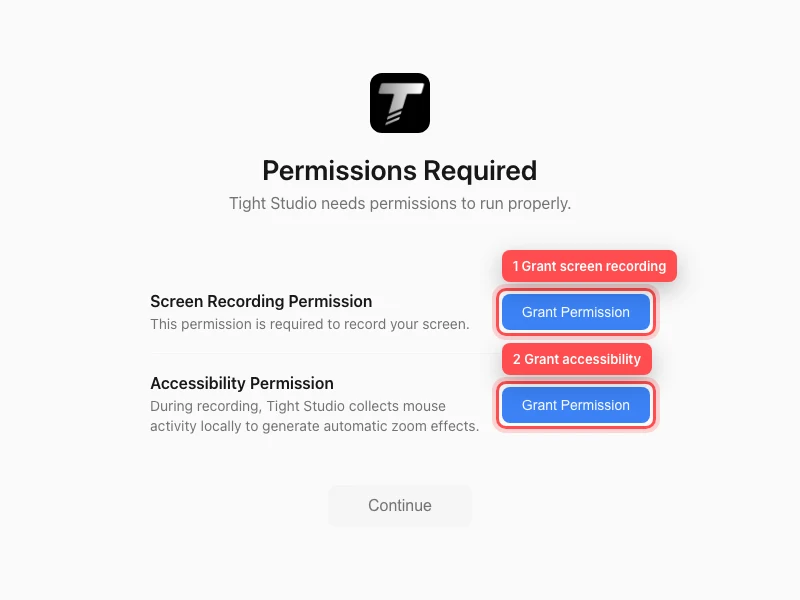
Geef beide opstartmachtigingen voordat je op Doorgaan selecteert. - Stap 2
Geef toegang tot schermopname
Next to Screen Recording Permission, select Grant Permission. Tight Studio opens System Settings to Privacy & Security > Screen & System Audio Recording. On some earlier macOS versions, this section is named Screen Recording.
Schakel Tight Studio in. Deze toegang laat de app het scherm, een venster of een geselecteerd gebied vastleggen, inclusief het systeemgeluid dat macOS blootstelt bij schermopname.
- Stap 3
Geef Toegankelijkheidstoegang
Ga terug naar het venster Vereiste machtigingen en selecteer Grant Permission naast Toegankelijkheidsmachtiging.
In System Settings > Privacy & Security > Accessibility, turn on Tight Studio. Tight Studio uses this access to collect mouse movement and clicks locally while recording so it can generate automatic zoom effects.
- Stap 4
Wacht tot beide rijen "Toegewezen" tonen
Keer terug naar Tight Studio. Het permissievenster controleert de twee instellingen automatisch; elke knop Machtiging verlenen verandert in Verleend nadat toegang is gedetecteerd.
Wanneer 'Doorgaan' beschikbaar wordt, selecteer deze om de opnamebesturing te openen.
- Stap 5
Sta cameratoegang toe wanneer je een camera toevoegt
Zoek in de opnamebediening de Camerarij en selecteer Toegang tot camera toestaan. Selecteer in het macOS-privacyprompt Toestaan.
After access is granted, choose a camera from the Select camera menu. If you previously denied access, open System Settings > Privacy & Security > Camera and turn on Tight Studio.
- Stap 6
Sta microfoon toegang toe wanneer je een voice-over toevoegt
In de Microfoon-rij, selecteer Toestaan dat de microfoon wordt gebruikt. In de macOS privacyprompt selecteer Toestaan, en kies vervolgens een invoer in het Selecteer microfoon-menu.
If you previously denied the prompt, open System Settings > Privacy & Security > Microphone and turn on Tight Studio. You can select No microphone selected when you do not want to record narration.
Problemen oplossen
Waarom is 'Doorgaan' nog steeds uitgeschakeld?
Zowel de toestemming voor schermopname als de toegankelijkheidstoestemming moeten als Toegewezen worden weergegeven. Controleer of Tight Studio in beide Privacy- & Beveiligingssecties is ingeschakeld, keer terug naar de app en wacht een moment totdat de status is vernieuwd. Als macOS een herstart vereist, sluit dan Tight Studio af en open het opnieuw.
Waarom ontbreekt Tight Studio op een permissielijst in Systeem Settings?
Keer terug naar Tight Studio en selecteer de bijpassende Grant Permission, Sta toegang tot de camera toe, of Sta toegang tot de microfoon toe opnieuw. macOS voegt normaal gesproken een app toe aan een privacylijst nadat de app dat verzoek heeft ingediend.
Waarom is het scherm leeg of is de camera of microfoon niet beschikbaar nadat ik de toegang heb ingeschakeld?
Sluit Tight Studio af en open het opnieuw zodat macOS de bijgewerkte privacy-instelling kan toepassen, en open vervolgens opnieuw de opnamebediening. Controleer ook of de gewenste camera of microfoon is aangesloten en geselecteerd.
Wat als de machtigingsschakelaar vergrendeld is of niet kan worden gewijzigd?
Een schermtijdbeperking of een door de organisatie beheerd privacyprofiel kan wijzigingen voorkomen. Vraag de Mac-eigenaar of beheerder om Tight Studio toe te staan in het relevante gedeelte Privacy & Beveiliging.
Nog vast?
Stuur ons een bericht met de projectnaam en de stap waar je vastliep.